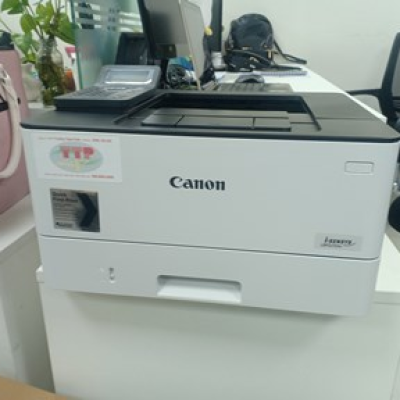
Hướng dẫn kết nối WiFi máy photocopy Canon IR 2625I
Để kết nối máy photocopy Canon IR 2625I vào mạng Lan WiFi không dây trong văn phòng chúng ta tiến hành các bước như sau:
Nội dung chính
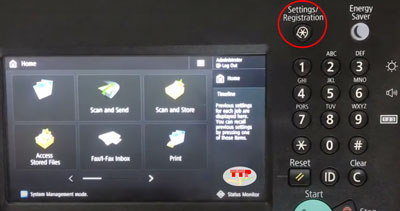
Bước 1: Bấm chọn Setting/Registration
Bấm vào nút Setting/Registration trên màn hình điều kiển máy photocopy Canon IR2625i trên giao diện màn hình cảm ứng xuất hiện biểu tượng Đăng nhập/Login.
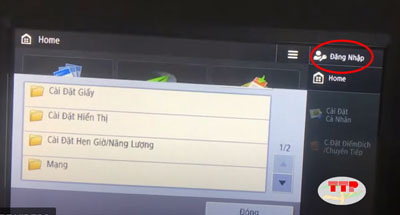
Bước 2: Đăng nhập/Login vào hệ thống
Chọn Đăng nhập/Login sau đó nhập mật khẩu 7654321 (mật khẩu mặc định ban đầu cảu hãng Canon) và nhấn Đăng nhập/Login để vào quản lý thiết lập hệ thống của máy photocopy Canon IR 2625i.
Bước 3: Chọn lại nút Setting/Registration lần 2
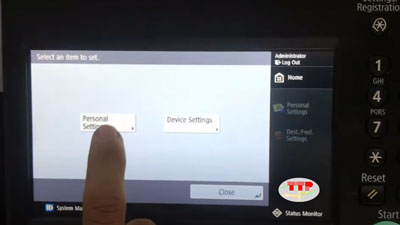
Sau khi đã đăng nhập vào hệ thống các bạn nhấn lại nút Setting/Registration 1 lần nữa, màn hình cảm ứng xuất hiện 2 biểu tượng Personal Setting và Device Setting. (Cả Personal Setting và Device này đều có thể thiết lập cài đặt kết nối WiFi tuy nhiên ở đây mình chỉ hướng dẫn đối với Personal Setting)
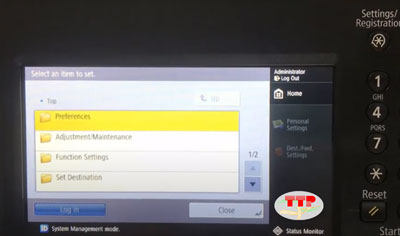
Bước 4: Personal Setting
Chọn Personal Setting/ Chọn thư mục Preferences/ tiếp đến chọn thư mục Network.
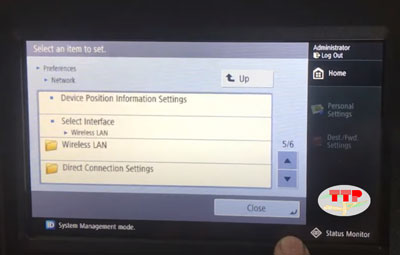
Bước 5: Chọn Wireless Lan
Sau khi chọn thư mục Network chúng ta bấm nút mũi tên xuống cho đến khi xuất hiện thư mục Wireless Lan
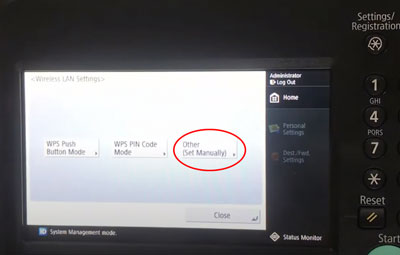
Bước 6: Chọn Wireless Lan Setting/ chọn Other
Chọn Wireless Lan/ chọn Wireless Lan Setting/ chọn Other (Set Manually)
Bước 7: Lựa chọn điểm kết nối wifi/Select Access Point
Sau khi chọn Other (Set Manually) màn hình xuất hiện 2 tùy chọn: chọn điểm truy cập(Select Access Point) hoặc thiết lập thủ công (Enter Manually).
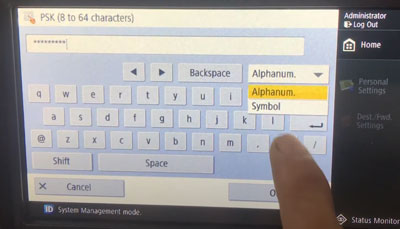
Ở bước này chúng ta chọn Select Access Point là mạng WiFi của văn phòng đang sử dụng, chọn tên mạng WiFi và nhập mật khẩu (mật khẩu là mật khẩu của mạng WiFi trong văn phòng), trong quá trình nhập mật khẩu chúng ta lưu ý: Với mật khẩu là ký tự số và chữ chúng ta chọn Alphanum để nhập, còn mật khẩu là những ký hiệu, ký tự đặc biệt chúng ta lựa chọn Symbol để nhập mật khẩu.
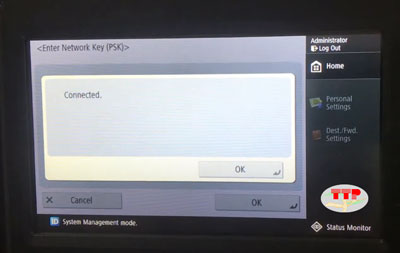
Bước 8: Hoàn thành kết nối WiFi máy photocopy Canon IR 2625I
Nếu chúng ta nhập đúng mật khẩu và kết nối WiFi máy photocopy Canon IR 2625I thành công màn hình cảm ứng sẽ xuất hiện thông báo Connected.
Tuy nhiên để máy photocopy Canon IR 2625I kết nối WiFi ổn định không bị thay đổi địa chỉ IP của máy photocopy sau mỗi lần khởi động moderm mạng thì chúng ta nên thiết lập IP tĩnh cho máy photocopy Canon IR 2625I
Để thiết lập IP tĩnh chúng ta có thể tham khảo phần cuối của bài viết sau: xem chi tiết
Xem chi tiết sản phẩm: Máy photocopy Canon IR 2625i