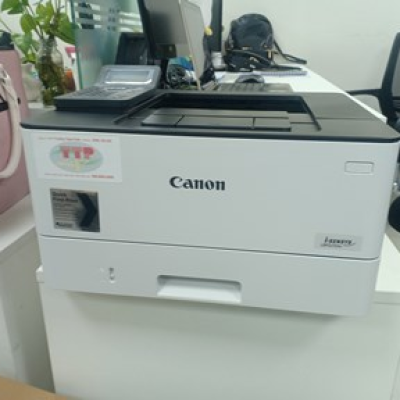
Hướng dẫn kết nối WiFi máy in Canon MF244Dw-247Dw-249Dw.
Đối với những dòng máy in Canon đơn năng như Canon LBP 223Dw, Canon LBP 226Dw hay những máy in Canon đa chức năng như Canon MF 241D, Canon MF 244Dw, Canon MF 249Dw và những máy photocopy Canon có kết nối WiFi, cách thiết lập cài đặt kết nối WiFi tương tự nhau.
Tham khảo bài viết hướng dẫn tải Driver Canon MF244w tại: https://truongthinhphat.net.vn/dich-vu/huong-dan-tai-driver-canon-mf244dw-71
Đối với máy mới mua về hoặc những máy thay đổi modem WiFi để tiến hành kết nối các bạn tiến hành như sau :
Bước 1: Ở màn hình điều khiển của máy in Canon mình chọn vào mục Menu sau đó màn hình hiển thị xuất hiện như sau :
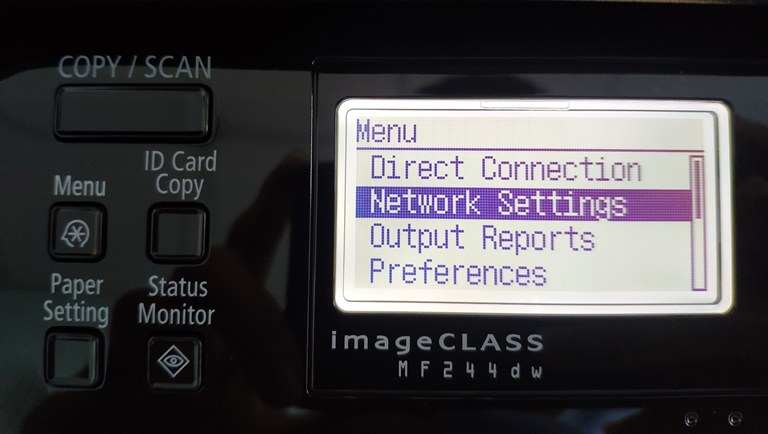
Bước 2 : Chọn mục Network Setting màn hình xuất hiện :
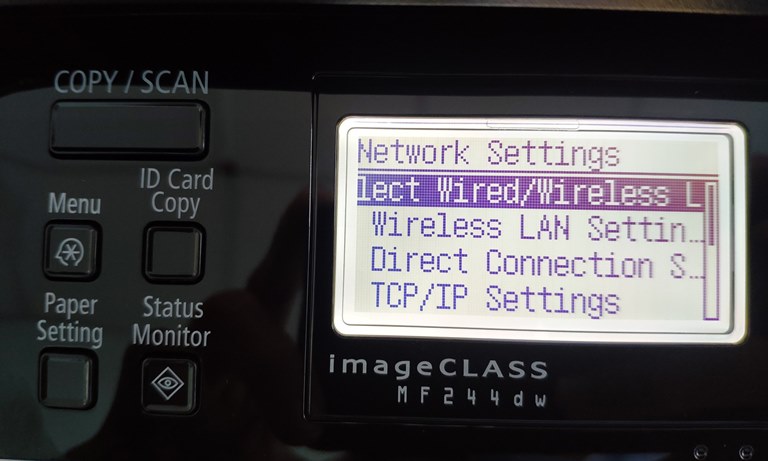
Bước 3 : Chọn Select Wired/ Wireless Lan màn hình xuất hiện :

Chọn mục Wireless Lan chọn chuẩn kết nối mạng Lan không dây WiFi (còn nếu chọn Wired Lan thì đó là chuẩn kết nối mạng Lan có dây) , sau đó chúng ta bấm nút Back(mũi tên quay lại) để quay lại Bước 2 : Network Setting
Bước 4: Chọn Wireless Lan Settings và tiến hành cài đặt cho chuẩn kết nối không dây WiFi.
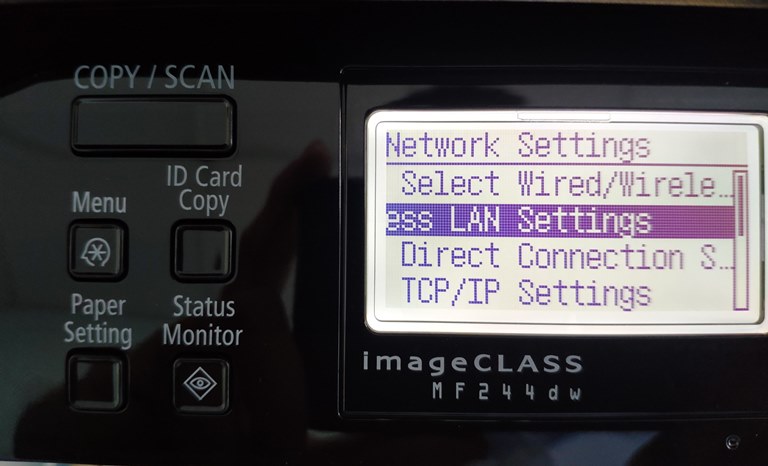
Bước 5 : Chọn mục SSID Setting
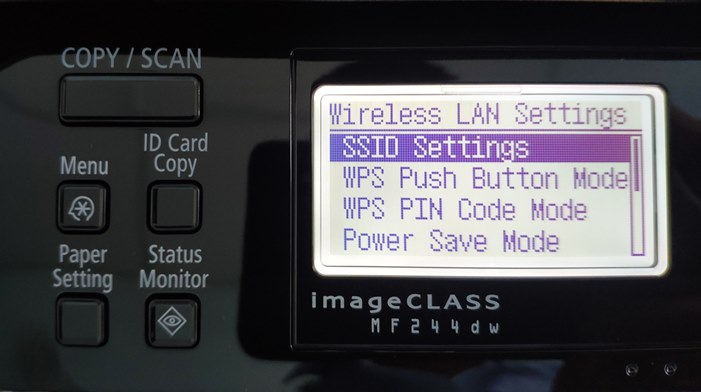
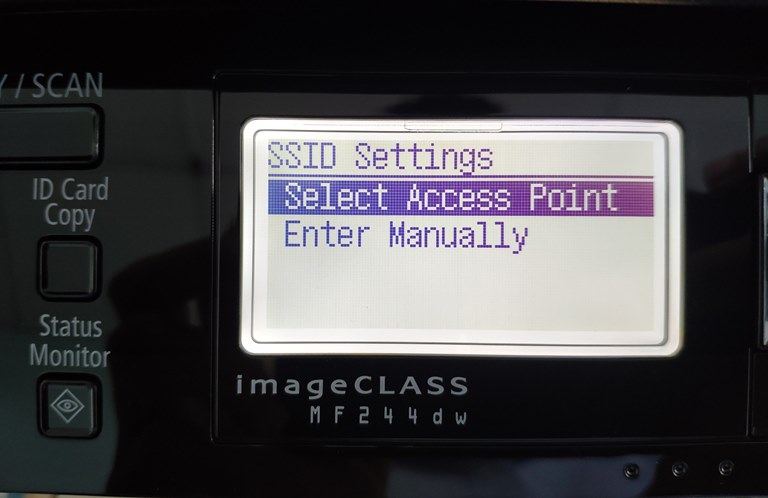
Bước 6: Tiếp tục thiết lập tiếp theo với tùy chọn Select Access Point (chọn điểm truy cập WiFi)
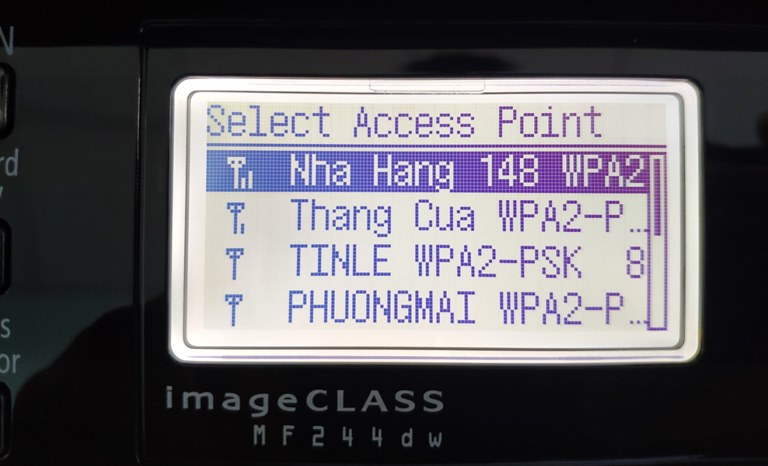
Bước 7 : Chọn mạng WiFi của văn phòng để kết nối máy in Canon vào mạng WiFi đó.
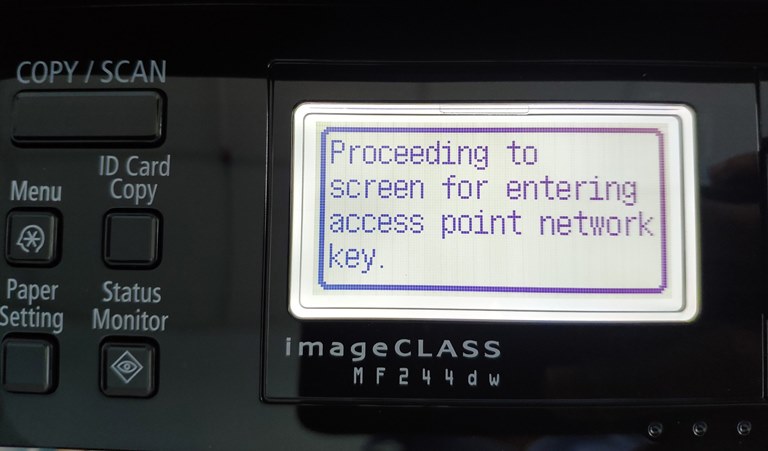
Bước 8 : Màn hình xuất hiện hộp thoại yêu cầu người dùng nhập mật khẩu mạng WiFi
Bước 9 : Tiến hành nhập mật khẩu
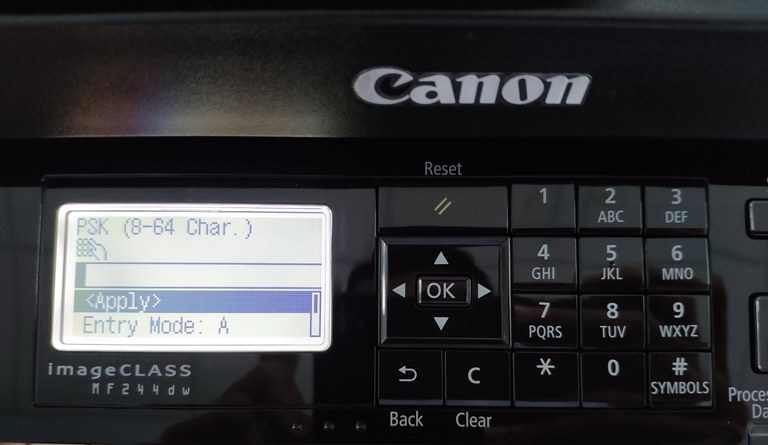
Lưu ý đối với mật khẩu gồm vừa kiểu số, kiểu chữ hoa, kiểu chữ thường hay ký tự đặc biệt, người dùng phải chọn kiểu nhập ký tự ở mục Entry Mode : A, a, 12, Symbol(nút #)

Sau khi nhập đầy đủ ký tự mật khẩu WiFi các bạn chọn Apply
Bước 10 : Hộp thoại xuất hiện yêu cầu người dùng chấp nhận kết nối bạn chọn yes hoặc nhấn nút Ok để đồng ý.
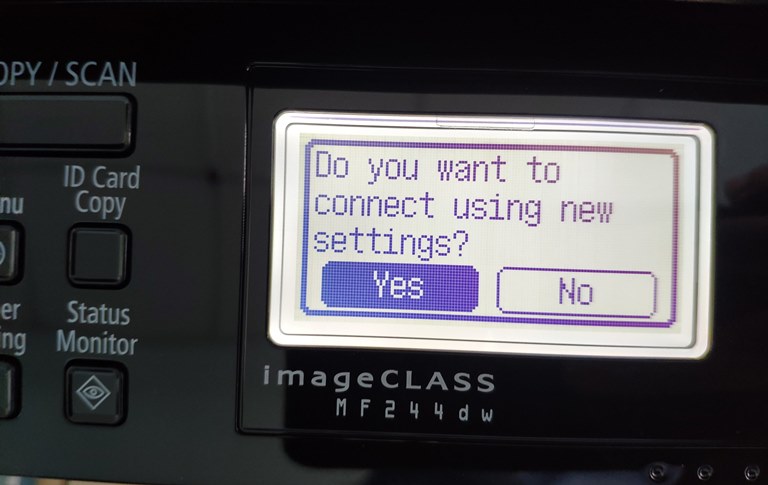
Máy in Canon sẽ kết nối vào mạng WiFi văn phòng, đèn WiFi sáng nếu bạn nhập đúng mật khẩu.
Tuy nhiên để máy in Canon không gặp sự cố về mạng (thay đổi địa chỉ IP mỗi lần Modem Reset) các bạn nên tiếp tục tiến hành đặt địa chỉ IP tĩnh cho máy in như sau :
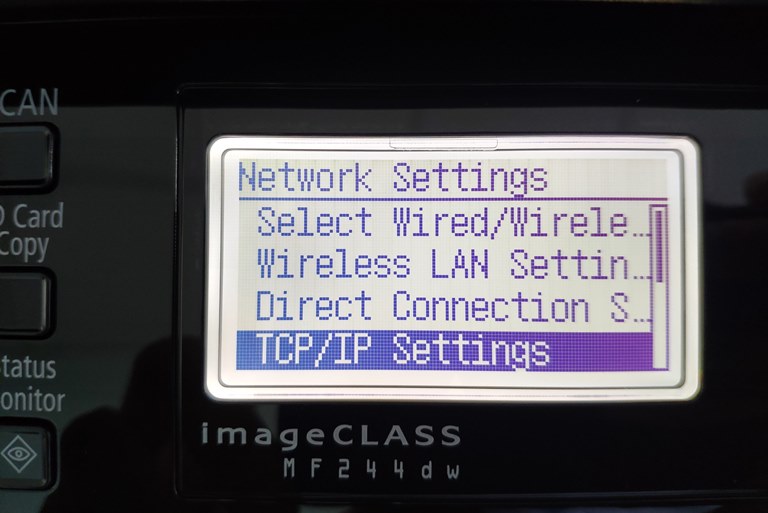
Bước 1 : Vào Menu chọn Network Setting
Bước 2 : Chọn TCP/IP Setting
Bước 3 : Chọn IPV4 Settings
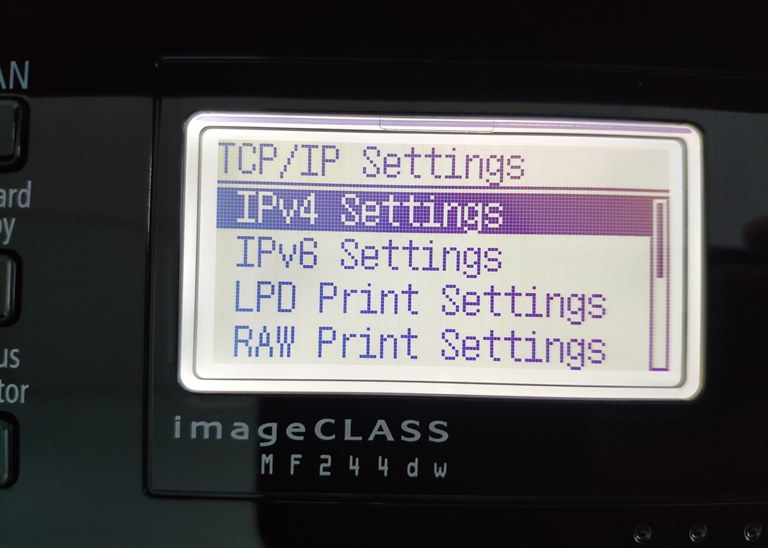
Bước 4 : IP Address Settings
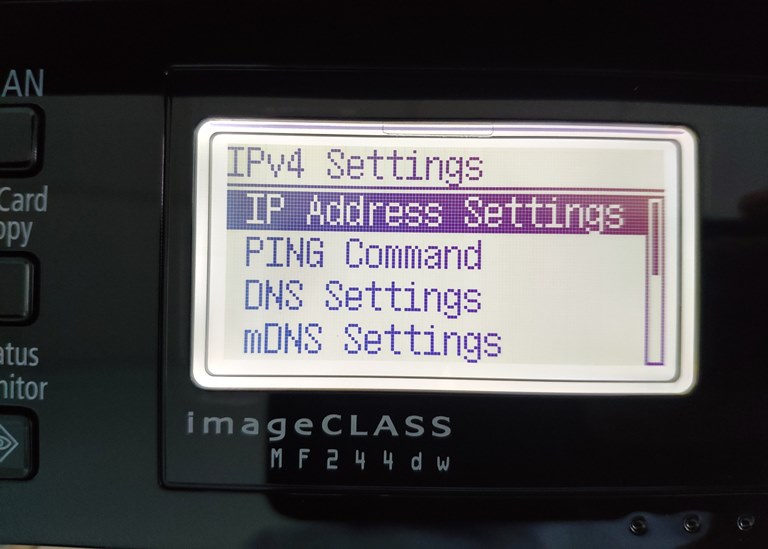
Bước 5 : Nhấn chọn Auto Acquire
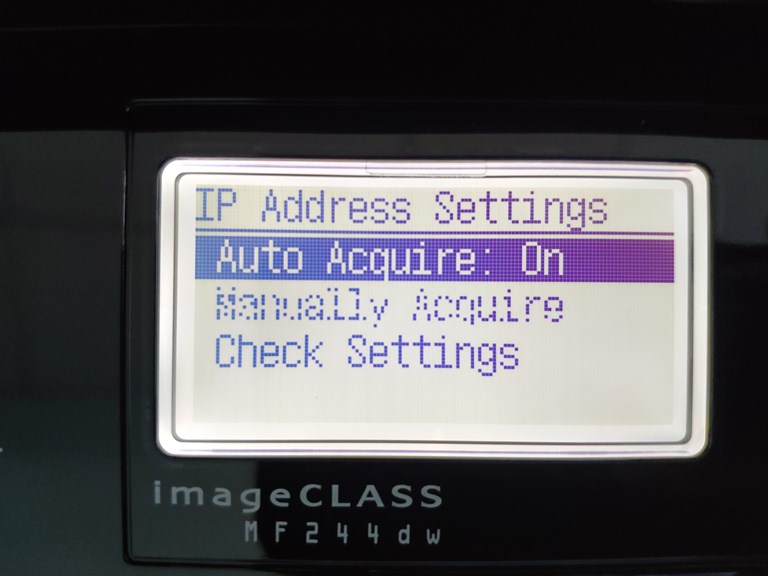
Sẽ xuất hiện màn hình sau
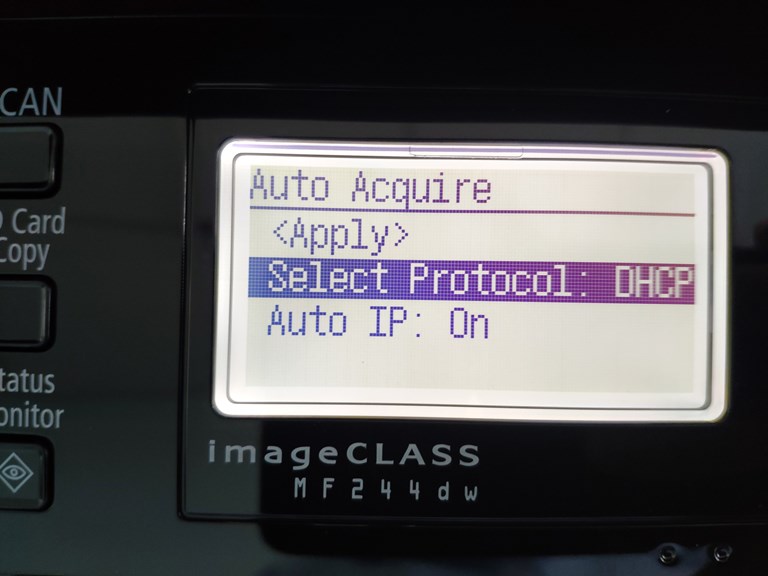
Chọn mục Select Protocol : DHCP sang Off và mục Auto IP sang Off.
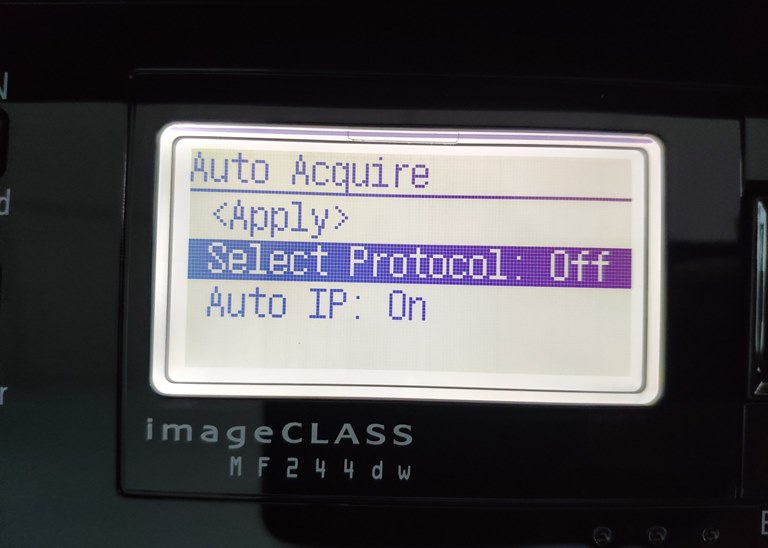
chọn Apply để lưu lại.
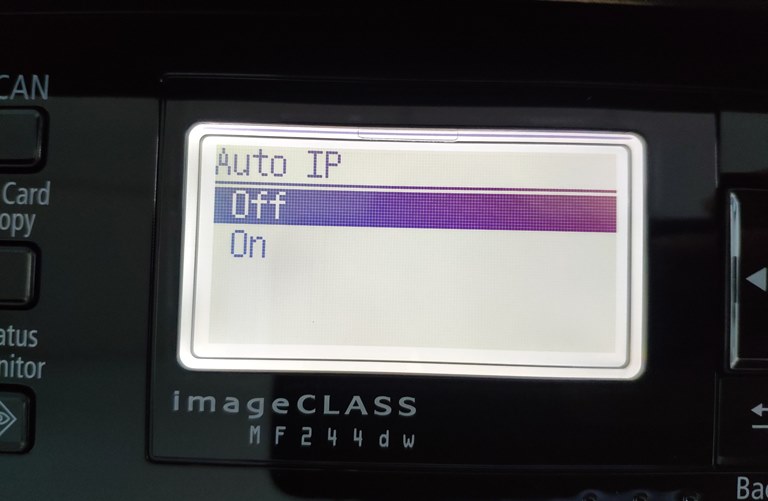
Sau đó quay lại màn hình trước thiết lập địa chỉ IP tĩnh ở mục Manually Acquire
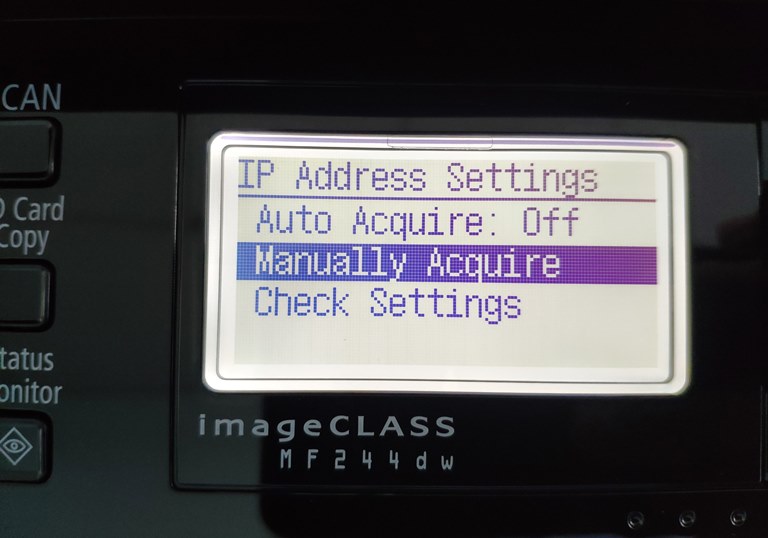
Bước 6 : Tiến hành nhập địa chỉ IP tĩnh cho máy in
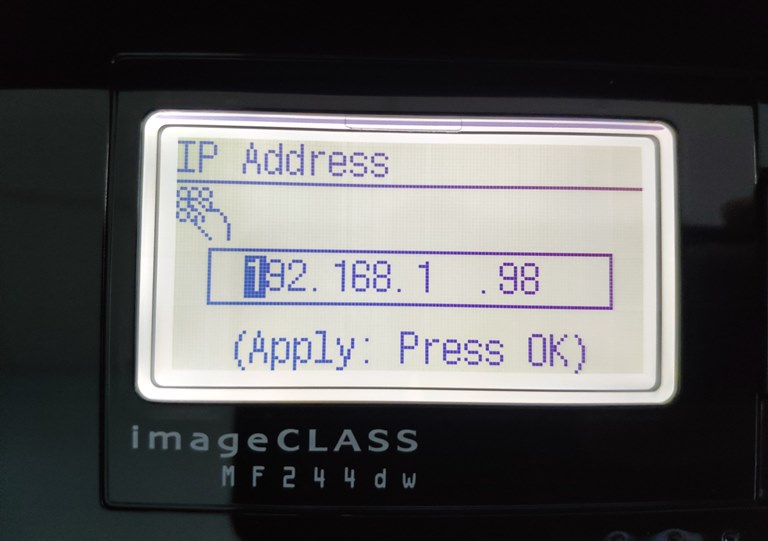
Tùy thuộc vào thiết lập của Modem mạng để các bạn chọn nhập IP tĩnh phù hợp
Ví dụ địa chỉ Modem 192.168.0.1 thì địa chỉ IP tĩnh của máy in bạn có thể đặt như sau: 192.168.0.111 hoặc 192.168.0.222 hoặc 192.168.0.252 nên đặt địa chỉ IP cao để modem cấp phát IP động trong mạng Lan nội bộ không trùng với IP tĩnh của máy in mình đã đặt.
Ví dụ địa chỉ Modem 192.168.1.1 thì địa chỉ IP tĩnh của máy in bạn có thể đặt như sau: 192.168.1.111 hoặc 192.168.1.222 hoặc 192.168.1.252 nên đặt địa chỉ IP cao để modem cấp phát IP động trong mạng nội bộ không trùng với IP tĩnh của máy in mình đã đặt.
Hoặc để đặt IP tĩnh chính xác hơn, bạn chọn 1 máy tính đã kết nối vào mạng WiFi trong văn phòng và tiến hành làm như sau : Ở Menu tìm kiếm hoặc Menu Run gõ CMD nhấn Enter để khởi động hệ điều hành Ms Dos.
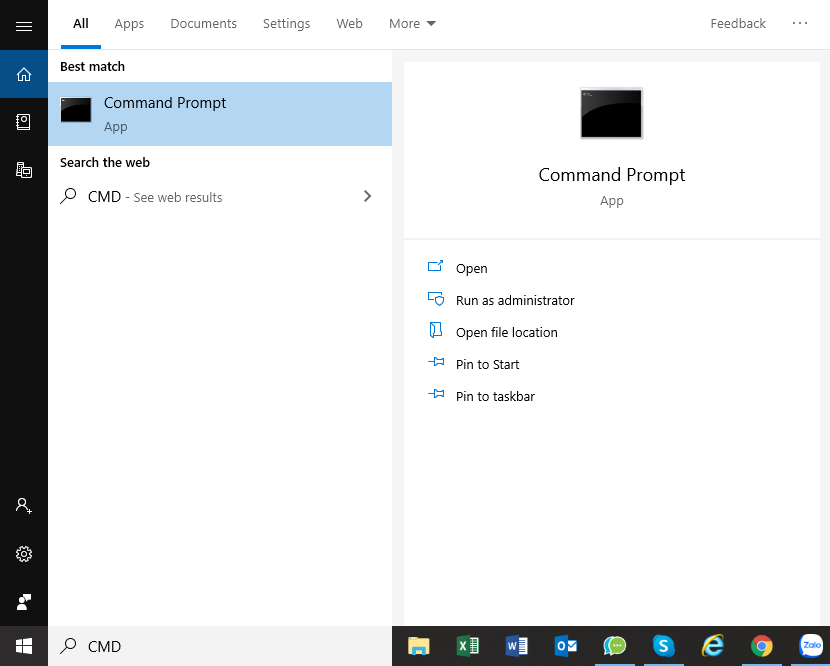
Màn hình Ms Dos xuất hiện, sau đó các bạn nhập lệnh ipconfig rồi nhấn Enter
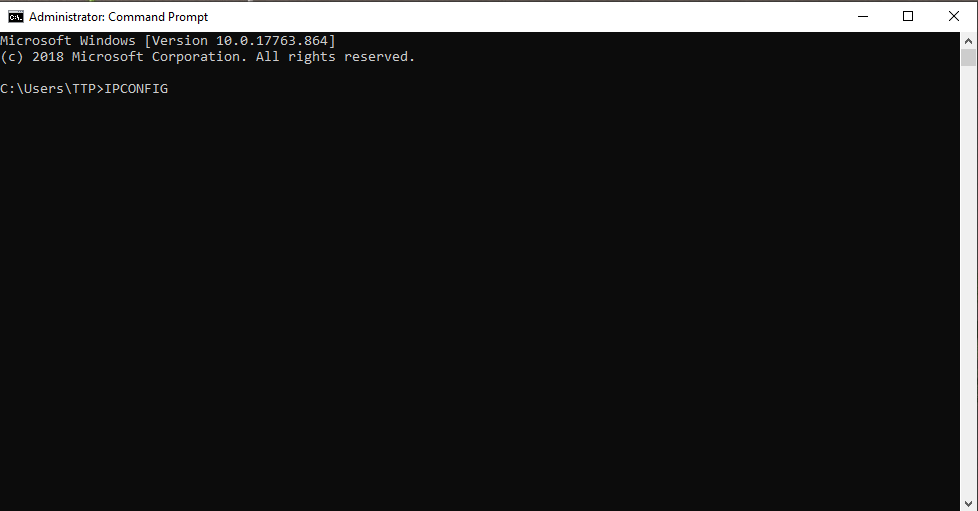
Cửa sổ Ms Dos sẽ hiển thị chi tiết về địa chỉ IP máy, địa chỉ mặt nạ mạng (Subnet Mask) và địa chỉ Modem mạng (Default Gateway Address)
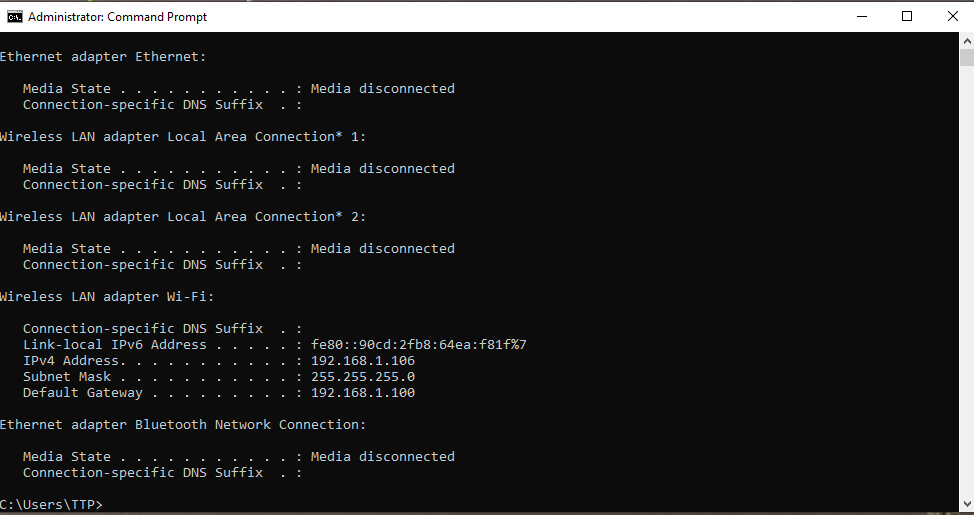
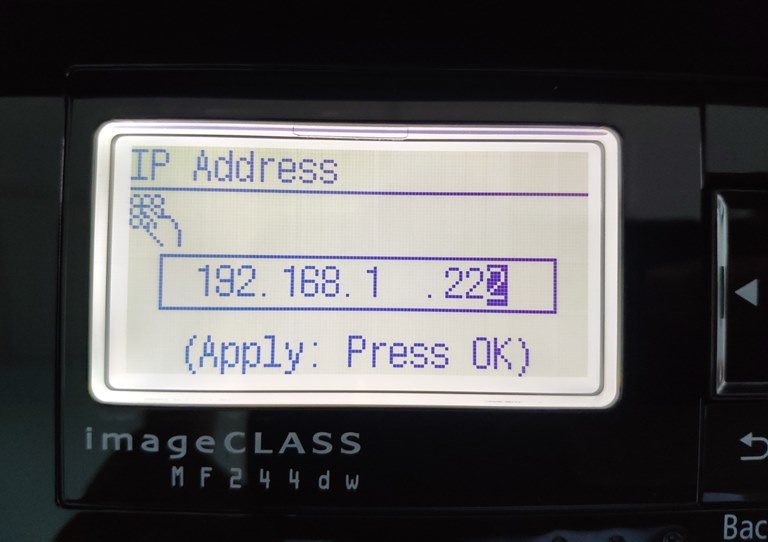
Và tiến hành nhập tương ứng ở máy in, riêng địa chỉ IP thay đổi 3 số cuối, thường nên đặt cao như 111 hoặc 222 hoặc 252 chẳng hạn.
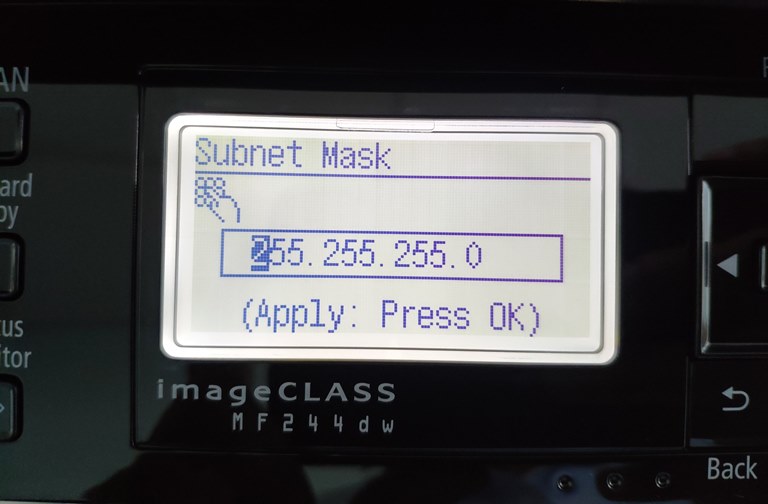
Tiếp theo tiến hành nhập địa chỉ mặt nạ mạng (Subnet Mask) như hình dưới.
Sau đó nhập địa chỉ Modem mạng (Gateway Address)
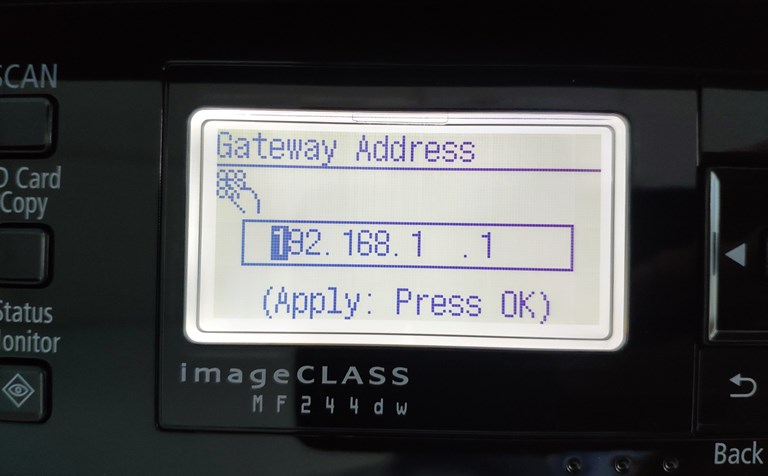
Bước 7 : Nhấn Apply hoặc Ok để thiết lập
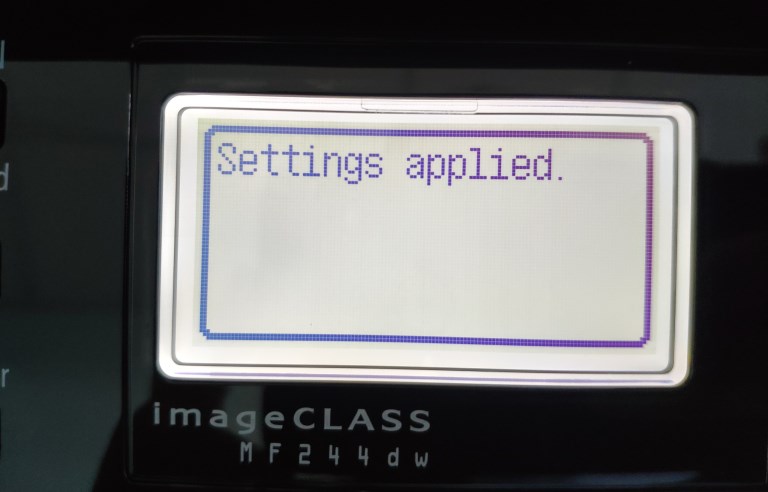
Hoàn thành thiết lập IP tĩnh.
Chúc các bạn thành công!