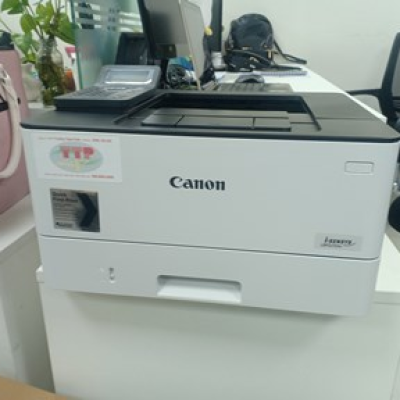
HƯỚNG DẪN SỬ DỤNG MÁY PHOTOCOPY FUJI XEROX S2320-S2520
Tham khảo sản phẩm và giá hiện tại
Xem chi tiết sản phẩm S2320: https://truongthinhphat.net.vn/san-pham/may-photocopy-fuji-xerox-docucentre-s2320-673
Xem chi tiết sản phẩm S2520: https://truongthinhphat.net.vn/san-pham/may-photocopy-fuji-xerox-docucentre-s2520-674
Giao diện màn hình sử dụng
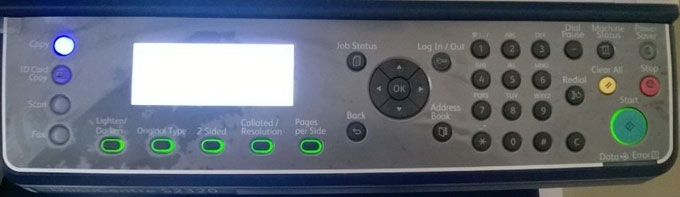
1. Hướng dẫn sử dụng chức năng photo.
Bước 1 : Nhất vào nút Copy bên màn hình trái màn hình xuất hiện như sau :
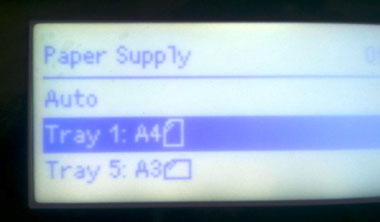
- Chọn cỡ giấy photocopy mong muốn : A3, A4, A5
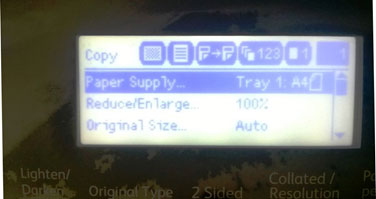
Nếu photocopy A4 chọn Tray 1 ( khay nạp giấy tự động 250 tờ)
Nếu photocopy A3 hoặc A5 chọn Tray 3 ( khay nạp giấy đa năng nằm bên phía tay trái, bật khay đa năng ra, lựa chọn khổ giấy phù hợp, có thể tuỳ chọn khổ A3, A4, A5 ở khay đa năng đều được)
Bước 2 : Đặt bản cần photo vào máy S2320/S2520
Nếu đặt ở mặt gương thì mặt cần photo đặt úp xuống phía dưới ( thường những loại giấy mỏng dễ rách thì nên đặt trên mặt gương)
Nếu đặt ở khay nạp tự động ADF thì đặt mặt cần photo ngửa lên trên ( thường dùng cho photo tài liệu nhiều tờ, photo hai mặt tự động )
Bước 3 : Nhấn số bản copy cần tạo ra ở phía dãy phím số.
Bước 4 : Nếu muốn photo hai mặt tự động (nếu photo 1 mặt thì bỏ quá bước 4 )
Nhấn vào Nút 2 Sided, ấn phím 2 Sided để chọn chế độ : 2 -> 2 Sided
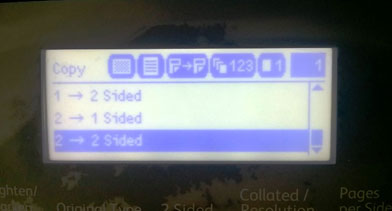
Bước 5 : Chỉnh đậm nhạt cho bản sao chụp (nếu để mặt định thì bỏ qua bước 5)
Nhấn vào nút Lighten/ Darken để tăng hoặc giảm độ đậm nhạt của bản cần sao chụp
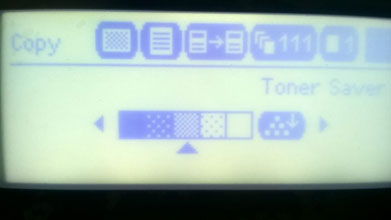
Bước 6 : Nhấn Start để thực hiện công việc.
Lưu ý : Trong quá trình thiết lập, nếu thao tác sai bước nào đó, muốn trở về mặt định thì nhấn nút Clear All, muốn dừng lệnh photo nhấn nút Stop
Một số nút còn lại của dãy phím điều khiển :
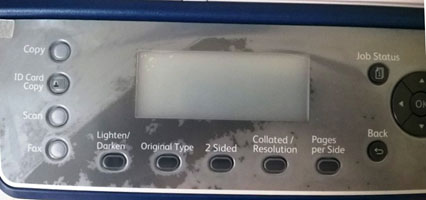
ID card : photo thẻ ID ( không quan trọng ) thực hiện như nút Copy
Fax : Đây là tính năng lắp thêm ( hiện tại không có )
2 Sided : chỉnh photo 2 mặt tự động
Original Type : Chọn loại văn bản để photo ( không quan trọng )
Page per Side : Tỷ lệ bản sao so với bản gốc, bằng ½ hoặc ¼
Back : Quay trở lại thao tác đầu
Power Saver : Tiết kiệm điện năng (chế độ ngủ)
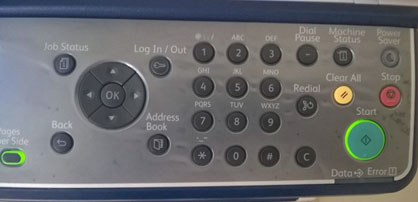
Những nút còn lại Job Status, Machine Status, Radial, Log In / Out dành cho kỹ thuật viên sửa máy.
2. Hướng dẫn sử dụng chức năng Scan của máy photocopy Fuji Xerox S2520-2320.
Bước 1 : Nhấn vào nút Scan trên màn hình bên trái
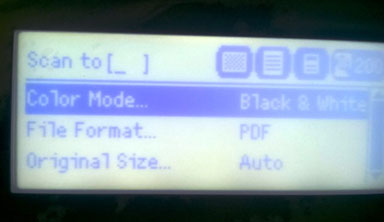
Color Mode : Chọn kiểu scan : màu hay trắng đen
File Format : định dạng file Scan, file PDF hay file ảnh JPG, TIT,…
Original Size : Chọn hướng và kích cỡ bản scan
Bước 2 : Thực hiện như bước 2 của chức năng photo
Bước 3 : Nhấn vào nút Address Book để chọn User ( Chọn máy tính để đẩy bản scan về lưu trữ trên thư mục máy đã cài đặt scan)
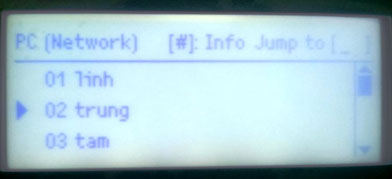
Bước 4 : Nhấn Start để thực hiện