Chào Mừng Quốc Khánh 2-9! Khuyến mãi khủng!!! Đơn càng cao => Khuyến mãi càng lớn - Cùng Trường Thịnh Phát chào đón Quốc Khánh 2-9-2026=>Chi tiết tại 'Khuyến Mãi'
Trường Thịnh Phát Cùng bạn tiếp bước tương lai

Kinh doanh lẻ

0906.846.708

Kinh doanh lẻ

0901.846.707

Kinh doanh sỉ

0901.846.706

Kinh doanh lẻ

0906.846.708

Kinh doanh lẻ

0901.846.707

Kinh doanh sỉ

0901.846.706
028.6682.0607
Giỏ hàng 0

Cách tải driver Ricoh IX2500 chi tiết

Mục lục

    Không tìm thấy đĩa driver đi kèm máy, tải nhầm bản driver không tương thích hoặc link download bị lỗi là những rắc rối phổ biến khi bạn cần tải Driver Ricoh iX2500. Bài viết này của Trường Thịnh Phát tổng hợp đầy đủ các nguồn tải driver máy scan Ricoh iX2500 chính hãng giúp bạn download đúng phiên bản, đúng hệ điều hành chỉ trong vài phút.

    1. Hướng dẫn tải Driver Ricoh ix2500

    Cách 1: Tải Driver trực tiếp tại website truongthinhphat.net.vn

    Để quý khách hàng dễ dàng lựa chọn và tải đúng phiên bản Driver của máy, Trường Thịnh Phát sẽ cung cấp đến quý khách hàng link Driver tải nhanh chóng nhất, các bước thực hiện như sau:

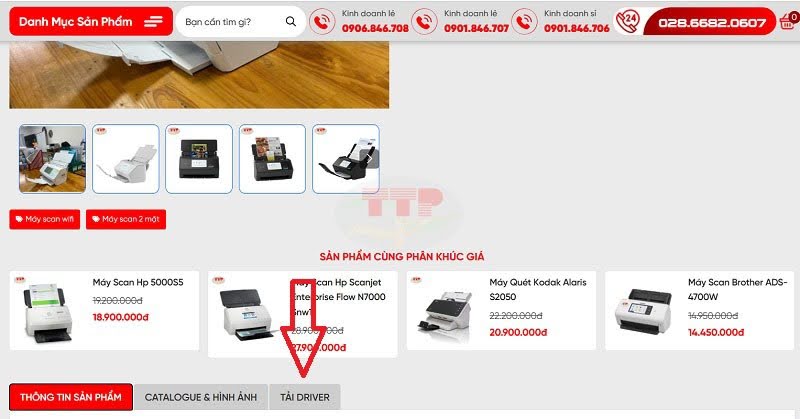
    Bước 1: Truy cập sản phẩm máy scan Ricoh ix2500, chọn vào mục "Tải Driver". 
    Tải Driver Ricoh ix2500

    Bước 2: Nhấn vào liên kết file Driver. 
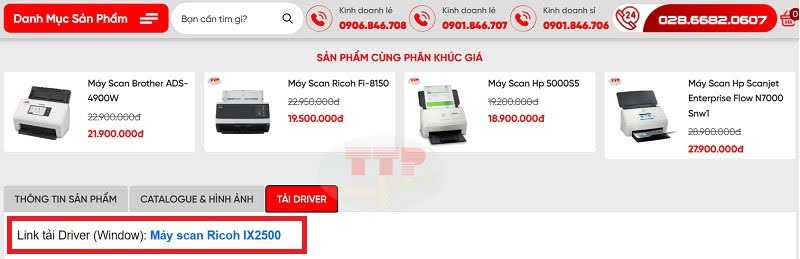
    Tải Driver Ricoh ix2500

    Bước 3: Nhấn tải xuống để tải File Driver.
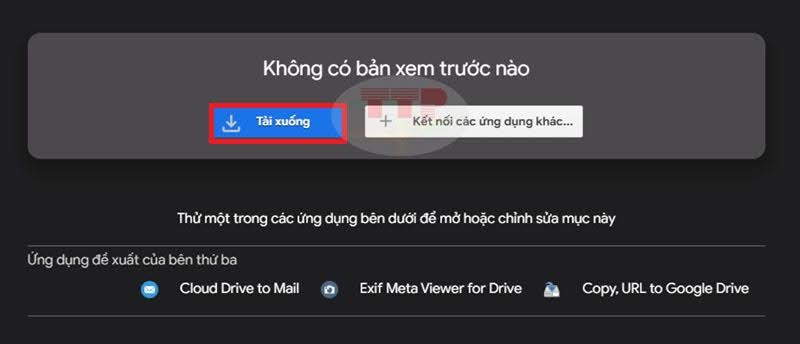
    Tải Driver Ricoh ix2500

    Cách 2: Tải Driver tại website hãng Ricoh.

    Bước 1: Tìm kiếm từ khóa ricoh scansnap ix2500 driver trên các công cụ tìm kiếm như (Google, Bing, Coccoc,...), tiếp theo đó truy cập vào website “https://www.pfu-us.ricoh.com”. 
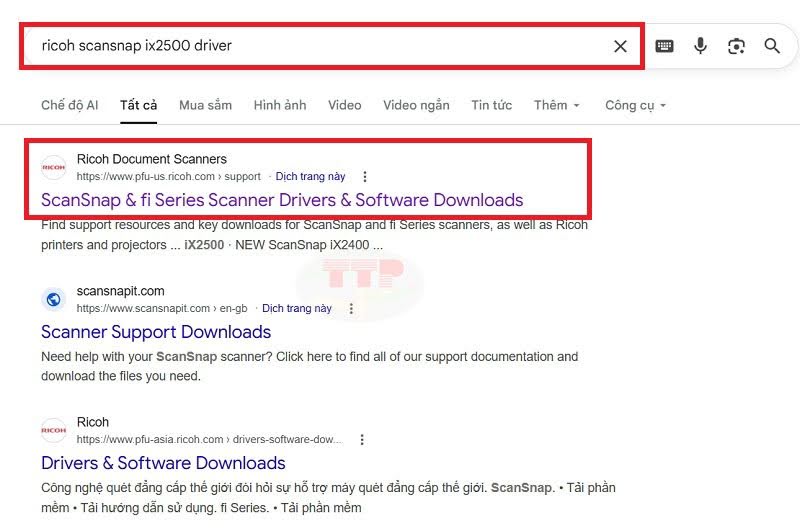
    Tải Driver Ricoh ix2500

    Bạn cũng có thể truy cập nhanh tại đây

    Bước 2: Chọn dòng máy scan mà bạn muốn cài đặt Driver. 
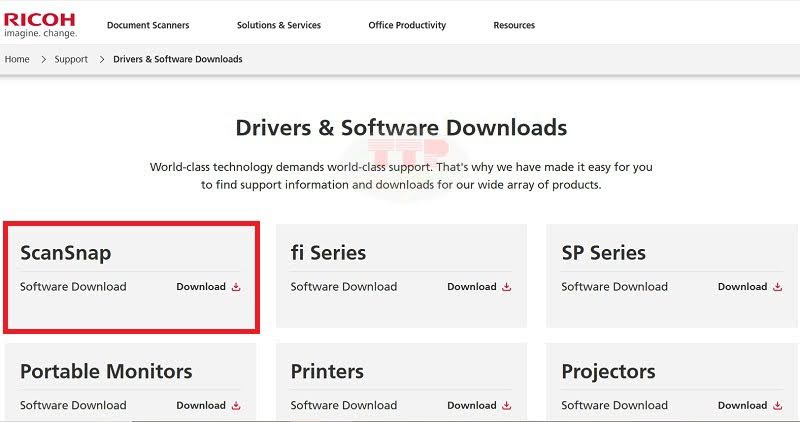
    Tải Driver Ricoh ix2500

    Bước 3: Nhấn vào Download Installer để tải driver về máy.
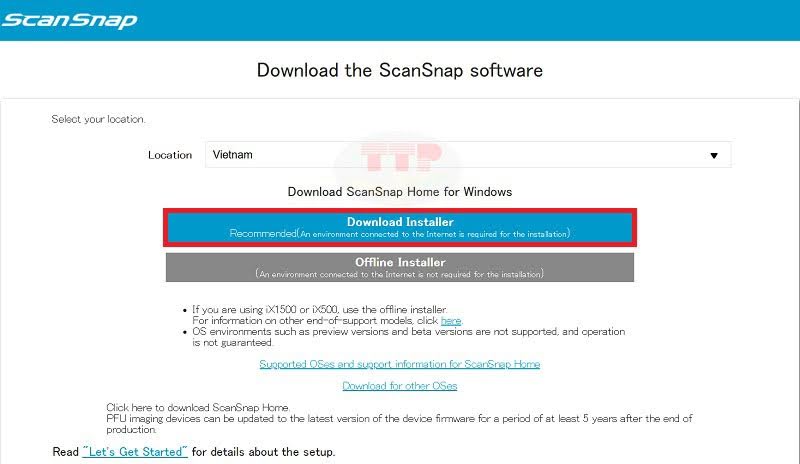
    Tải Driver Ricoh ix2500

    Bước 4: Bấm Agree để hoàn tất quá trình tải Driver.
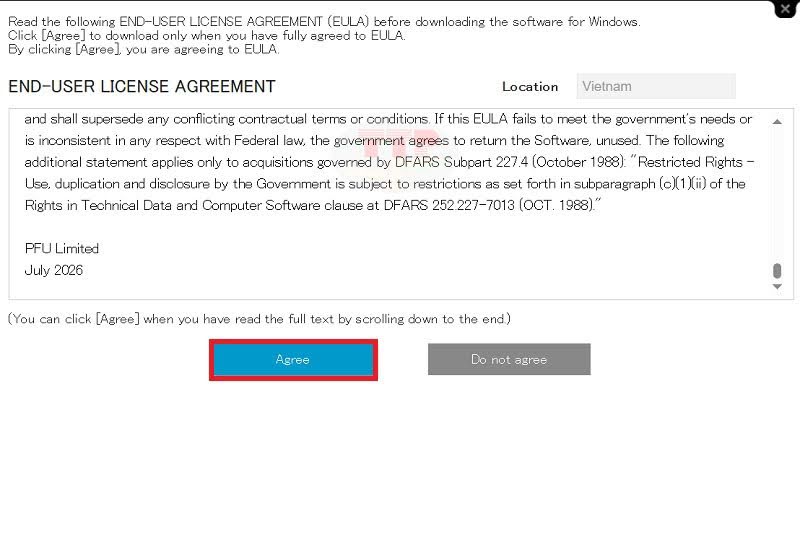
    Tải Driver Ricoh ix2500

    2. Một số lưu ý khi tải Driver máy scan Ricoh ix2500

    Trong quá trình tải Driver tuy rất đơn giản nhưng cũng có những lưu ý để bạn tránh sai sót trong toàn bộ quá trình  : 

    • Chỉ tải Driver từ website chính thức của hãng Ricoh.

    • Lựa chọn đúng tên và dòng sản phẩm mà bạn cần tải  Driver do máy scan Ricoh hiện tại có rất nhiều dòng máy.

    • Kiểm tra lại hệ điều hành trên máy tính có tương thích với những hệ điều hành mà Driver hỗ trợ hay không

    Hy vọng qua bài viết này quý khách có thể tự download máy scan ricoh ix2500. Nếu link tải bị lỗi, file download không đúng phiên bản hoặc bạn chưa chắc chắn nên chọn bản nào phù hợp với máy tính của mình, hãy liên hệ ngay Trường Thịnh Phát để được hỗ trợ tìm và gửi driver chính xác, nhanh chóng, hoàn toàn miễn phí.


    DMCA.com Protection Status

    Dịch vụ liên quan

    Tải Driver Canon 284dw

    Bạn đang tìm cách tải Driver Canon 284Dw chuẩn nhất? Hãy cùng công ty Trường Thịnh Phát tham khảo hướng dẫn chi tiết để thực hiện nhanh chóng và chính xác nhất nhé!

    Hướng dẫn sử dụng máy photocopy Fuji Xerox S2320-S2520

    Hướng dẫn sử dụng máy photocopy Fuji Xerox S2320-S2520, hướng dẫn sử dụng máy photocopy Fuji Xerox S2110.

    Tư vấn : Nên mua máy chiếu của hãng nào

    Nên mua máy chiếu của hãng nào tốt nhất? Tùy vào mục đích sử dụng và chi phí đầu tư để lựa chọn dòng máy chiếu phù hợp nhất.

    Hướng dẫn kết nối WiFi máy in Canon Pixma G3010

    Hướng dẫn kết nối WiFi máy in Canon Pixma G3010, hướng dẫn cài đặt kết nối WiFi Canon G3010, in/scan từ điện thoại di động Smartphone.

    Hướng dẫn kết nối WiFi máy in Canon MF 244Dw-247Dw-249Dw

    Hướng dẫn kết nối WiFi máy in Canon MF 244Dw - Canon MF 247Dw - Canon MF 249Dw - Canon MF 264Dw - Canon MF 647Dw - Canon MF 269Dw.

    Cách chỉnh các chức năng đặt biệt cho máy in Canon

    Đối với máy in Canon khi máy gặp sự cố bản in lem, mờ, không rõ chữ để cải thiện được chất lượng bản in tốt hơn các bạn có thể tham khảo cách chỉnh các chức năng đặt biệt cho máy in Canon như sau.
    0906.846.708 0901.846.707