Khi kết nối máy in qua Wifi, Trường Thịnh Phát luôn nhấn mạnh tầm quan trọng của việc thực hiện thiết lập IP tĩnh. Thiết lập IP tĩnh máy in Canon LBP122Dw/ 121Dn là giải pháp hiệu quả để đảm bảo máy in hoạt động ổn định và tránh tình trạng thay đổi địa chỉ IP sau khi khởi động lại mạng. Với hướng dẫn chi tiết và hỗ trợ tận tình từ Trường Thịnh Phát, việc thiết lập IP tĩnh sẽ trở nên đơn giản, dù bạn là người chưa có kiến thức cũng có thể dễ dàng thực hiện.
Nội dung chính
1. Tại sao cần phải thiết lập IP tĩnh Canon 122Dw/ 121Dn?
Không phải lúc nào sau khi cài đặt Driver Canon 122Dw/ 121Dn xong cũng đảm bảo máy in luôn hoạt động ổn định. Máy in của bạn vẫn có thể gặp vấn đề kết nối trong một số trường hợp sau:
-
Mạng Wi-Fi không ổn định, thường xuyên bị ngắt kết nối cần thực hiện reset modem Wifi. Mỗi lần khởi động lại, IP của máy in bị thay đổi và máy tính của bạn sẽ không thể kết nối được với máy in, gây khó khăn trong việc kết nối.
-
Nhiều thiết bị cùng chia sẻ một mạng Wi-Fi, gây xung đột địa chỉ IP.
-
Việc reset máy in sẽ khiến địa chỉ IP của máy in thay đổi, điều này làm gián đoạn kết nối và gây ra lỗi không in được.
-
Lúc này, việc thiết lập IP tĩnh cho Canon LBP 122Dw/ 121Dn sẽ là giải pháp hiệu quả.
2. Hướng dẫn thiết lập IP Canon 122Dw/ 121Dn
Trước tiên bạn cần tải phần mềm Driver tại sản phẩm Canon 122dw, Canon 121Dn.
Sau khi kết nối Wifi, bạn cần thiết lập IP tĩnh cho máy in để đảm bảo kết nối ổn định. Dưới đây là các bước thực hiện:
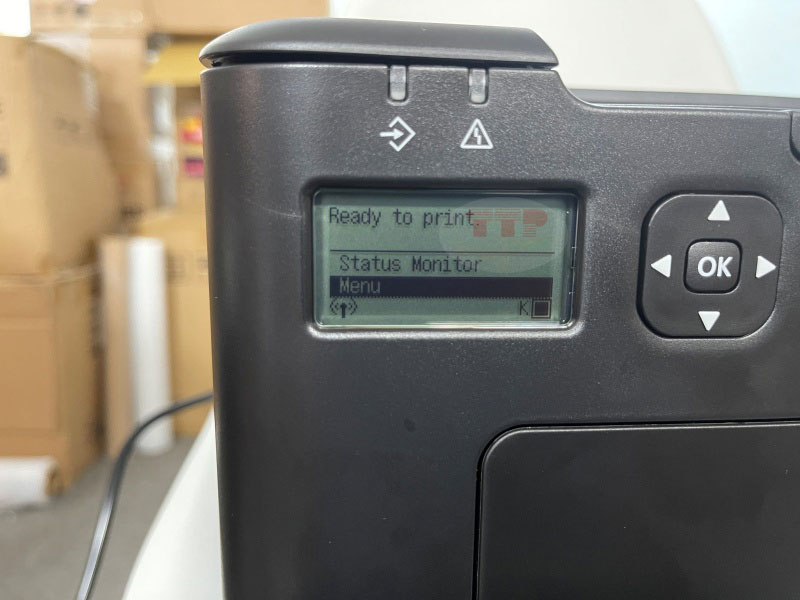
Bước 1: Bật máy in lên và nhấn vào nút "Menu" trên màn hình chính.
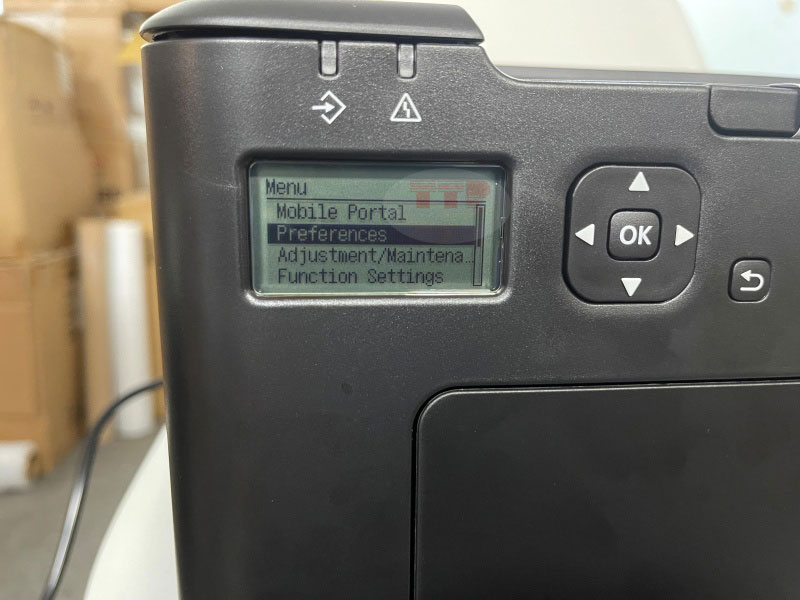
Bước 2: Nhấp vào "Preferences" để tiếp tục.
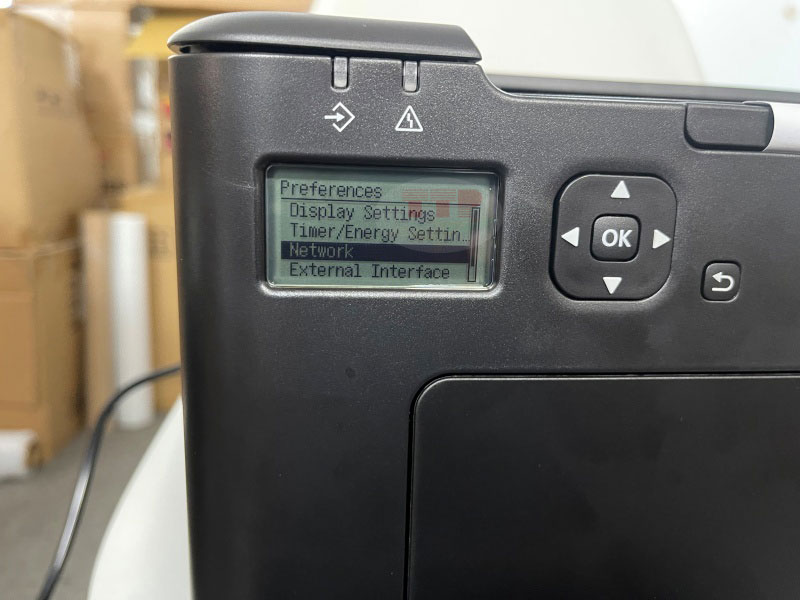
Bước 3: Tiếp theo, hãy truy cập vào phần "Network".
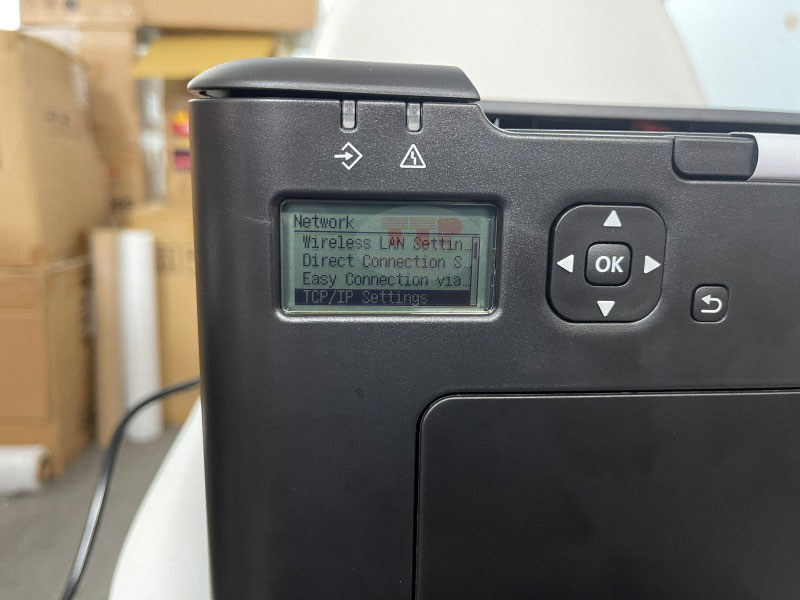
Bước 4: Tìm và chọn phần "TCP/IP" để cài đặt địa chỉ IP cho máy in.
Bước 5: Chọn "IPv4 Setting".
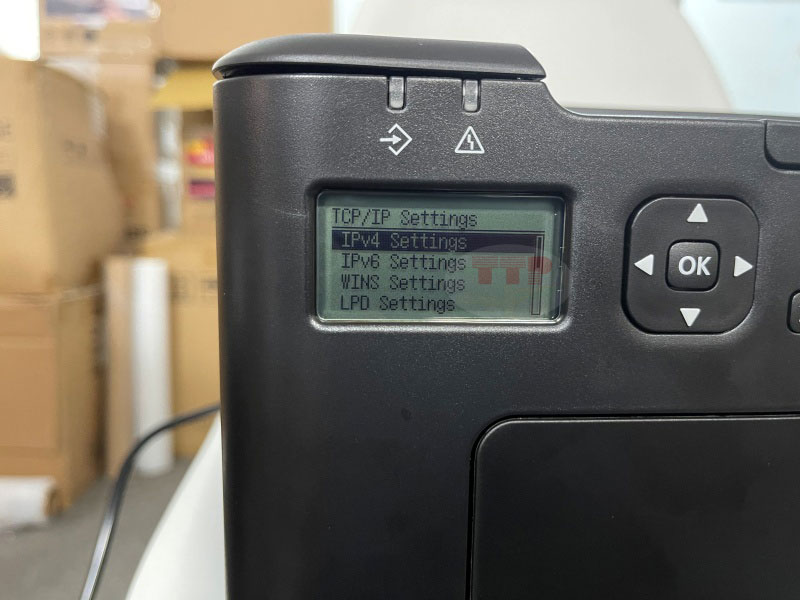
Bước 6: Trong mục IPv4 Setting, hãy tìm và nhấp vào "IP Address Settings" để truy cập vào phần cài đặt và tùy chỉnh địa chỉ IP cụ thể cho máy in.
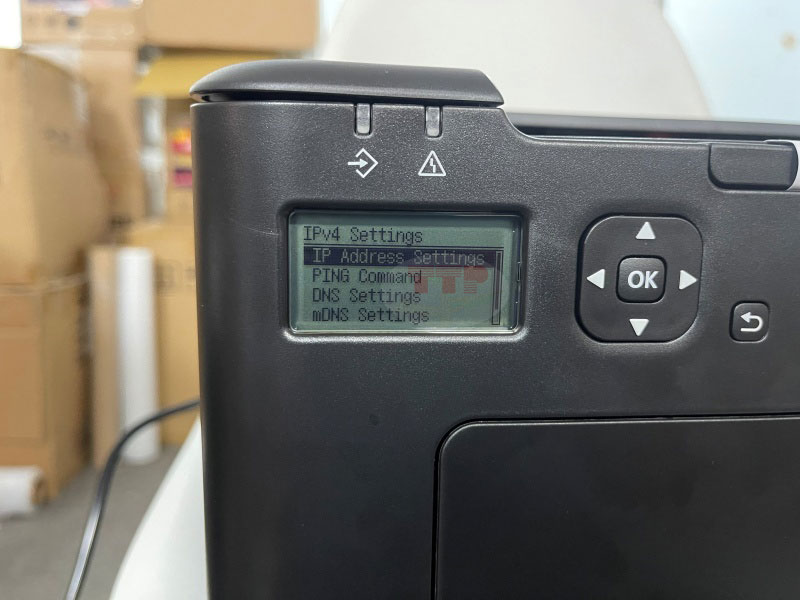
Bước 7: Ở mục IP Address Settings, bạn sẽ thấy tùy chọn "Auto Acquire" đang được chọn.
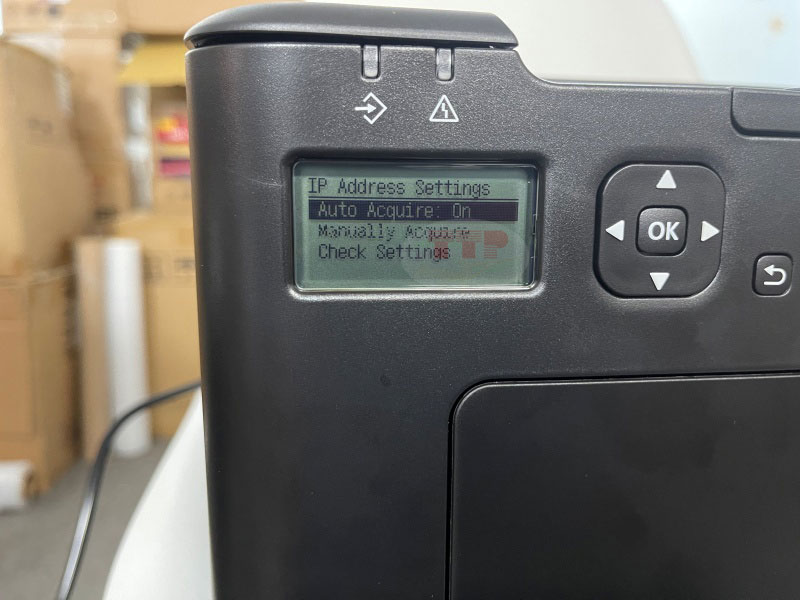
Bước 8: Theo hình ảnh minh họa, bạn sẽ thấy các tùy chọn "Auto Acquire", "Select Protocol" và "Auto IP". Hãy tìm và chuyển các tùy chọn này sang chế độ "Off" để tắt chức năng tự động. Sau khi hoàn tất, nhấn nút "Apply" để lưu thay đổi.
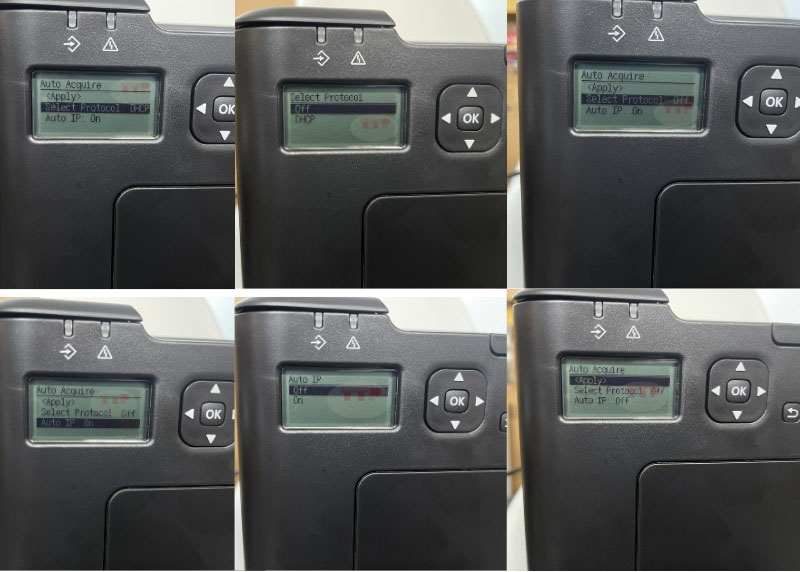
Sau đó nhấn “OK” trên bàn phím.
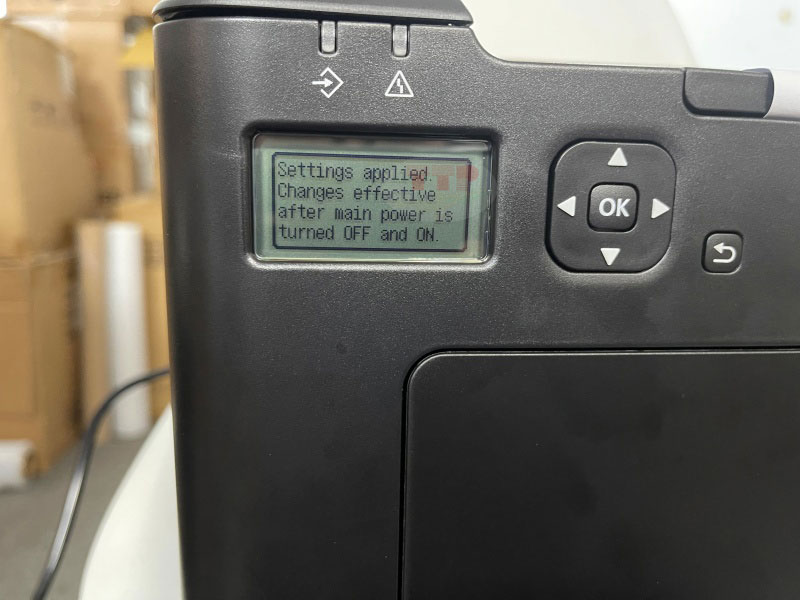
Bước 9: Sau khi hoàn tất các bước trước, hãy quay trở lại màn hình "IP Address Settings". Tại đây, bạn chọn "Manual Acquire" để chuyển sang chế độ nhập địa chỉ IP thủ công.
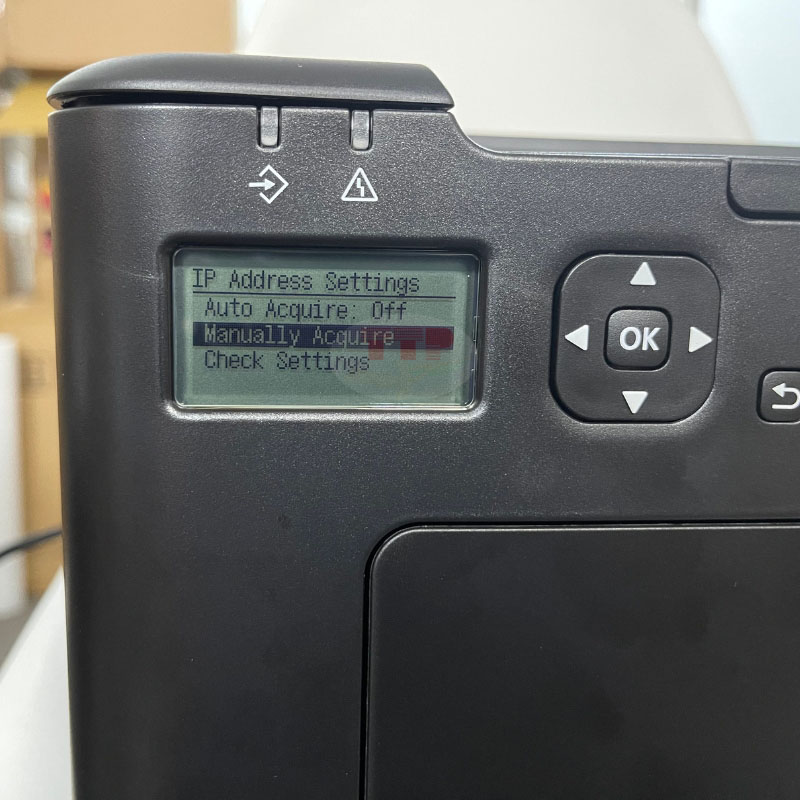
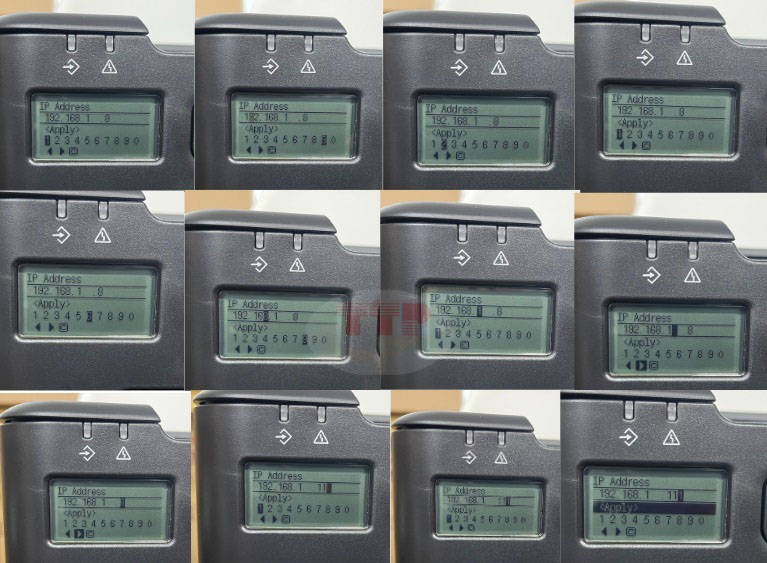
Bước 10: Để thay đổi và tùy chỉnh địa chỉ IP tĩnh như sau:
Bấm phím mũi qua phải để di chuyển đến dãy IP cuối cùng, sau đó bạn có thể thay đổi 3 số cuối cùng của dãy (002-254). Sau khi hoàn thành di chuyển lên để chọn “Apply” để lưu lại địa chỉ IP mới mà bạn vừa nhập.
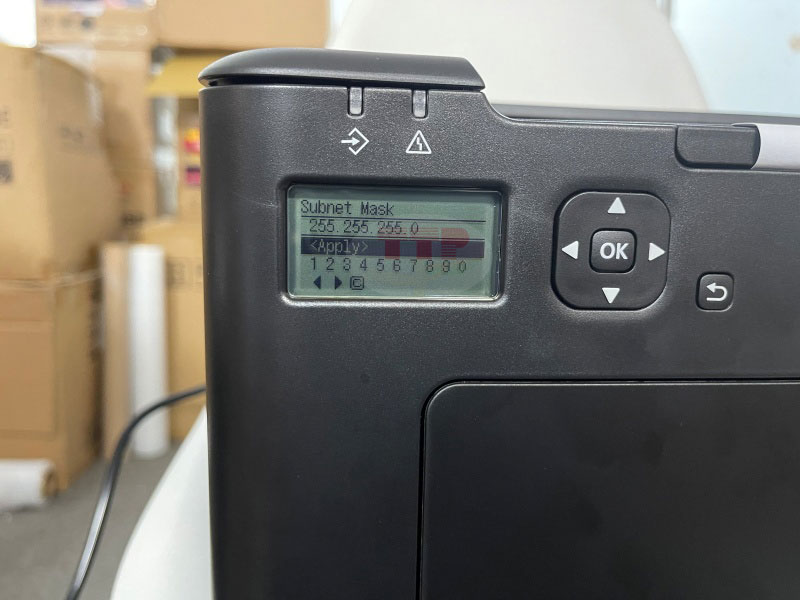
Bước 11: Ở mục Subnet Mask chọn “Apply”.
Bước 12: Ở mục Gateway Address chọn “Apply”.
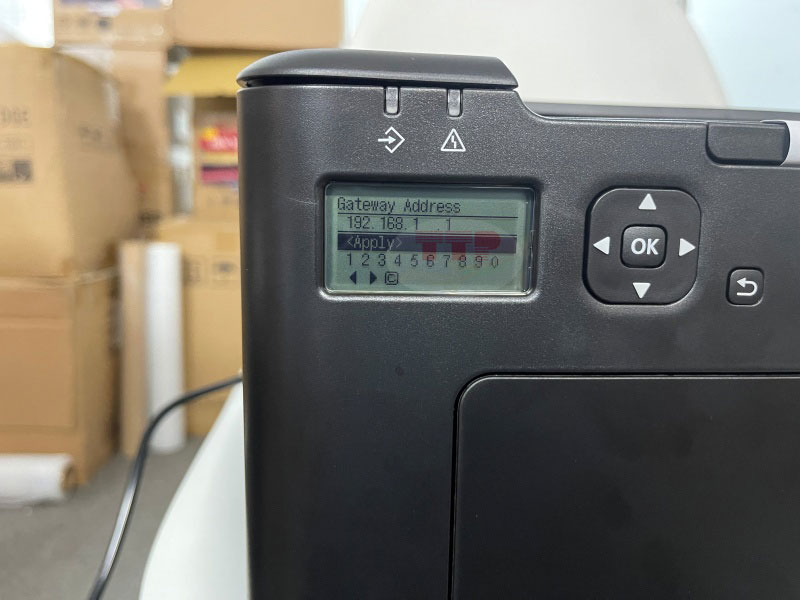
Sau đó nhấn OK để hoàn tất quá trình thiết lập IP tĩnh.
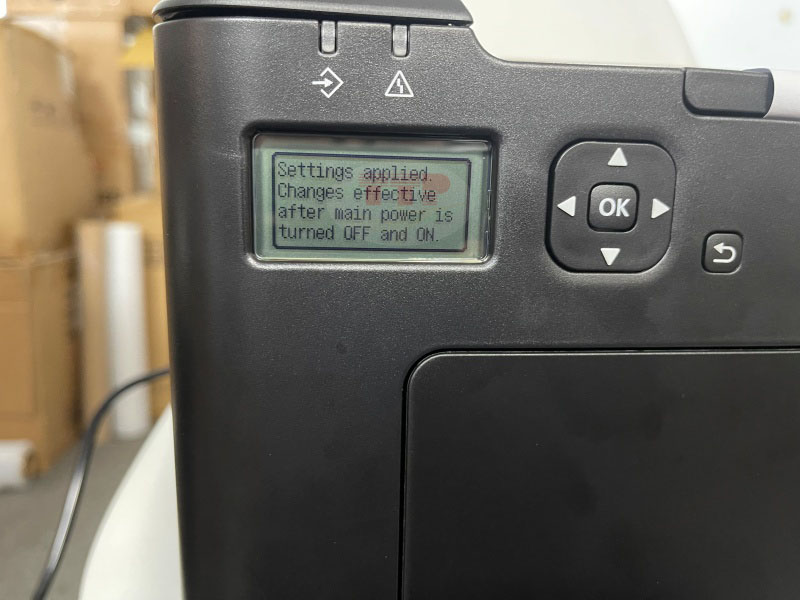
Chúc bạn thiết lập IP tĩnh thành công!
>>> Xem thêm:
Máy in Canon LBP 122Dw
Máy in Canon LBP 121Dn
Bên cạnh thiết lập IP tĩnh, người dùng cần cài đặt driver, bạn có thể tham khảo bài viết hướng dẫn tải và cài đặt Driver Canon LBP121Dn hoặc hướng dẫn tải và cài đặt Driver Canon LBP 122Dw.
Nếu có nhu cầu khôi phục cài đặt gốc cho thiết bị in ấn, người dùng có thể thực hiện theo bài viết hướng dẫn khôi phục cài đặt gốc Canon LBP122Dw/ 121Dn
Dù ban đầu việc thiết lập IP tĩnh máy in Canon 122Dw/ 121Dn có vẻ phức tạp nhưng đây là bước cực kỳ quan trọng để quá trình sử dụng, giúp bạn tránh được những rắc rối không đáng có như máy in bị mất kết nối hoặc xung đột địa chỉ IP. Trường Thịnh Phát luôn sẵn sàng đồng hành cùng bạn trong quá trình sử dụng máy in. Nếu có bất kỳ thắc mắc nào, đừng ngần ngại liên hệ với chúng tôi.