Trong quá trình sử dụng, đôi khi máy in Canon LBP122Dw/ 121DN có thể gặp một số lỗi hệ thống, và bạn muốn máy trở lại trạng thái như lúc mới mua? Khôi phục cài đặt gốc là giải pháp hiệu quả để khắc phục vấn đề này. Trường Thịnh Phát sẽ hướng dẫn bạn cách khôi phục cài đặt gốc cho Canon LBP122Dw/ 121DN. Chỉ với vài bước đơn giản, máy in của bạn sẽ hoạt động như mới.
Nội dung chính
1. Khi nào cần khôi phục cài đặt gốc Canon 122Dw/ 121Dn?
Khôi phục cài đặt gốc Canon 122Dw/ 121Dn là thao tác đưa máy in về trạng thái ban đầu như khi mới xuất xưởng, giúp máy hoạt động ổn định và hiệu quả hơn. Sau đây là một số trường hợp mà bạn cần thực hiện khôi phục cài đặt gốc:
-
Khi máy in gặp các lỗi liên quan đến phần mềm như lỗi driver, lỗi cài đặt, lỗi firmware, việc khôi phục cài đặt gốc sẽ giúp loại bỏ hoàn toàn những lỗi này.
-
Lỗi trong vấn đề kết nối với máy tính hoặc mạng, khôi phục cài đặt gốc có thể khắc phục tình trạng này.
-
Cần xóa bỏ toàn bộ thông tin đã lưu trong bộ nhớ để đưa về cấu hình gốc.
2. Hướng dẫn khôi phục cài đặt gốc máy in Canon LBP122Dw/ 121Dn
Bước 1: Khởi động máy in, tại màn hình chính, nhấn vào nút “Menu” và xác nhận bằng nút “OK”.

Bước 2: Sử dụng các phím mũi tên để di chuyển đến mục "Management Settings" để truy cập vào phần cài đặt và cấu hình máy in.

Bước 3: Trong mục Management Settings, hãy tìm và nhấp vào "Initialize All Data".

Bước 4: Hệ thống sẽ hỏi bạn có chắc chắn muốn khôi phục cài đặt gốc không. Hãy nhấn "Yes" để xác nhận và bắt đầu quá trình khôi phục máy in Canon 122Dw/ 121Dn.

Bước 5: Quá trình cài đặt sẽ diễn ra tự động. Vui lòng chờ trong giây lát.
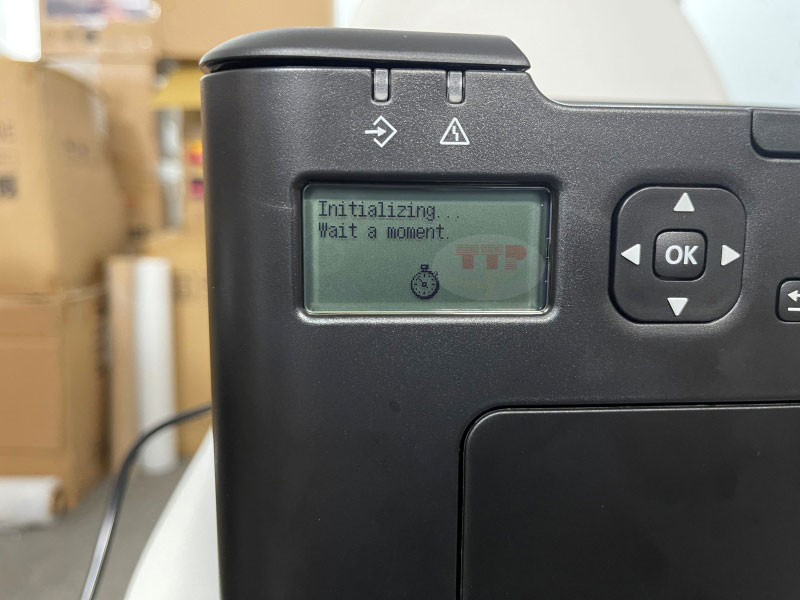
Bước 6: Màn hình hiển thị chọn ngôn ngữ là đã khôi phục thành công.

Chúc bạn thực hiện thành công!
>>> Xem thêm:
Máy in Canon LBP 122Dw
Máy in Canon LBP 121Dn
3. Một số lưu ý khi thực hiện khôi phục cài đặt gốc
Khôi phục cài đặt gốc máy in là biện pháp đưa máy in về trạng thái như mới mua, đồng nghĩa với việc xóa sạch tất cả các cài đặt mà bạn đã thực hiện trước đó. Nếu bạn không phải là người có nhiều kinh nghiệm về máy in, hãy cẩn thận thực hiện theo các bước sau để tránh làm gián đoạn quá trình in ấn:
-
Để tiết kiệm thời gian và công sức sau khi khôi phục cài đặt gốc, hãy kiểm tra và ghi lại địa chỉ IP của máy in. Việc này sẽ giúp bạn nhanh chóng kết nối lại máy in với máy tính mà không cần phải cài đặt lại driver.
-
Thiết lập IP tĩnh cho máy in là cách tốt nhất để đảm bảo máy in luôn kết nối ổn định với máy tính, tránh tình trạng máy in bị mất kết nối đột ngột trong quá trình sử dụng, bạn có thể thực hiện theo các bước của bài viết hướng dẫn thiết lập IP tĩnh máy in Canon LBP122Dw/ 121Dn.
-
Trong quá trình sử dụng máy in, người dùng cần cài đặt driver, bạn có thể tham khảo bài viết hướng dẫn tải và cài đặt Driver Canon LBP121Dn hoặc hướng dẫn tải và cài đặt Driver Canon LBP 122Dw.
Hy vọng với những thông tin chi tiết về cách khôi phục cài đặt gốc máy in Canon LBP122Dw/ 121Dn đã giúp bạn có thể thực hiện tại nhà. Nếu bạn không rành về máy in thì có thể tìm hiểu kỹ trước khi tiến hành reset máy. Để tránh gặp phải các vấn đề không mong muốn, chúng tôi khuyên bạn nên liên hệ với Công ty Trường Thịnh Phát để được hỗ trợ trực tiếp.