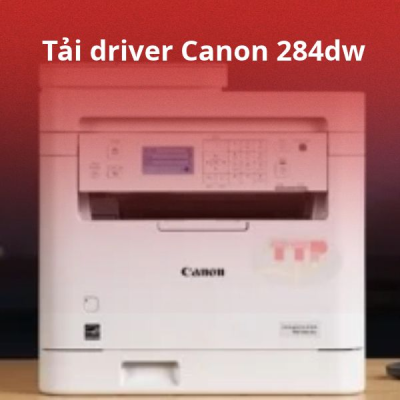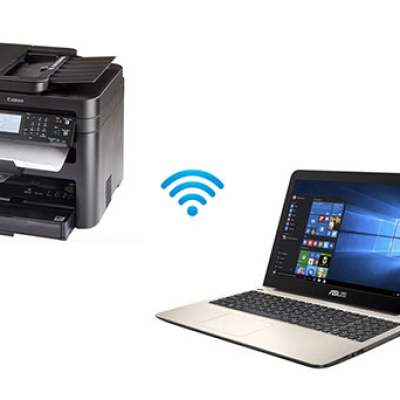


Hướng dẫn kết nối WiFi Canon MF284dw là phần được khá nhiều người dùng tìm kiếm khi cần thiết lập máy in để sử dụng qua mạng không dây. Khi hoàn tất thao tác kết nối WiFi Canon 284dw, bạn có thể dễ dàng in tài liệu từ máy tính, laptop hoặc các thiết bị khác trong cùng mạng mà không cần sử dụng cáp USB. Trong bài viết này, Trường Thịnh Phát sẽ hướng dẫn chi tiết cách kết nối WiFi cho máy in này, mời bạn tham khảo nhé!
1. Hướng dẫn kết nối wifi Canon MF284dw
Trước khi thực hiện các bước kết nối WiFi, bạn nên tải Driver về máy tính để chuẩn bị cho bước cài đặt sau khi máy in kết nối mạng thành công. Bạn có thể xem chi tiết hướng dẫn tải tại https://truongthinhphat.net.vn/cach-tai-driver-canon-284dw để thực hiện bước này trước.
Sau khi đã tải Driver về máy tính, bạn có thể tiến hành kết nối máy in với mạng WiFi đang sử dụng. Các thao tác được thực hiện trực tiếp trên màn hình điều khiển của máy, bạn chỉ cần lần lượt thực hiện theo các bước dưới đây:
Bước 1: Ở giao diện màn hình chính, chọn vào mục “Menu”.
.jpg)
Bước 2: Tiếp đến chọn “Preferences”.
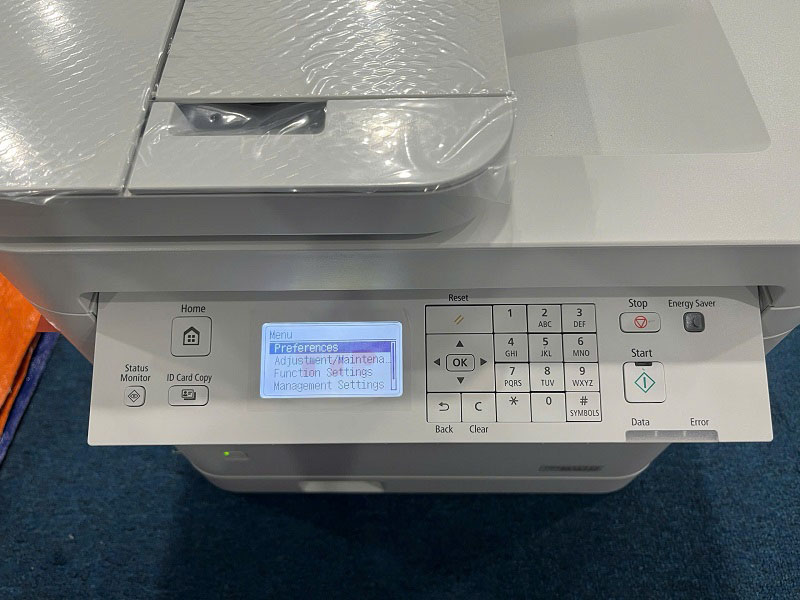
Bước 3: Sau đó, bạn chọn vào mục “Network”.
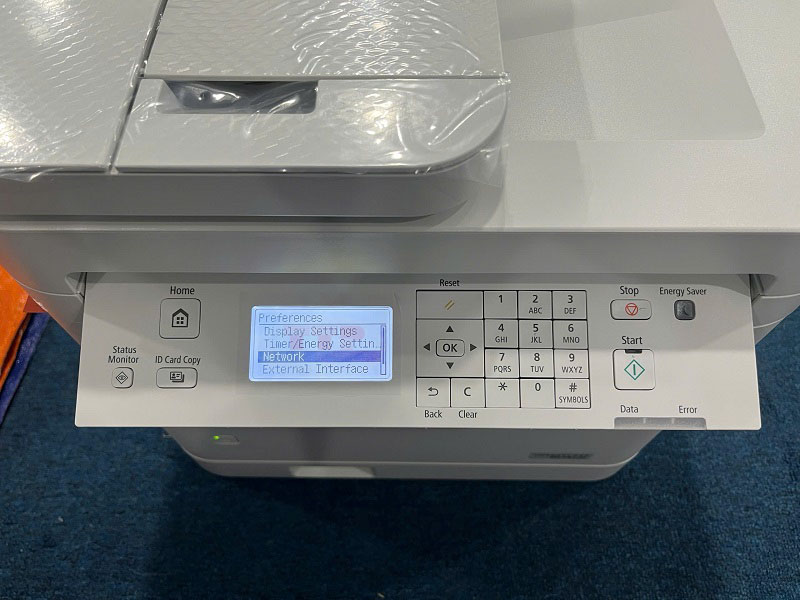
Bước 4: Chọn “Wireless Lan Settings” để kết nối wifi cho máy in.
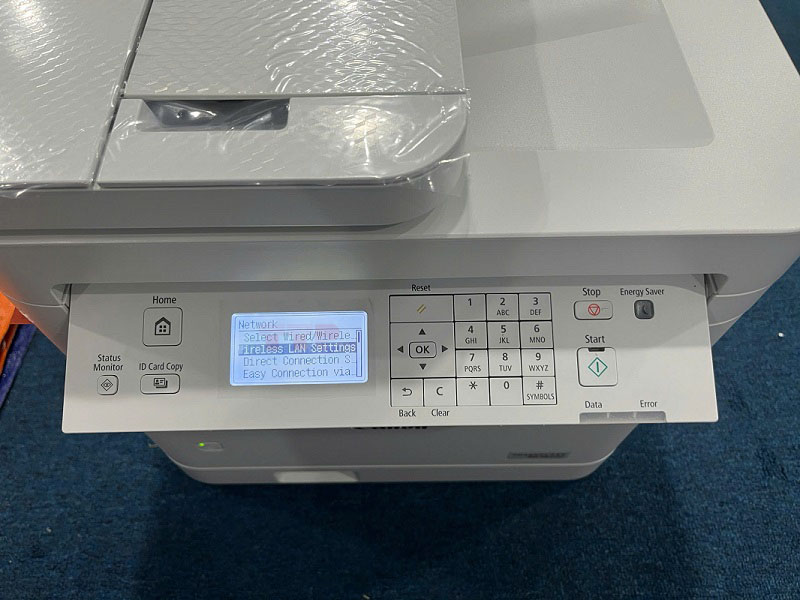
Bước 5: Bấm “Yes” để chắc chắn bạn muốn kết nối wifi.
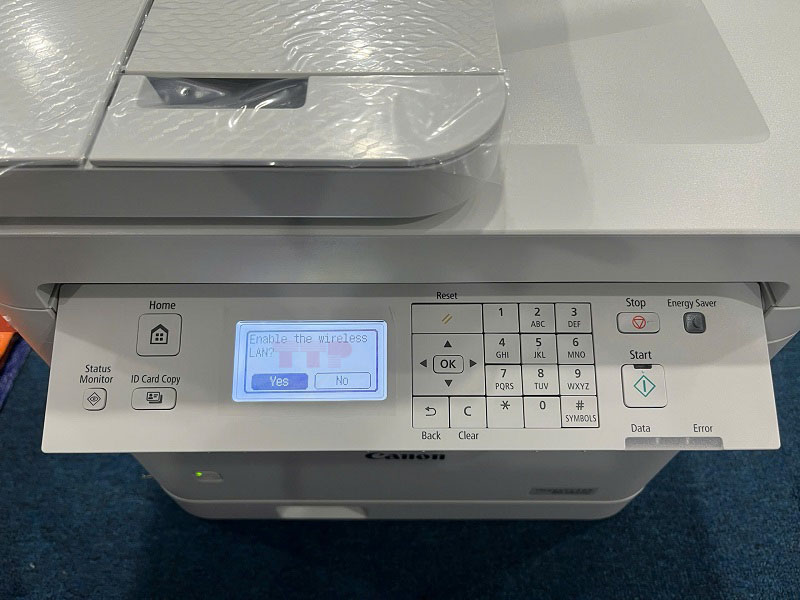
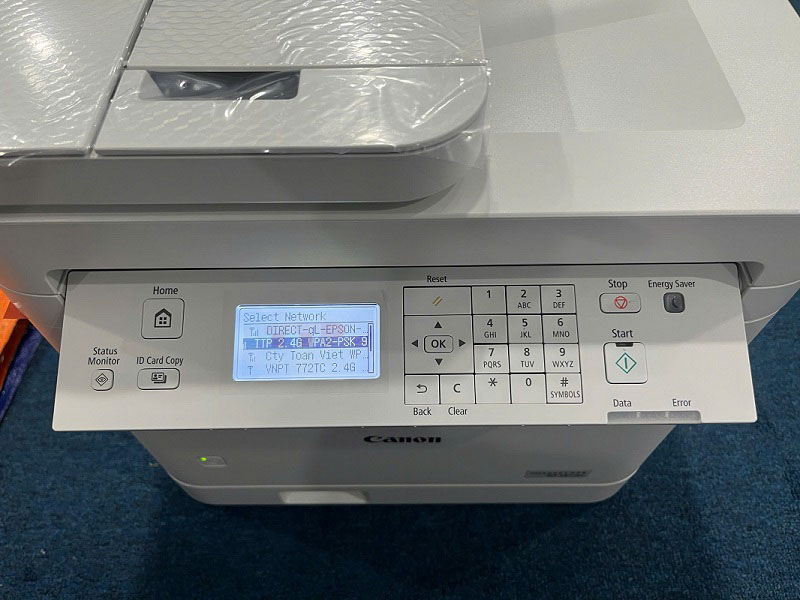
Bước 6: Chọn vào tên wifi mà bạn muốn kết nối.
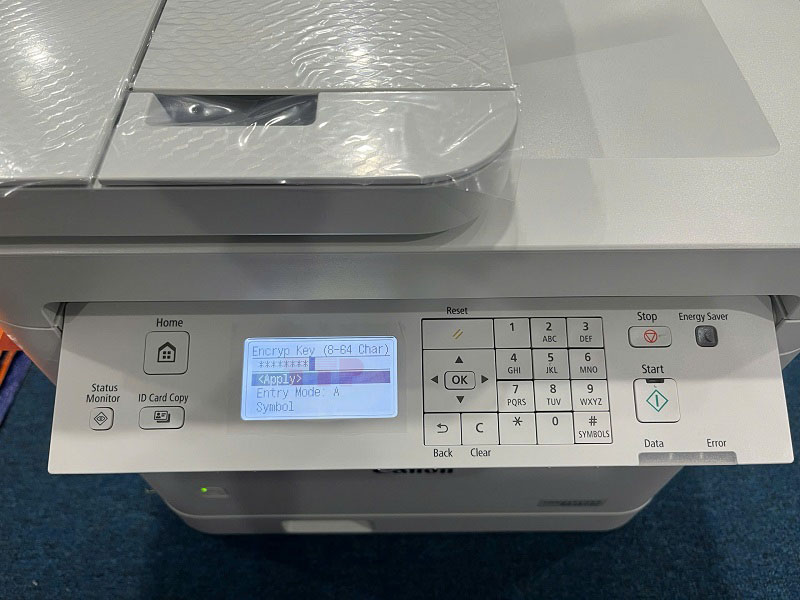
Bước 7: Nhập mật khẩu wifi vào ô bên dưới, sau đó bấm “Apply”
Lưu ý: bạn cũng có thể thay đổi chữ hoa, chữ thường hoặc số ở phần ”Entry Mode” và ký tự đặc biệt ở phần “System” cho phù hợp với mật khẩu wifi mà bạn muốn kết nối.
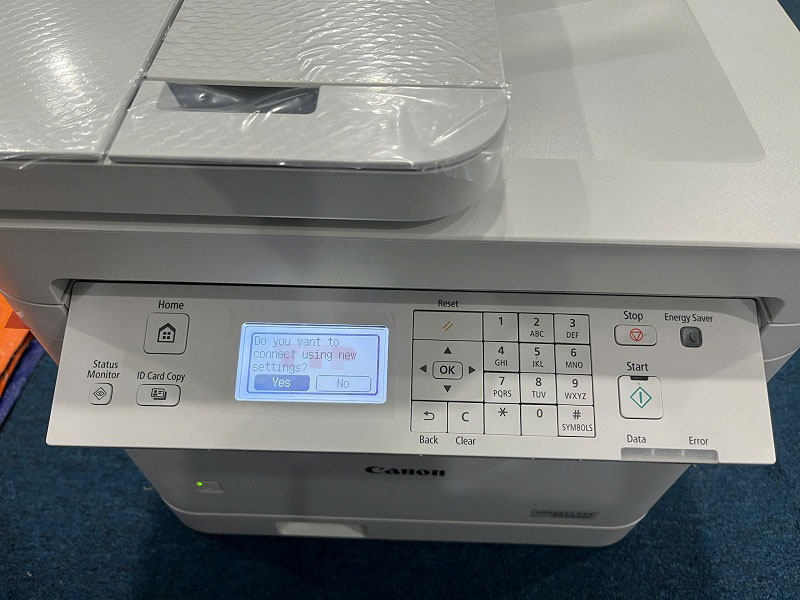
Bước 8: Chọn “Yes” để chắc chắn kết nối wifi cho máy in
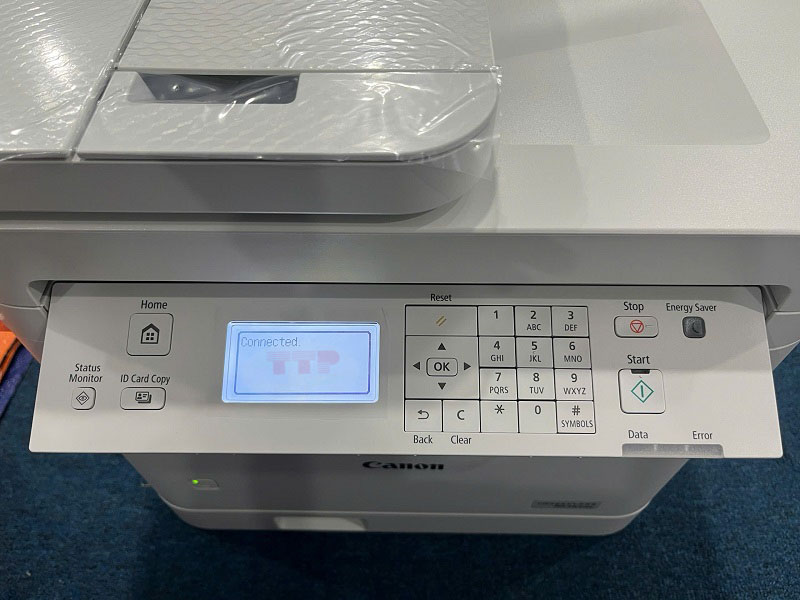
Bước 9: Trên màn hình hiển thị Connected, máy in của bạn đã kết nối wifi thành công
2. Một số lưu ý khi kết nối wifi
Dưới đây là một số lưu ý để giúp bạn có thể hoàn thiện trong quá trình kết nối wifi cho máy in
-
Khi thiết lập kết nối không dây, máy cần sử dụng cùng mạng WiFi với máy tính hoặc các thiết bị có nhu cầu in. Nếu hai thiết bị đang kết nối ở những mạng khác nhau, máy tính có thể không tìm thấy máy in.
-
Trường hợp đã kết nối WiFi nhưng không thể gửi lệnh in, bạn nên kiểm tra địa chỉ IP hiện tại của máy in và máy tính. Việc modem WiFi được khởi động lại hoặc máy in tắt trong một thời gian có thể khiến địa chỉ IP thay đổi nếu chưa được thiết lập cố định.
-
Khi máy in đã được cài đặt và sử dụng qua WiFi, nên duy trì kết nối với mạng đã thiết lập. Nếu thay đổi sang một mạng WiFi khác, máy tính có thể không còn nhận diện được máy in và cần thực hiện lại quá trình kết nối.
-
Sau khi hoàn tất thiết lập WiFi, hãy kiểm tra trạng thái mạng trên máy in và đảm bảo thiết bị đã kết nối thành công. Khi mọi thứ đã ổn định, bạn có thể chuyển sang bước hướng dẫn cài đặt Driver. Trường hợp chưa biết cách thực hiện, bạn có thể tham khảo hướng dẫn tại: https://truongthinhphat.net.vn/huong-dan-cai-dat-driver-canon-284dw để thực hiện đúng các bước và hoàn tất quá trình thiết lập máy in.
Trên đây là hướng dẫn kết nối WiFi Canon MF284dw chi tiết giúp bạn dễ dàng thiết lập và sử dụng máy in qua mạng không dây. Chỉ với vài thao tác đơn giản việc cài đặt WiFi trở nên nhanh chóng và thuận tiện khi in ấn từ nhiều thiết bị khác nhau. Nếu trong quá trình cài đặt bạn gặp bất kỳ sự cố nào hoặc cần tư vấn về máy in và dịch vụ kỹ thuật, hãy liên hệ Trường Thịnh Phát để được đội ngũ kỹ thuật viên hỗ trợ nhanh chóng.