

Việc cài đặt driver giúp máy in hoạt động ổn định và đáp ứng đầy đủ các tính năng. Tuy nhiên, nhiều người dùng vẫn gặp khó khăn trong quá trình cài đặt do tải nhầm phiên bản hoặc thực hiện sai các bước. Trong bài viết này, Trường Thịnh Phát sẽ hướng dẫn cài driver chi tiết từ A-Z, giúp bạn cài đặt driver Canon 284dw nhanh chóng trên các thiết bị máy tính Windows.
1. Hướng dẫn cài đặt Driver in
Để quá trình cài đặt Driver diễn ra thuận lợi, trước tiên bạn cần chuẩn bị đúng phiên bản Driver. Nếu chưa biết cách tải, bạn có thể tham khảo hướng dẫn tại: https://truongthinhphat.net.vn/tai-driver-canon-284dw .
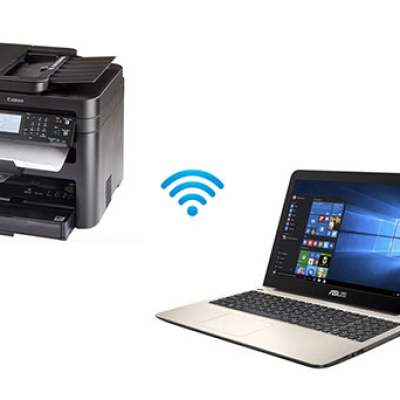
Khi hoàn tất bước tải Driver, bạn cần thiết lập kết nối máy in với mạng WiFi trước. Tham khảo các bước kết nối WiFi tại: https://truongthinhphat.net.vn/ket-noi-wifi-canon-284dw để thực hiện từng bước đơn giản và chính xác.
Sau khi đã tải đúng Driver và hoàn tất kết nối máy in với mạng WiFi, bạn có thể bắt đầu tiến hành cài đặt Driver trên máy tính. Dưới đây là các bước thực hiện chi tiết để cài đặt Driver nhanh chóng và đúng cách.
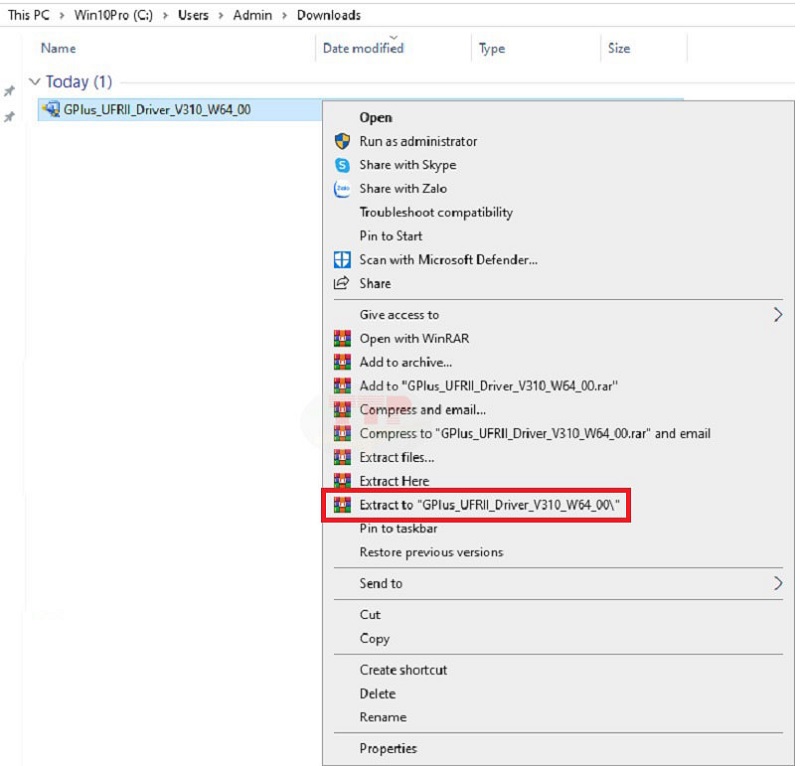
Bước 1: Truy cập vào file driver vừa tải về, tiếp đến click chuột phải và chọn “Extract to”.
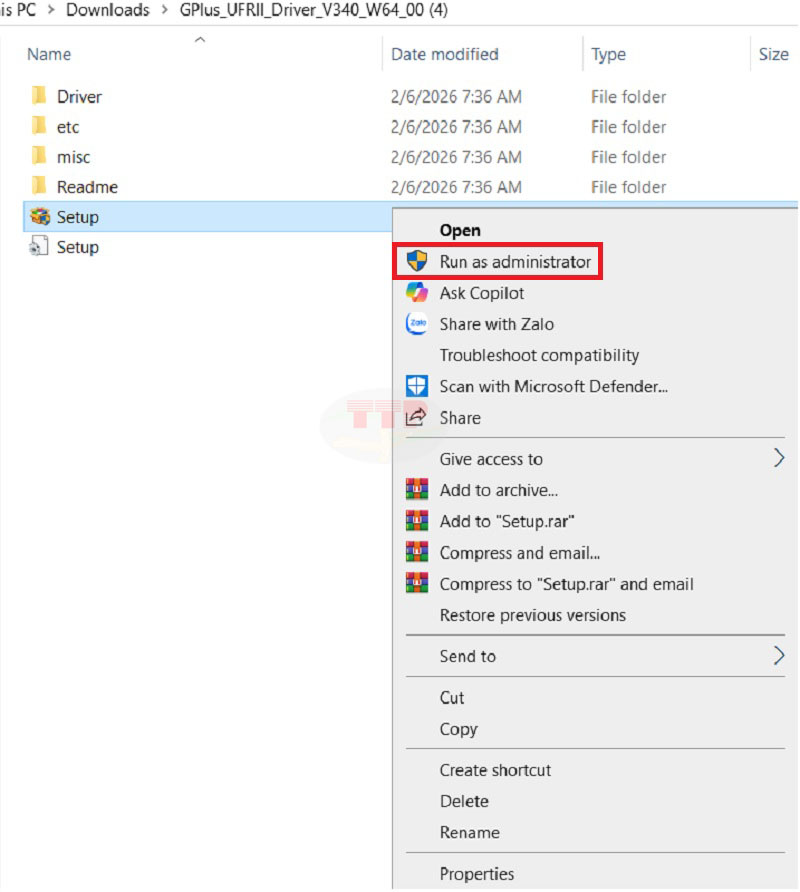
Bước 2: Mở file vừa giải nén lên, tìm đến mục setup sau đó click chuột phải chọn “Run as administrator”.
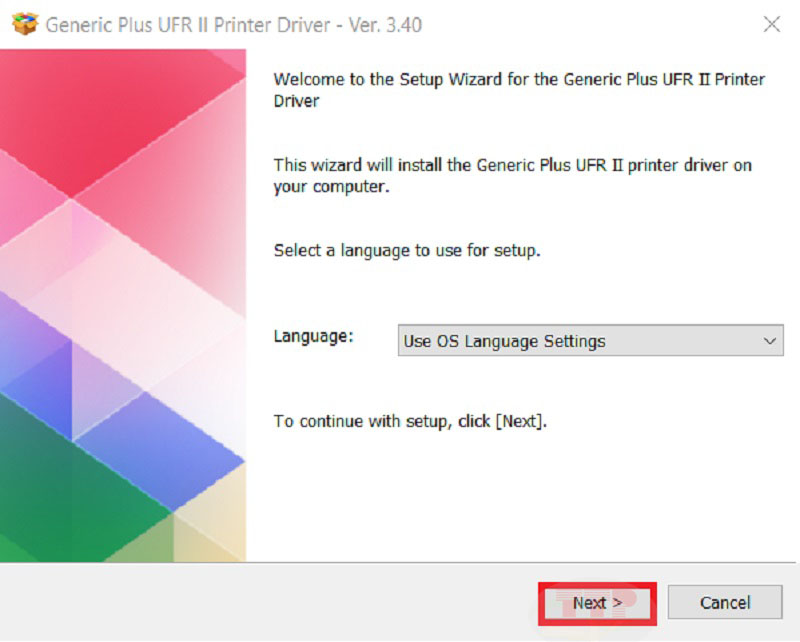
Bước 3: Hộp thoại sẽ hiển thị bạn chọn ngôn ngữ cho quá trình cài đặt Driver, sau đó chọn “Next”.
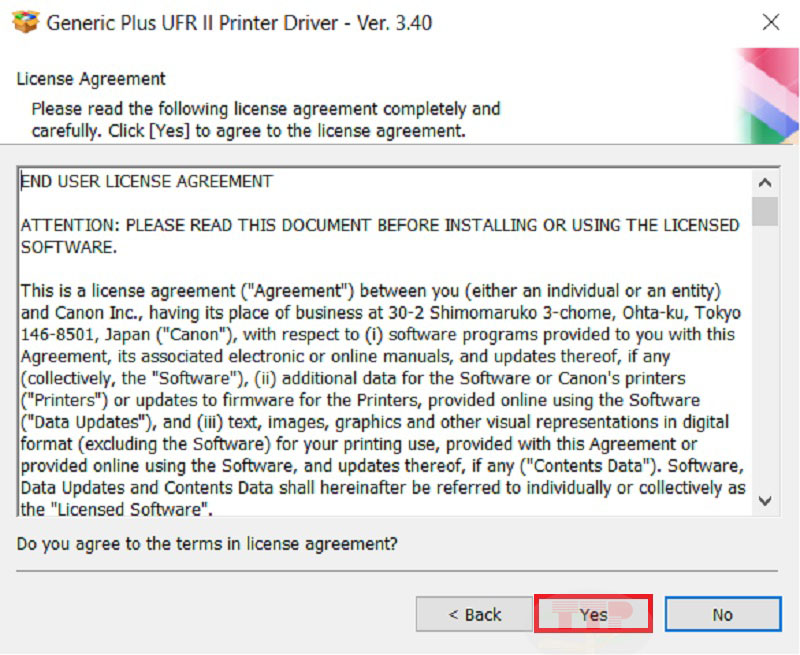
Bước 4: Bấm “Yes” để chấp nhận các chính sách của Canon.
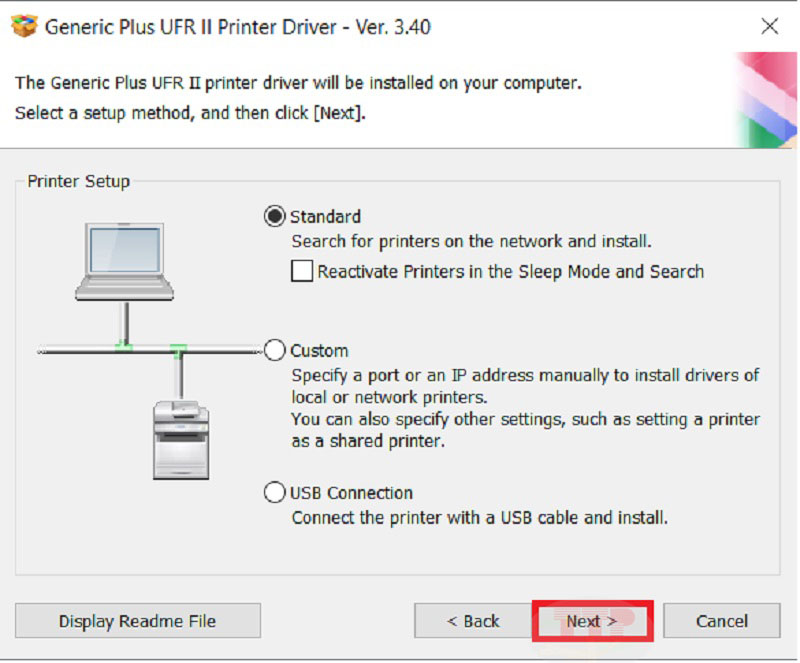
Bước 5: Chọn kiểu kết nối từ máy tính đến máy in:
- Standard : kiểu tiêu chuẩn hộp thoại sẽ tự động nhận diện được thiết bị máy in mà bạn đang kết nối.
- Custom: tự thêm bằng tay địa chỉ ip của máy in vào hộp thoại driver.
- USB Connection: kết nối bằng dây cáp USB từ máy tính đến máy in.
Sau khi chọn kiểu kết nối mà bạn muốn sử dụng, tiếp theo chọn vào mục “Next”.
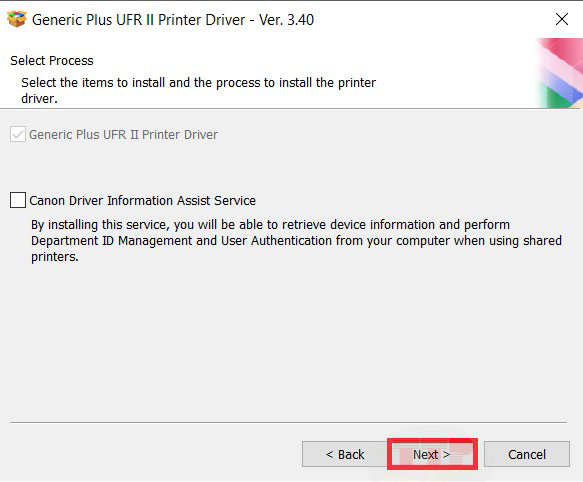
Bước 6: Bấm “Next” để chọn quy trình cài đặt.
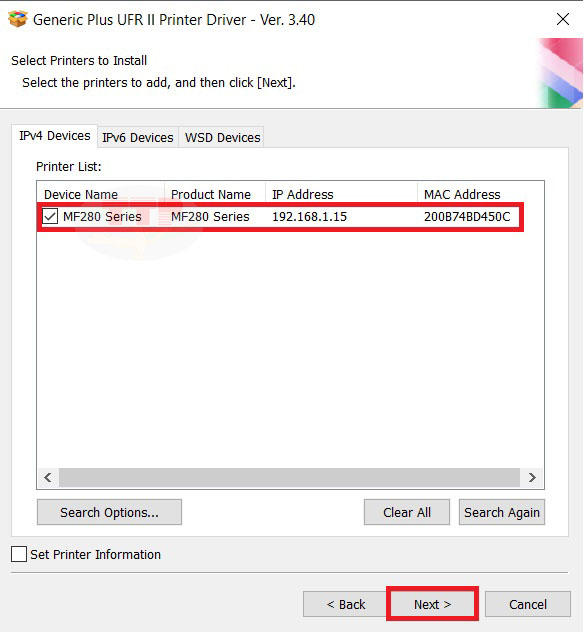
Bước 7: Hộp thoại sẽ hiển thị thông tin của máy in mà bạn muốn kết nối click chọn vào, sau đó bấm “Next”.
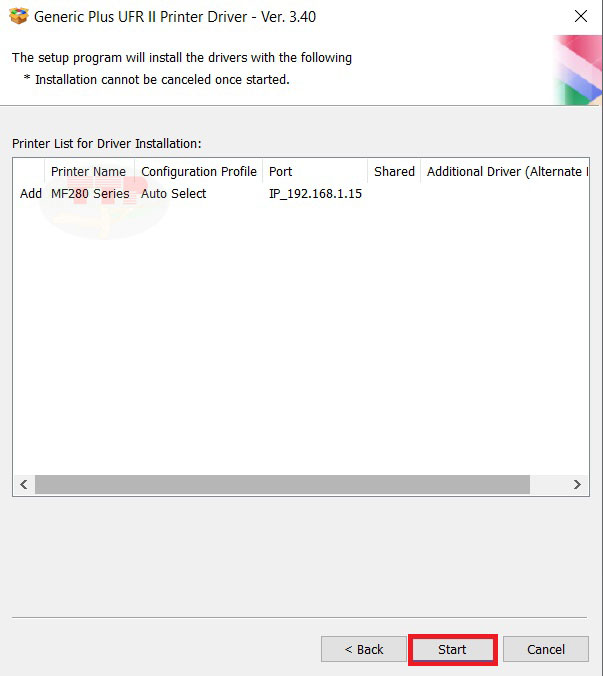
Bước 8: Bấm “Start” để tiến hành quá trình cài đặt Driver.
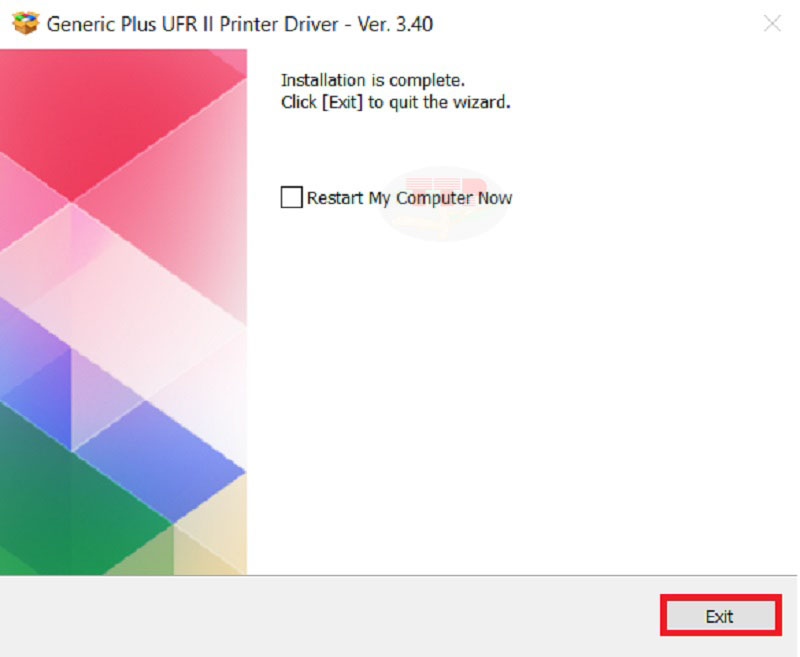
Bước 9: Bấm chọn “Exit” để hoàn tất quá trình cài đặt Driver.
2. Hướng dẫn cài đặt Driver scan
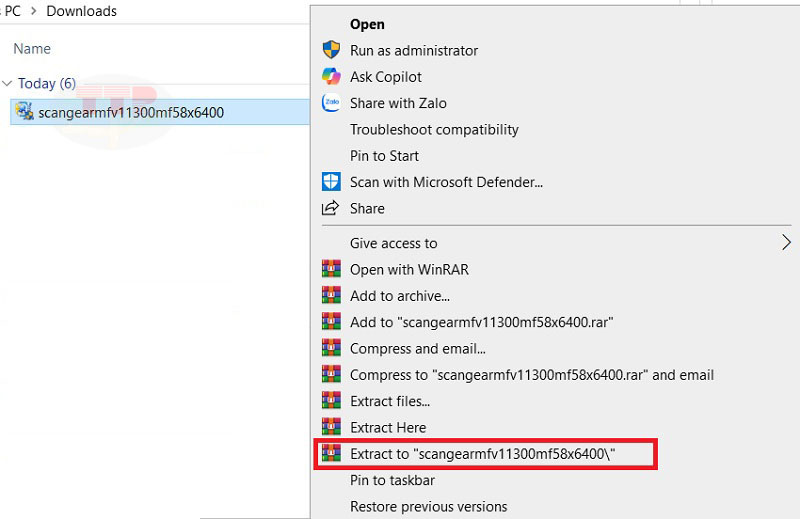
Bước 1: Truy cập vào file Driver Scan, sau đó click chuột phải và chọn “Extract to”.
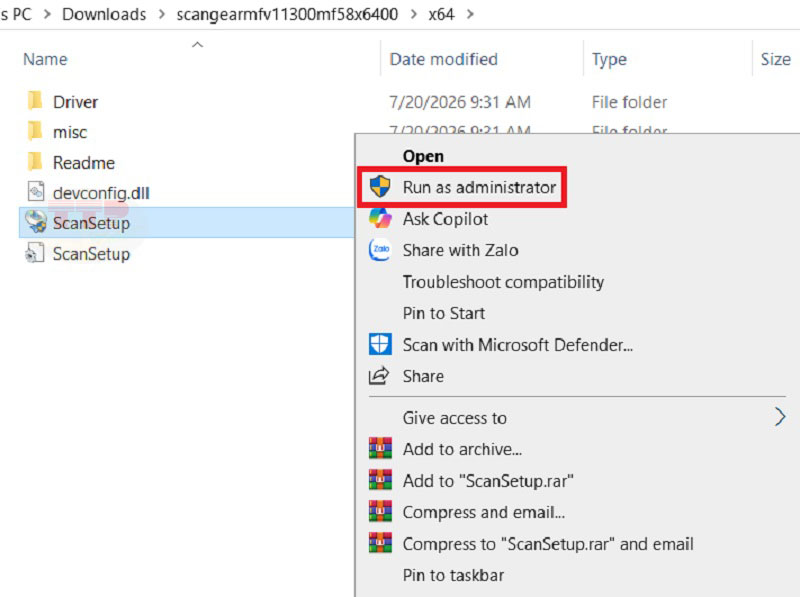
Bước 2: Mở file vừa giải nén tìm đến mục “ScanSetup”, sau đó click chuột phải và chọn “Run as administrator”
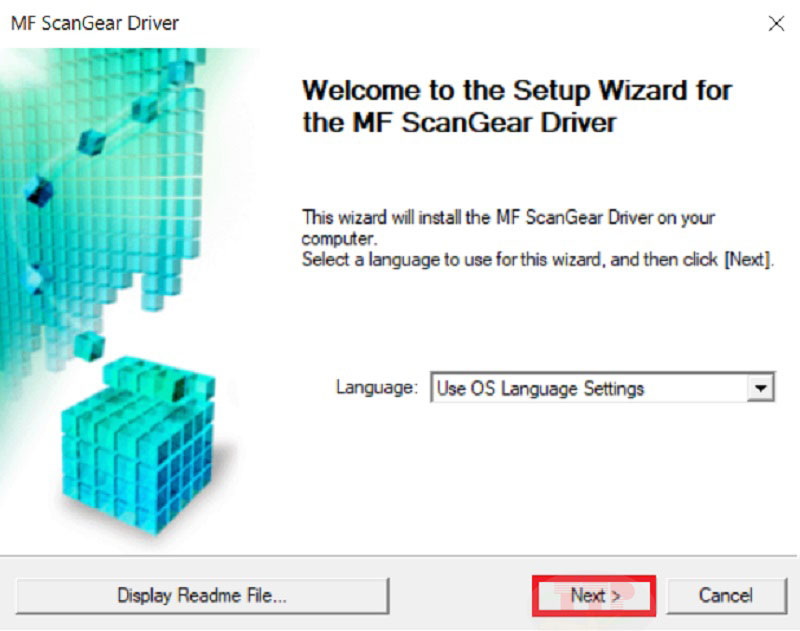
Bước 3: Hộp thoại sẽ hiển thị chọn ngôn ngữ để bạn cài đặt Driver scan, sau khi thay đổi xong tiếp đến bạn bấm “Next”.
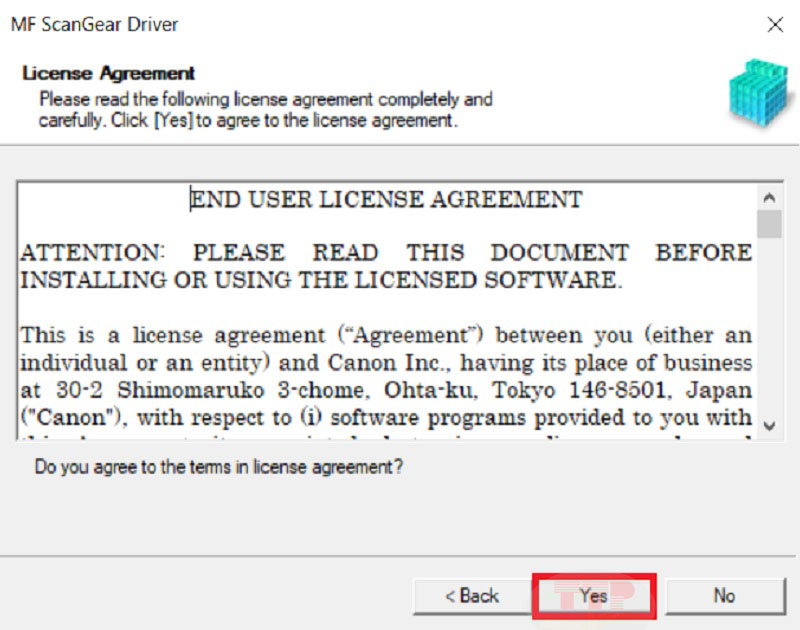
Bước 4: Bấm “Yes” để chấp nhận các chính sách của Canon.
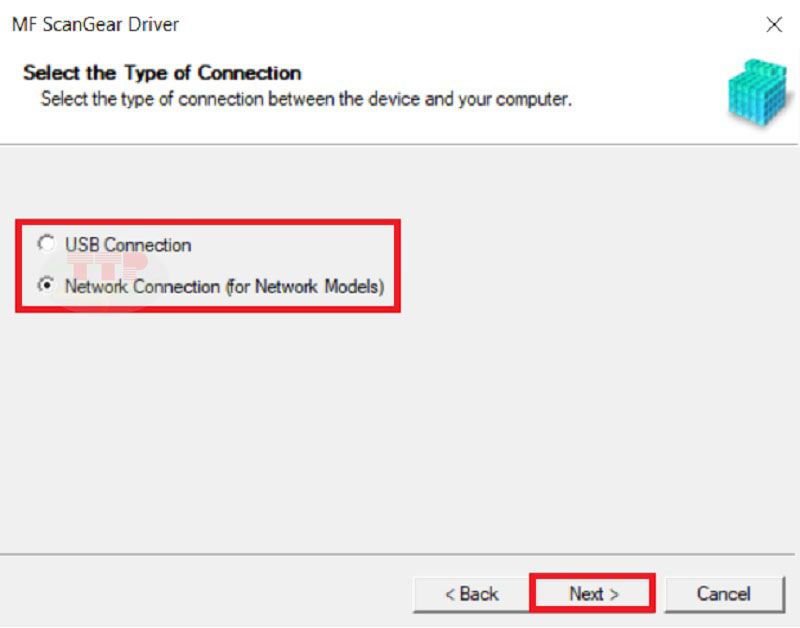
Bước 5: Chọn kiểu kết nối:
- USB Connection: kết nối qua cáp USB
- Network Connection: Kết nối qua mạng
Sau khi chọn kiểu kết nối xong, tiếp theo bấm “Next”.
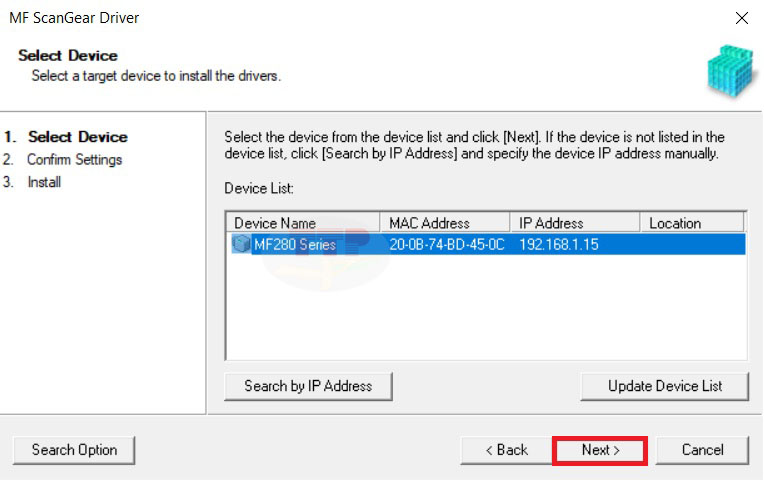
Bước 6: Hộp thoại sẽ hiển thị máy in đang được cài đặt, sau đó chọn “Next”
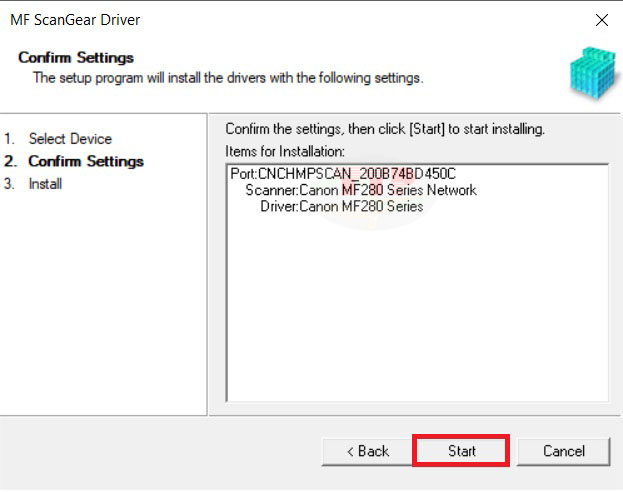
Bước 7: Bấm “Start” để tiến hành quá trình cài đặt Driver Scan
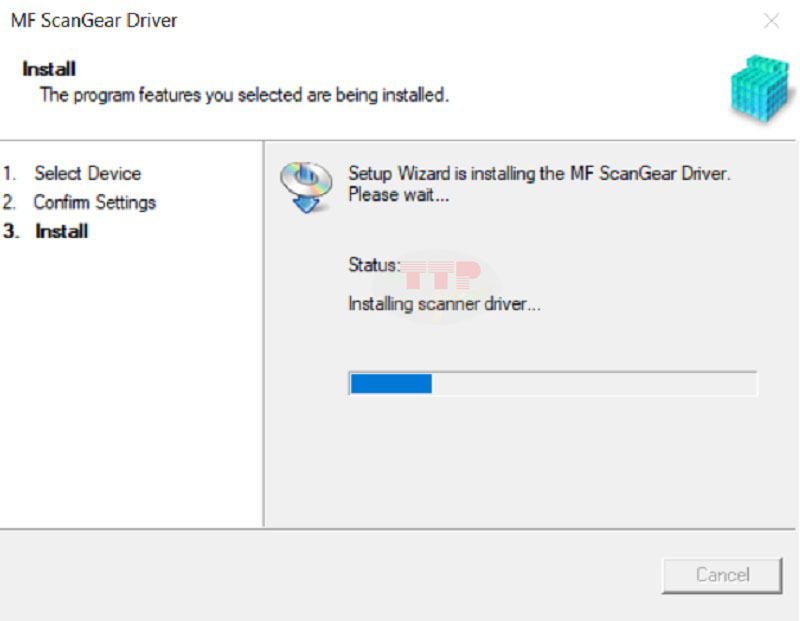
Bước 8: Đợi quá trình cài đặt cho đến khi kết thúc
3. Hướng dẫn cài đặt app scan
Khi cài Driver scan xong, nếu bạn muốn thực hiện thao tác scan trên máy tính và có thế cài đặt các thiết lập như chọn scan 2 mặt, độ phân giải, scan màu, nơi lưu thư mục mặc định thì bạn cần cài đặt app scan trên máy tính, các bước được thực hiện như sau:
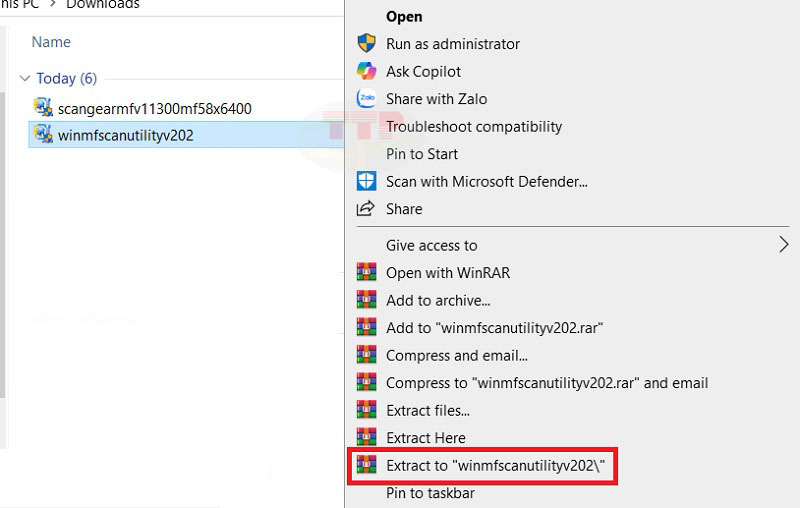
Bước 1: Truy cập vào file vừa tải về, tiếp đến click chọn chuột phải sau đó chọn “Extract to”
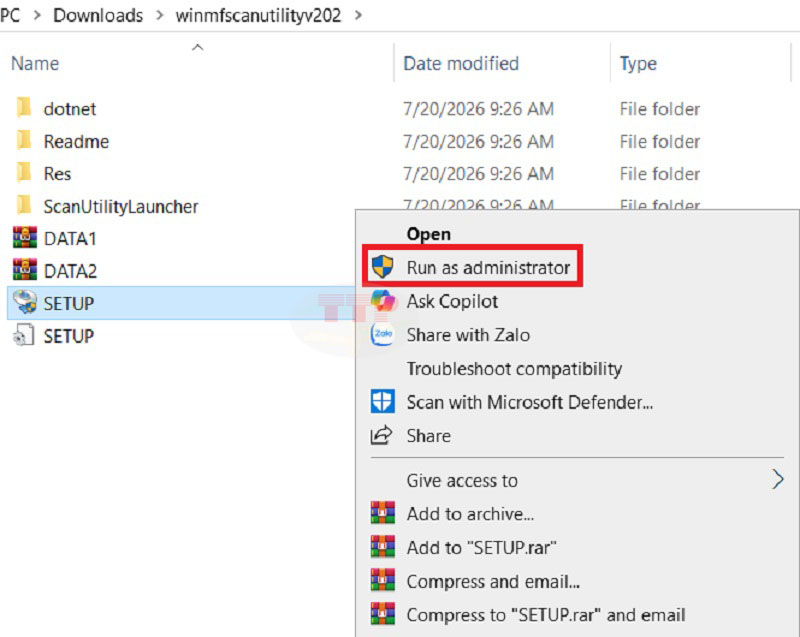
Bước 2: Mở file vừa giải nén tìm đến mục setup, sau đó chọn “Run as administrator”
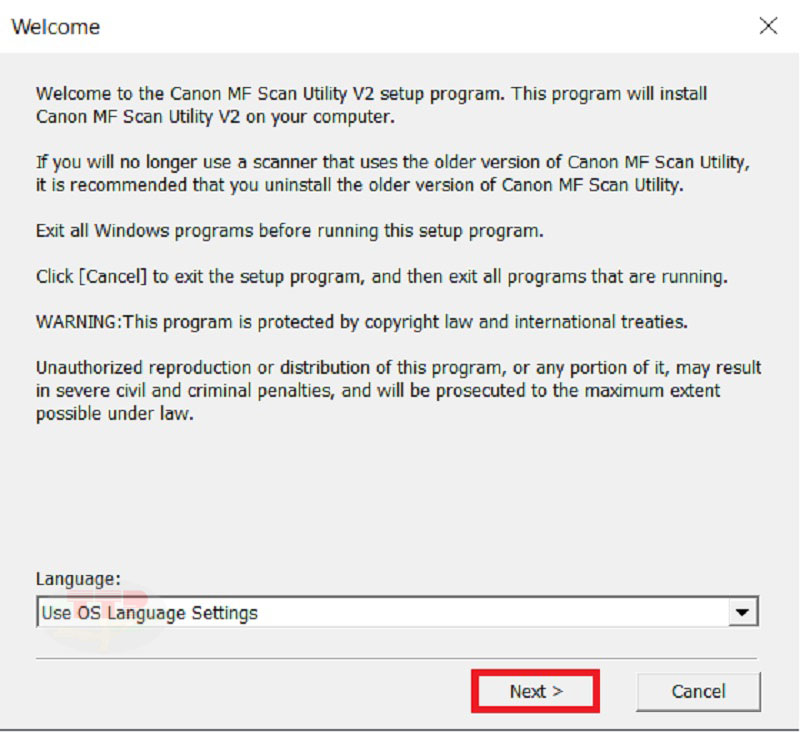
Bước 3: Chọn ngôn ngữ cho ứng dụng Scan, sau đó bấm “Next”
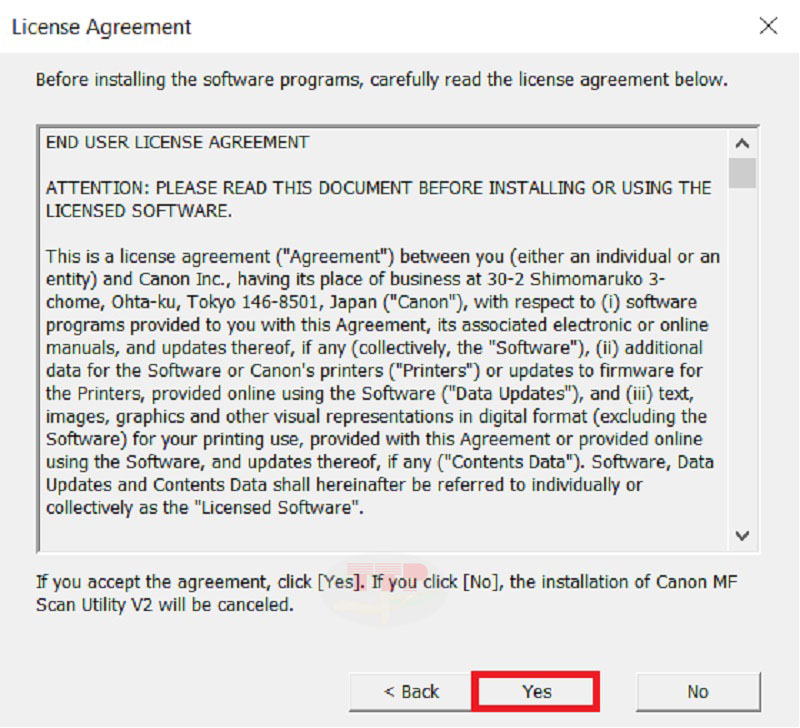
Bước 4: Chọn “Yes” để chấp nhận các chính sách từ Canon
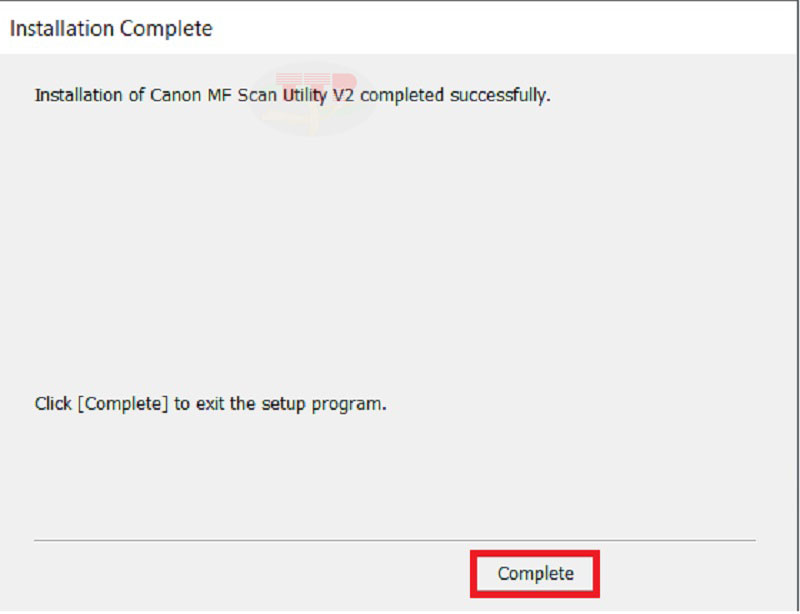
Bước 5: Bấm “Complete” để hoàn tất
Chúc bạn thực hiện thành công!
Hy vọng với hướng dẫn trên, bạn đã có thể cài đặt driver Canon 284dw thành công và có thể sử dụng máy một cách dễ dàng. Nếu trong quá trình cài đặt driver gặp lỗi hoặc cần hỗ trợ, hãy liên hệ với bộ phận hỗ trợ kỹ thuật bằng cách gọi đến hotline 028.6682.0607 của Trường Thịnh Phát để được xử lý nhanh chóng. .