





Hướng dẫn cài đặt máy in Canon 226Dw, Canon 223Dw, Canon 214Dw, Canon 212Dw:
Trước tiên bạn cần tải phần mềm Driver tại sản phẩm Canon 226Dw, Canon 223Dw, Canon 214Dw, Canon 212Dw.
Bước 1: Đầu tiên để cài đặt máy in Canon 226Dw chúng ta phải tiến hành bật nguồn máy in và tiến hành kết nối máy in với máy tính, đối với dòng máy in Canon LBP 226Dw, sản phẩm này hỗ trợ cho người dùng cả 3 chuẩn kết nối: kết nối bằng cáp USB 2.0, kết nối bằng cáp mạng RJ45 và kết nối không dây WiFi (tham khảo hướng dẫn kết nối không dây WiFi tại https://truongthinhphat.net.vn/dich-vu/huong-dan-ket-noi-wifi-cho-may-in-canon-lbp-226dw-48)
Bước 2: Tải driver máy in Canon 226Dw/223Dw ( Hướng dẫn chi tiết tại https://truongthinhphat.net.vn/san-pham/may-in-canon-lbp226dw-1492 tại mục Tải Driver)
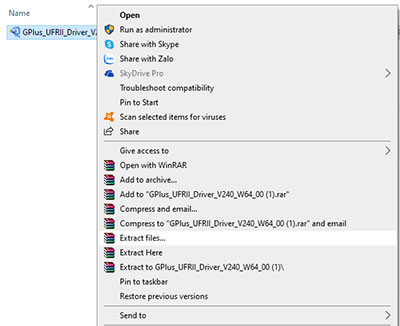
Bước 3: Kích đúp hoặc kích phải chọn Extract File của file cài đặt được tải về từ trang chủ Canon để giải nén.
Bước 4: Vào thư mục được giải nén kích đúp để tiến hành cài đặt.
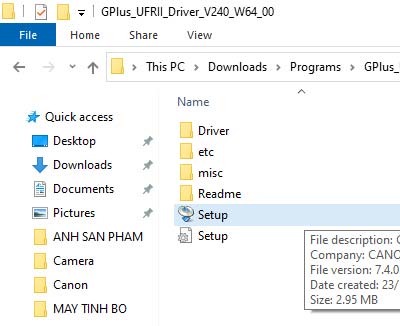
Chương trình cài đặt máy in Canon 226Dw bắt đầu
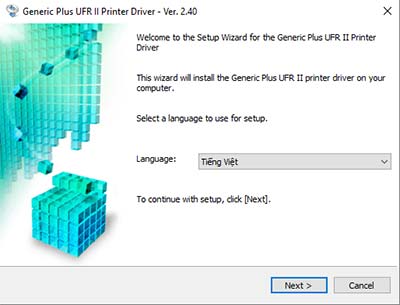
Lựa chọn ngôn ngữ cài đặt cho máy in, có thể chọn ngôn ngữ Tiếng Việt hoặc Tiếng Anh hoặc ngôn ngữ nào đó tùy chọn.
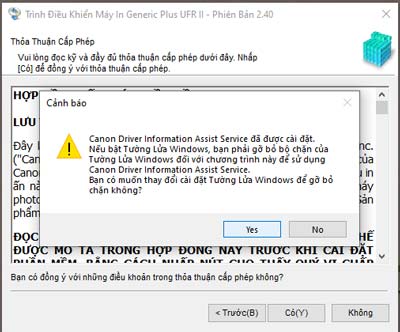
Để cài đặt hệ thống yêu cầu người dùng cho phép tường lựa bỏ chặn phần mềm Canon Driver.
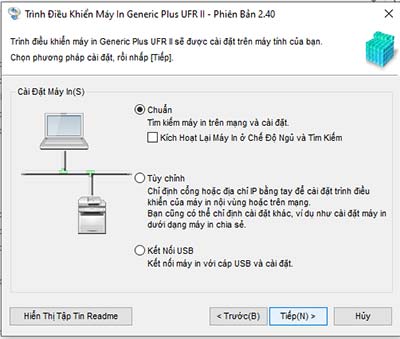
Bước 5: Chọn chế độ cài đặt chuẩn cho máy in Canon 226Dw nếu chúng ta kết nối không dây WiFi hoặc kết nối cáp mạng RJ45 và chọn tùy chọn kết nối USB nếu chúng ta kết nối bằng cáp USB 2.0
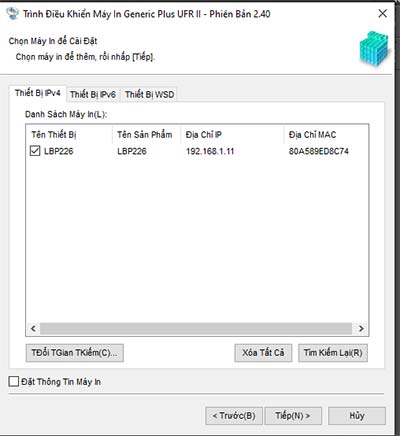
Sau khi kích chọn Tiếp phần mềm sẽ dò tìm trong hệ thống để tìm ra máy in Canon 226Dw tương ứng với địa chỉ IP được cấp (tham khảo thêm bài viết https://truongthinhphat.net.vn/dich-vu/huong-dan-ket-noi-wifi-may-in-canon-mf-244dw247dw249dw-39 để hiểu rõ hơn về việc cài đặt thiết lập IP tĩnh hoặc IP động cho máy in).
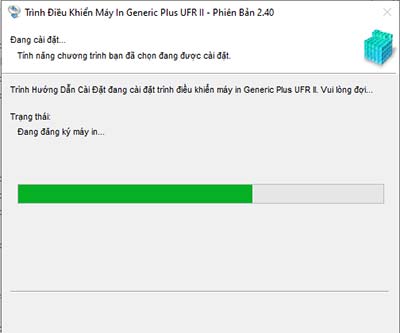
Phần mền tiến hành cài đặt cho đến khi hoàn thành.
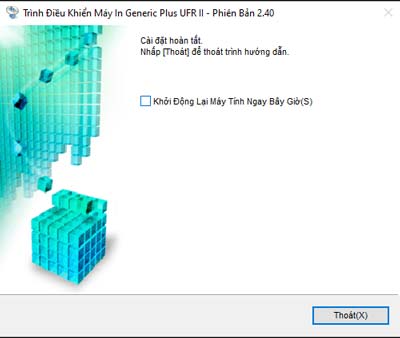
Hoàn thành cài đặt khi xuất hiện giao diện trên.
Sau khi hoàn thành cài đặt máy in Canon LBP 226Dw, để việc in ấn được tốt hơn chúng vào mục quản lý máy in để kiểm tra lại và lựa chọn khổ giấy phù hợp với khổ giấy trên máy in, thông thường nên mặc định khổ giấy A4 cả trên máy in và máy tính, để quá trình in ấn không bị báo lỗi sai khổ giấy.
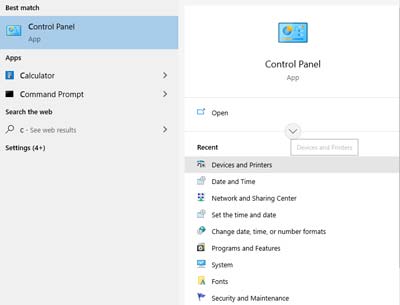
Bước 6: Vào Control Panel chọn Devices and Printers
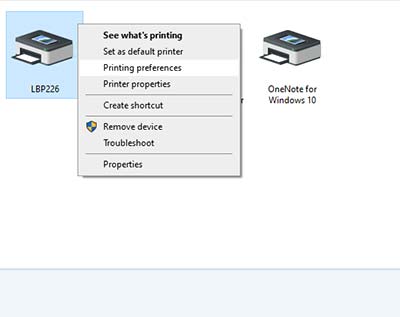
Bước 7: Lựa chọn máy in cần kiểm tra thiết lập ở đây chúng ta chọn model Canon LBP 226Dw/ kích phải và chọn Printing preferences.
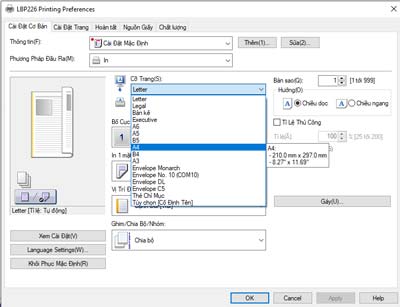
Bước 8: Lựa chọn khổ giấy A4 ở mục Cỡ trang.
Chọn chế độ in mặc định 1 mặt hay 2 mặt tự động cho máy tính
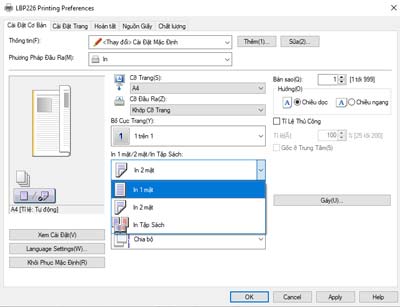
Bước 9: Nhấn Apply đến hoàn thành kết thúc.
Tham khảo thông tin sản phẩm ở trang sản phẩm: Máy in Canon 226Dw, máy in Canon 223Dw
Chúc các bạn thực hành thành công!





