





Driver là một phần mềm rất quan trọng trong việc kết nối giữa Canon IR 2006N và máy tính của bạn, đây là phần mềm trực tiếp thực hiện các thao tác trên máy như in ấn, scan. Bài viết này Trường Thịnh Phát sẽ chia sẻ đến quý khách hàng cách tải Driver Máy photocopy Canon IR 2006N, nhanh chóng và hiệu quả, hãy cùng tham khảo nhé!
Nội dung chính
1. Hướng dẫn tải Driver máy photocopy Canon IR 2006N
Cách 1: Tải Driver trực tiếp tại website truongthinhphat.net.vn
Để quý khách hàng dễ dàng lựa chọn và tải đúng phiên bản Driver của máy, Trường Thịnh Phát sẽ cung cấp đến quý khách hàng link Driver tải nhanh chóng nhất, các bước thực hiện như sau:
Bước 1: Truy cập sản phẩm máy photocopy Canon IR2006N, chọn vào mục "Tải Driver".
.jpg)
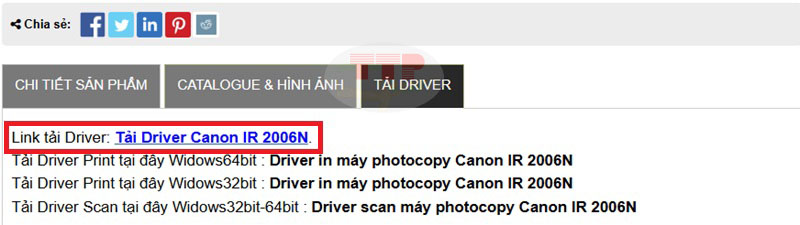
Bước 2: Nhấn vào liên kết file Driver.
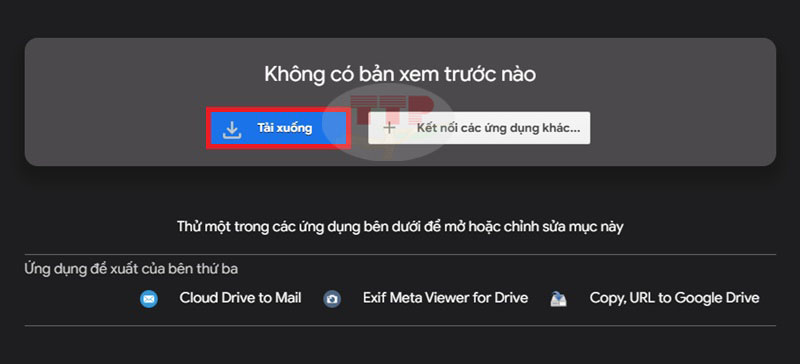
Bước 3: Nhấn tải xuống để tải File Driver.
Cách 2: Tải Driver tại website hãng Canon
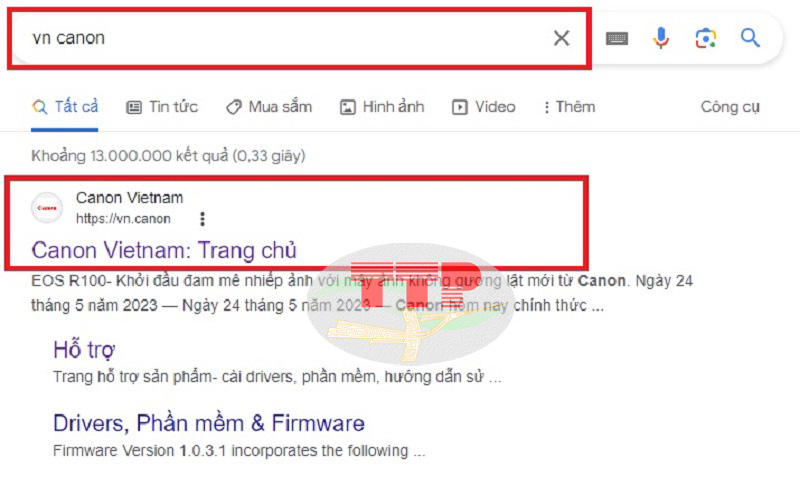
Bước 1: Search từ khóa “vn canon”
Bạn tiến hành vào các công cụ tìm kiếm (Google, Bing, Coccoc,...) và search từ khóa “vn canon”.
Kết quả hiển thị với tên miền https://vn.canon/ mới là website chính thức của Canon Việt Nam. Click chọn vào!
Hoặc có thể chọn trực tiếp tại đây!
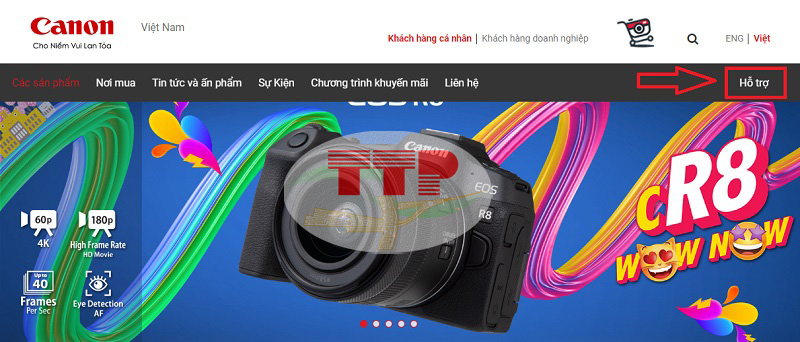
Bước 2: Tìm đến mục “Hỗ trợ” để tìm kiếm Driver máy photocopy Canon 2006N mà bạn muốn tải.
Bước 3: Nhập mã sản phẩm để tìm kiếm Driver
Đối với dòng sản phẩm Canon IR 2006N, bạn cần nhập vào ô tìm kiếm mã “2006N” hoặc “Canon 2006N” hệ thống sẽ đề xuất đúng tên thiết bị mà bạn cần tìm.
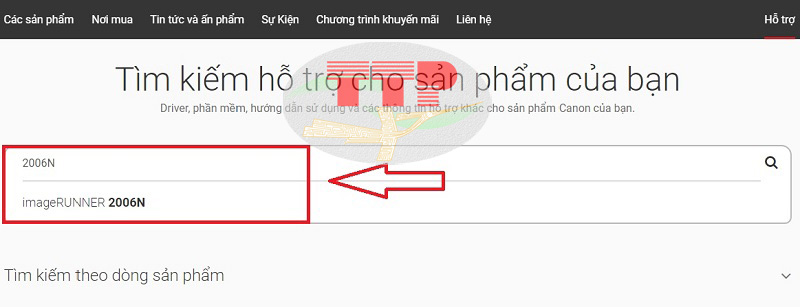
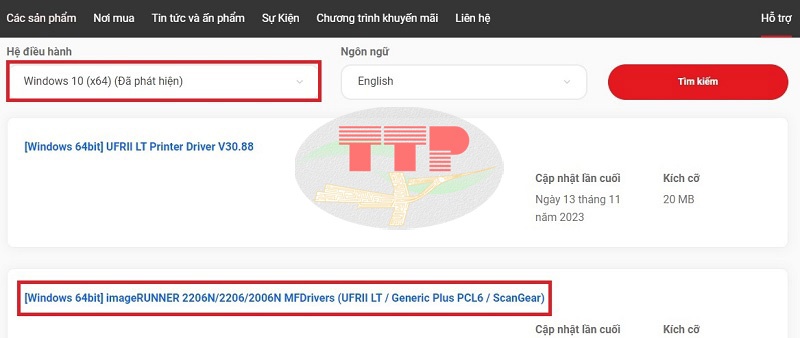
Bước 4: Sau khi đã nhấn vào dòng imageRUNNER 2006N, hệ thống sẽ tự động nhận diện hệ điều hành mà máy tính bạn đang sử dụng và tất cả các phiên bản Driver mà máy photo đang có.
Chọn vào ô [Windows 64bit] imageRUNNER 2206N/2206/2006N MFDrivers (UFRII LT / Generic Plus PCL6 / ScanGear) để tiến hành tải Driver Canon IR 2006N về máy.
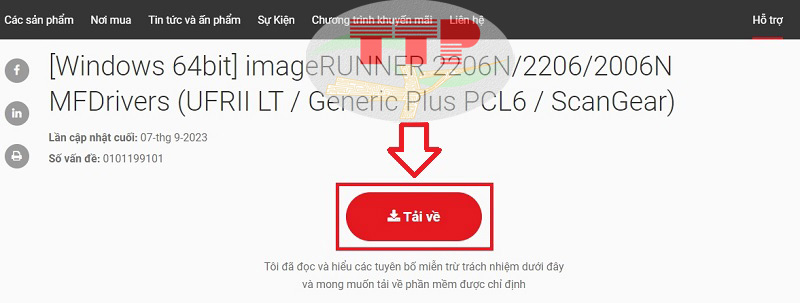
Bước 5: Bấm "Tải về" và hoàn tất.
Chúc bạn thực hiện thành công!
>>> Xem thêm chi tiết sản phẩm máy photocopy Canon IR 2006N.
2. Một số lưu ý khi tải Driver Canon IR 2006N
Việc tải Driver Canon IR 2006N tương đối dễ dàng, nếu bạn không phải dân chuyên về kỹ thuật thì cũng có thể làm được tại nhà thông qua máy tính của bạn khi đã được kết nối Internet. Tuy nhiên cũng cần phải chú ý vài điểm trong quá trình tải Driver về máy:
-
Trước tiên bạn cần kiểm tra đường truyền mạng cũng như nguồn điện trên máy tính của bạn có ổn định hay không để trong quá trình tải Driver không bị gián đoạn cũng như bị ngắt kết nối, dẫn đến việc tải lại.
-
Ở bước 4 bạn cần chú ý đến 2 điểm tương đối quan trọng trong việc tải Driver Canon IR 2006N đó là:
-
Chọn đúng hệ điều hành mà máy tính bạn đang sử dụng, khi tải Driver thì hệ thống sẽ tự nhận diện hệ điều hành cho bạn, tuy nhiên bạn cũng cần kiểm tra lại để trong quá trình cài đặt hệ thống sẽ báo lỗi không tương thích với hệ điều hành.
-
Chọn đúng bản Driver đầy đủ nhất để trong quá trình cài đặt và sử dụng Canon 2006N thiếu tính năng Scan của máy.
-
>>> Xem thêm chi tiết: Hướng dẫn cài đặt Driver máy photocopy Canon IR 2006N
Với toàn bộ những chia sẻ mà bài viết tải Driver Máy photocopy Canon IR 2006N đem lại hy vọng quý khách hàng sẽ thực hiện thành công với sản phẩm của mình. Nếu có các thắc mắc về kỹ thuật hay có nhu cầu tư vấn sản phẩm hãy liên hệ ngay hotline của công ty Trường Thịnh Phát để được hỗ trợ nhanh chóng, nhiệt tình nhất nhé!






