

Do mới xuất hiện tại thị trường Việt Nam nên việc tải Driver tương đối khó tìm kiếm thông tin. Nhằm đi đầu và giúp khách hàng có thể dễ dàng tiếp cận đến dòng sản phẩm mới Trường Thịnh Phát xin hướng dẫn tải Driver Pantum M6508Nw, hãy cùng tham khảo bài viết dưới đây!
Nội dung chính
1. Hướng dẫn tải Driver máy in Pantum M6508Nw
Cách 1: Tải Driver trực tiếp tại website truongthinhphat.net.vn
Để quý khách hàng dễ dàng lựa chọn và tải đúng phiên bản Driver của máy, Trường Thịnh Phát sẽ cung cấp đến quý khách hàng link Driver tải nhanh chóng nhất, các bước thực hiện như sau:
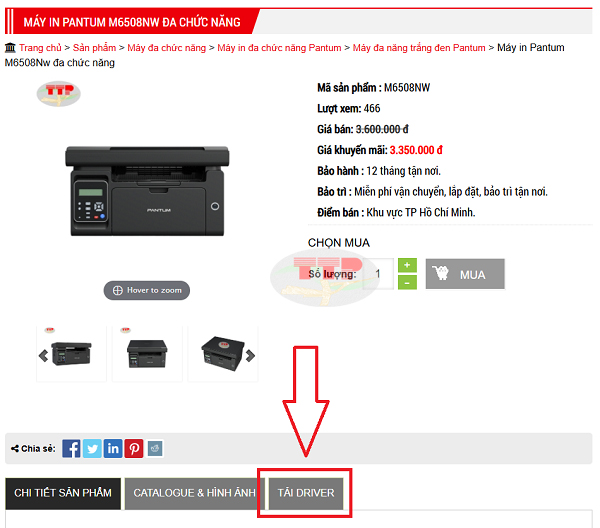
Bước 1: Truy cập sản phẩm máy in Patum M6508Nw, chọn vào mục "Tải Driver".
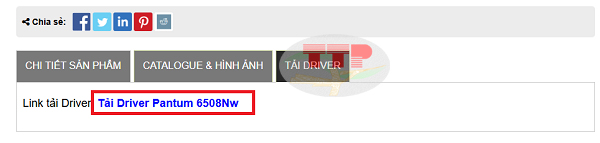
Bước 2: Nhấn vào liên kết file Driver.
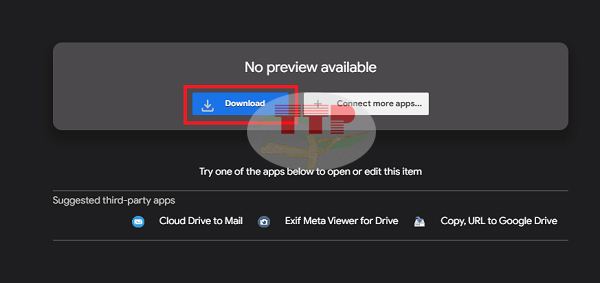
Bước 3: Nhấn tải xuống để tải File Driver.
Cách 2: Tải Driver tại website hãng Pantum.
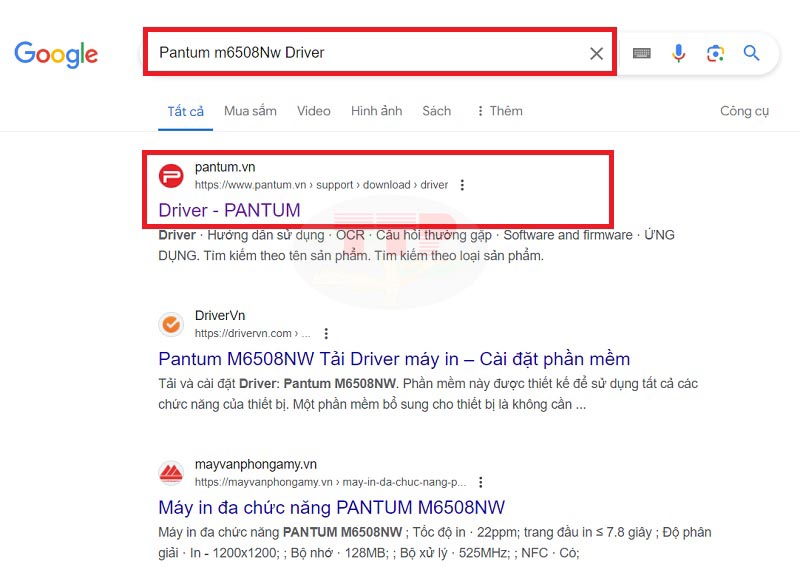
Bước 1: Mở trình duyệt tìm kiếm như (Google,CocCoc,...), sau đó tìm kiếm từ khóa “Pantum M6508Nw Driver”
Tiếp đến truy cập vào website hỗ trợ các phần mềm Driver chính thức từ hãng Pantum tại Việt Nam đó là pantum.vn
Hoặc bạn có thể truy cập trực tiếp tại đây!
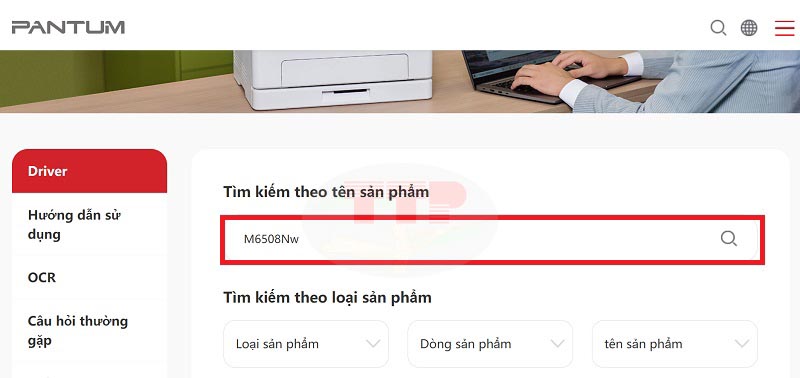
Bước 2: Tìm kiếm tên sản phẩm
Trong ô tìm kiếm theo sản phẩm bạn nhập vào tên máy in mà bạn muốn tải Driver, ở đây máy in cần tải là Pantum M6508Nw nên bạn nhập vào mã “M6508Nw”, sau đó nhấn vào biểu tượng kính lúp ở bên phải.
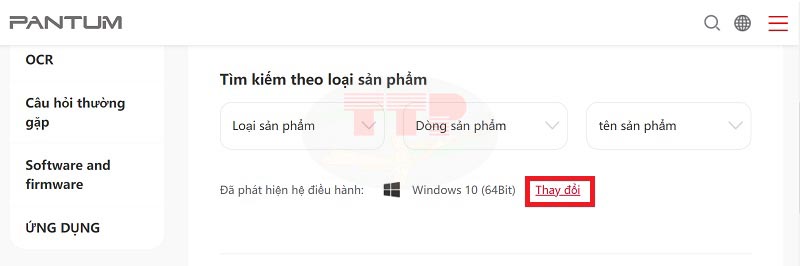
Đến đây hệ thống sẽ tự động nhận diện hệ điều hành mà máy tính của bạn đang sử dụng để hệ thống đề xuất những bản Driver phù hợp và tương thích. Bạn cũng có thể tải Driver những bản Driver sau đó lưu lại bằng usb để cài đặt cho những thiết bị máy tính khác mà không cần phải tải lại nhưng lưu ý bạn cần phải xác định được hệ điều hành của máy tính đó đang sử dụng sau đó chọn vào thay đổi và tìm đúng hệ điều hành mà máy tính đó đang sử dụng.
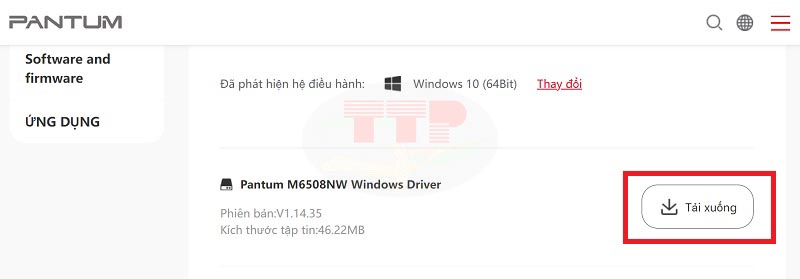
Bước 3: Bấm tải xuống để hoàn tất quá trình tải Driver Pantum M6508Nw.
Chúc bạn thực hiện thành công!
>>> Xem thêm chi tiết sản phẩm Pantum M6508Nw
2. Lưu ý khi download Driver Pantum M6508Nw
Những lưu ý để bạn có thể tải Driver Pantum M6508Nw thành công:
-
Tải những bản Driver từ hãng Pantum cung cấp
-
Chọn đúng phiên bản Driver tương thích với hệ điều hành mà máy tính đang sử dụng
Bài viết hướng dẫn tải Driver Pantum M6508Nw nhằm giúp cho những bạn mới mua máy hoặc những kỹ thuật viên có tài liệu để tham khảo. Nếu bạn cần tư vấn về sản phẩm có thể liên hệ ngay đến số hotline trên website của Trường Thịnh Phát để được hỗ trợ