





Sau khi sử dụng máy in Brother B2100D một thời gian nhất định lượng mực bên trong máy đã hết hoặc số vòng đếm của cụm Drum đến tuổi thọ thì tình trạng thông báo lỗi replace toner/ replace drum sẽ xuất hiện. Tuy nhiên bạn không cần quá lo lắng vì những lỗi trên tương đối bình thường đối với những dòng máy in của Brother và hoàn toàn có thể khắc phục một cách dễ dàng. Bài viết sau đây Trường Thịnh Phát sẽ hướng dẫn chi tiết sửa lỗi replace toner/replace drum Brother B2100D một cách nhanh chóng và hiệu quả!
Nội dung chính
1. Nguyên nhân máy in báo lỗi replace toner/ replace drum là gì?
Đối với dòng máy in Brother B2100D sử dụng hộp mực TNB027 với công suất 2,600 trang A4 với độ phủ mực tiêu chuẩn 5%, khi sử dụng hết số trang của hộp mực mà nhà sản xuất ước tính thì máy sẽ báo lỗi Replace Toner, với lỗi hiển thị này bạn tiến hành bơm mực hoặc thay hộp mực mới.
Đối với cụm Drum DR-B027 cho máy in Brother B2100D có tuổi thọ mà nhà sản xuất ước tính là 12.000 trang A4, khi sử dụng hết số vòng đếm trang thì máy sẽ hiển thị lỗi Replace Drum và chúng ta không thể in được nữa.
2. Cách sửa lỗi replace toner máy in Brother HL-B2100D
Cách 1: Thay hộp mực mới
Để tránh trường hợp công việc đang in bị gián đoạn cách khắc phục tình trạng Replace toner nhanh chóng và hiệu quả nhất là bạn tiến hành lắp hộp mực mới vào máy.
Cách thay thế hộp mực Brother TNB027:
Bước 1: Mở bao bì hộp mực mới, lắc nhẹ để mực trộn đều.
Bước 2: Tắt nguồn máy in và lấy hộp mực cũ ra khỏi máy.
Bước 3: Thay hộp mực mới vào khay chứa hộp mực.
Bước 4: Đóng nắp lại và tiến hành in ấn.
Cách 2: Reset Toner trên máy.
Tuy nhiên với lỗi Replace toner trên những máy in của Brother để tiết kiệm chi phí sau khi máy in xuất hiện thông báo lỗi bạn có thể tiến hành bơm mực sau đó reset mức mực như ban đầu và sử dụng lại bình thường.
Cách Reset mực máy in Brother B2100D như sau:
Bước 1: Ở giao diện thông báo Replace toner, bạn tiến hành mở nắp trước của máy in Brother B2100D.
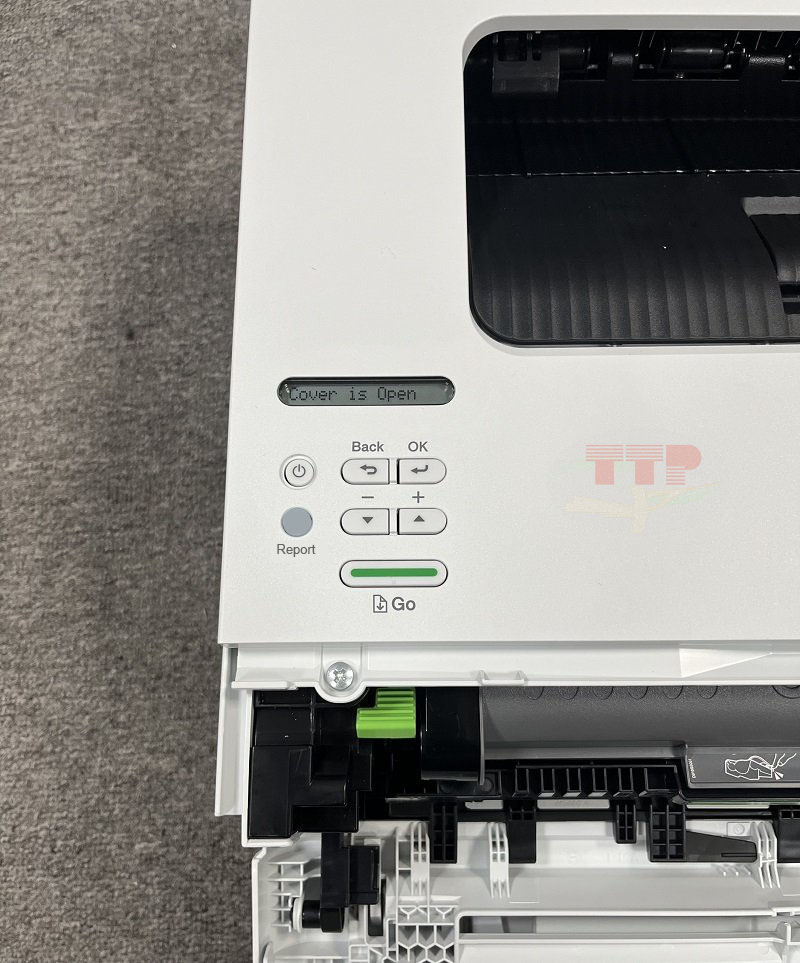
Bước 2: Tiếp theo bạn nhấn giữ đồng thời phím “Back” và phím “Go”. Sau đó thả phím “Go” và nhấn phím “Back” 1 lần nữa. Sau đó nhấn OK
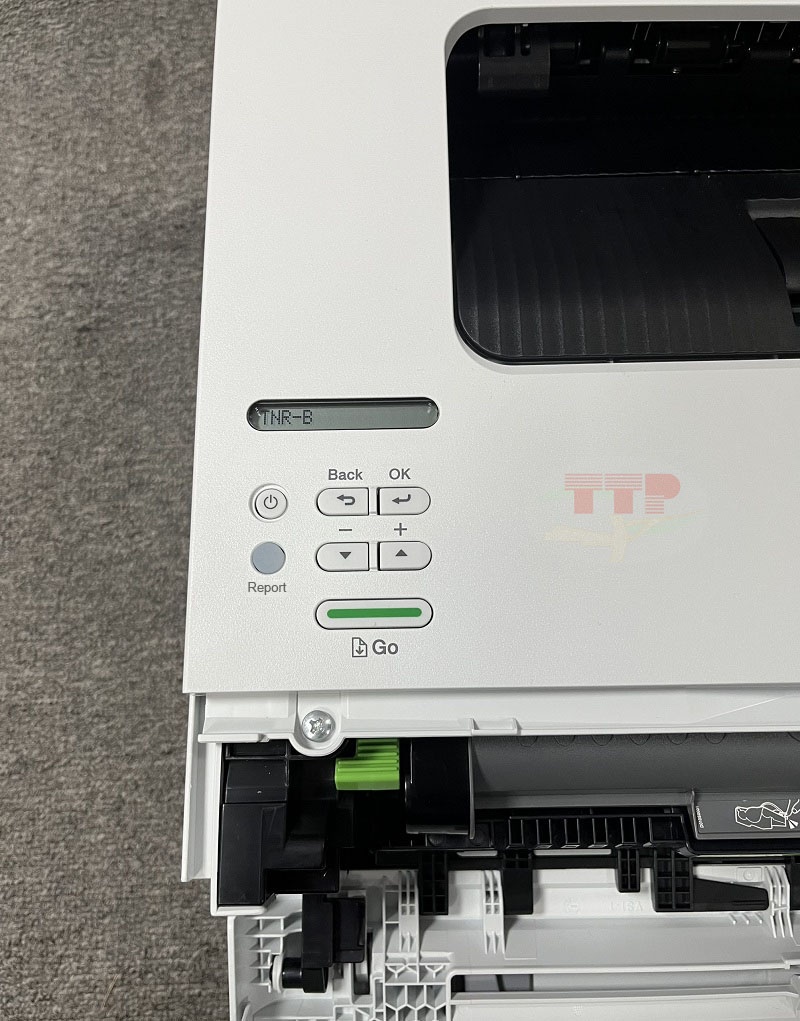
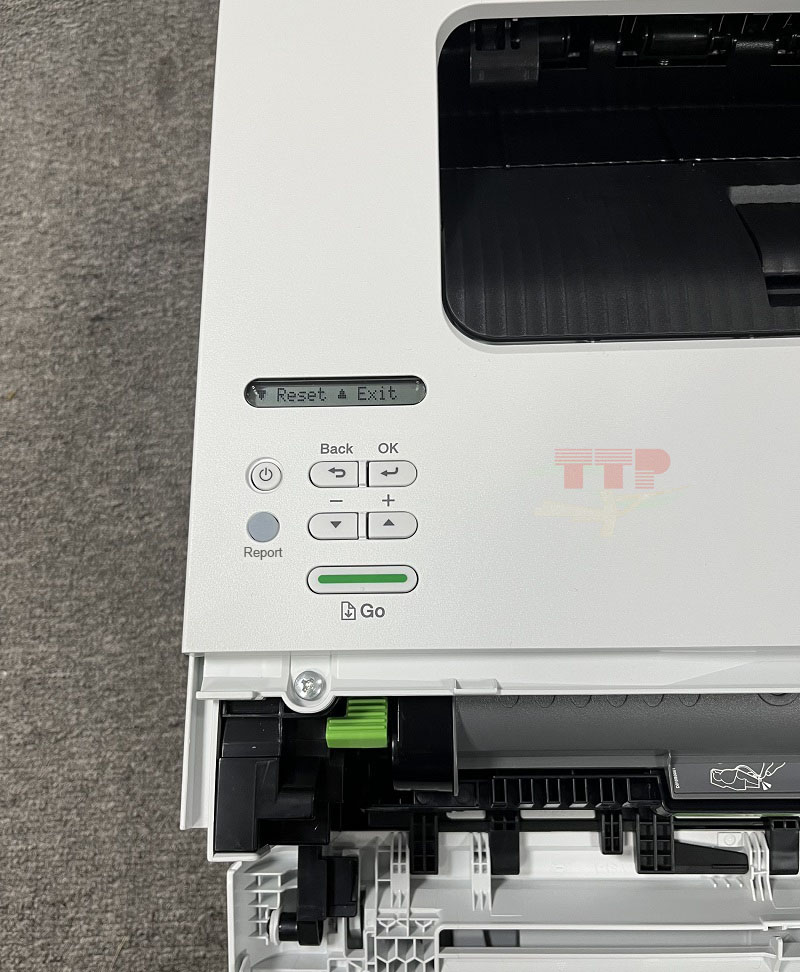
Bước 3: Bấm mũi tên xuống để Reset mực máy in Brother B2100D.
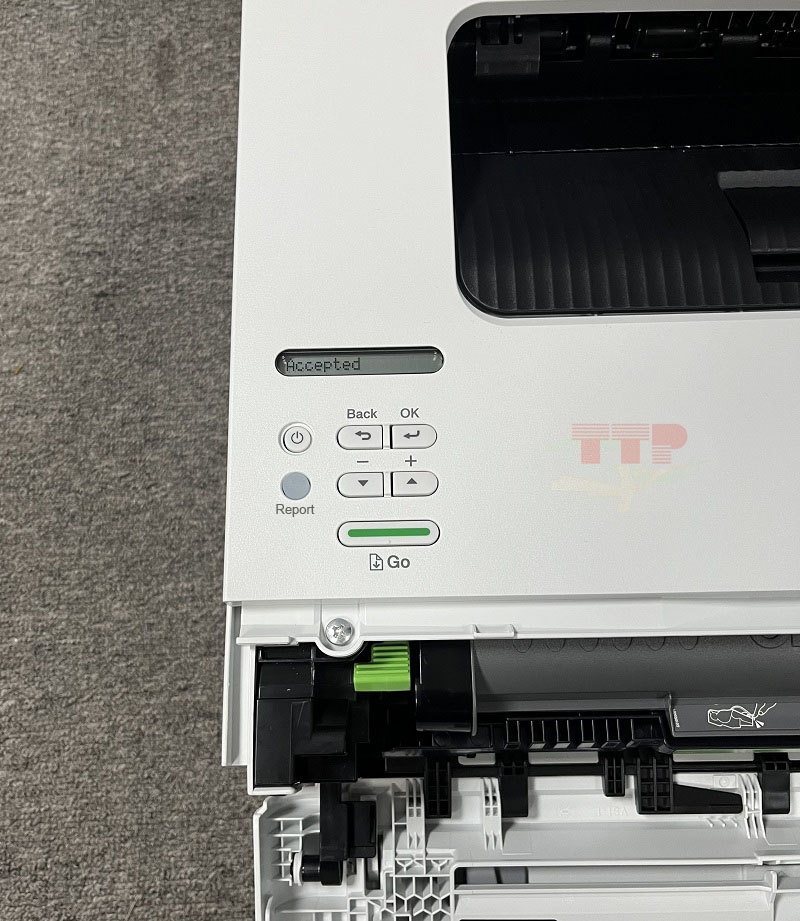
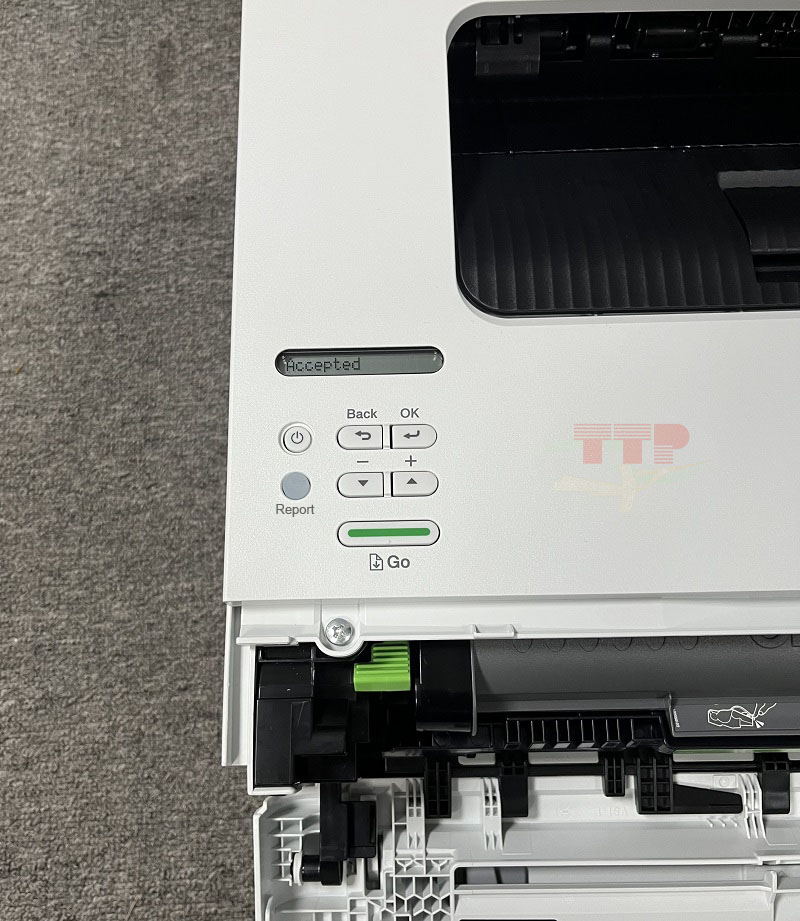
Bước 4: Hoàn thành việc sửa lỗi replace toner, hệ thống hiển thị "Accepted". Đóng nắp trước của máy in và sử dụng bình thường.
3. Cách sửa lỗi replace drum Brother B2100D
Cách 1: Thay cụm Drum mới
Sau khi đã đến tuổi thọ của cụm Drum thì trên màn hình máy in Brother B2100D sẽ xuất hiện thông báo lỗi Replace Drum, với lỗi như này để khắc phục bạn tiến hành thay cụm Drum mới để máy in có thể hoạt động lại như bình thường.
Cách thay thế cụm Drum Brother DR-B027:
Bước 1: Mở bao bì cụm Drum mới.
Bước 2: Tắt nguồn máy in và lấy cụm Drum cũ ra khỏi máy.
Bước 3: Tháo hộp mực gắn vào cụm Drum mới, sau đó lắp vào khay chứa hộp mực.
Bước 4: Đóng nắp lại và tiến hành in ấn.
Cách 2: Reset Drum trên máy
Tuy nhiên trong trường hợp cụm Drum vẫn chưa có dấu hiệu hư hỏng vẫn có thể tái sử dụng lại được, để tiết kiệm chi phí hơn bạn cũng có thể Reset Drum và sử dụng máy trở lại như bình thường.
Các bước thực hiện reset drum máy in Brother B2100D tiến hành chi tiết như sau:
Bước 1: Ở giao diện báo lỗi Replace drum, bạn tiến hành mở nắp trước của máy in Brother B2100D.
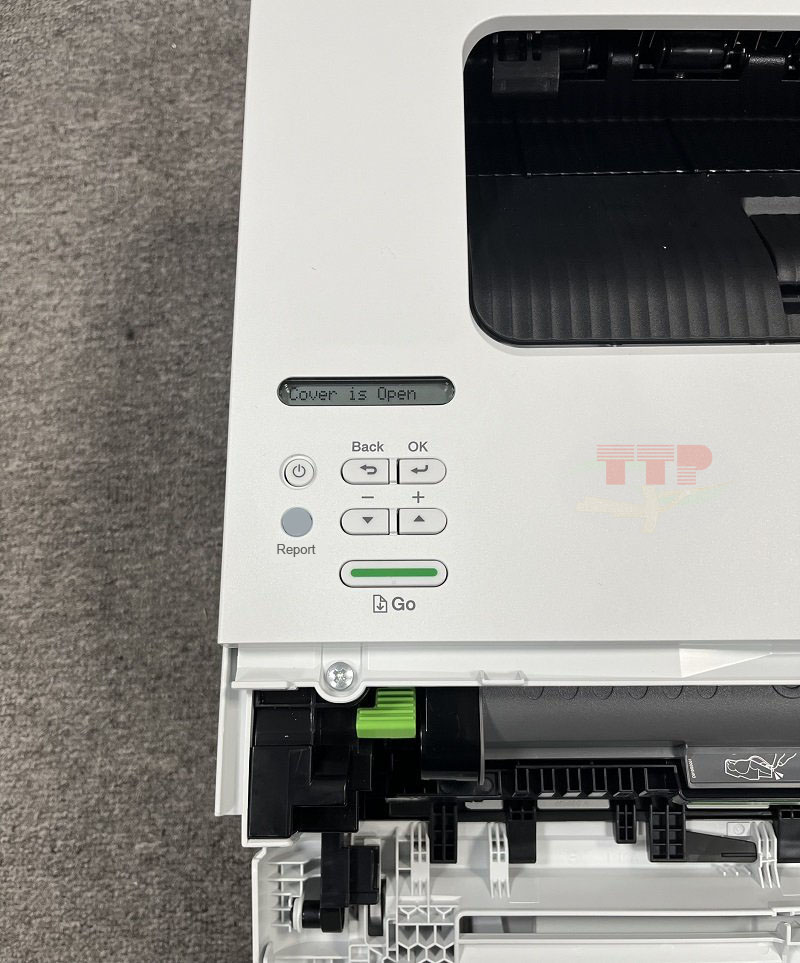
Bước 2: Giữ đồng thời phím “+” và phím “Ok” khoảng 3 giây cho đến khi màn hình hiển thị Drum.
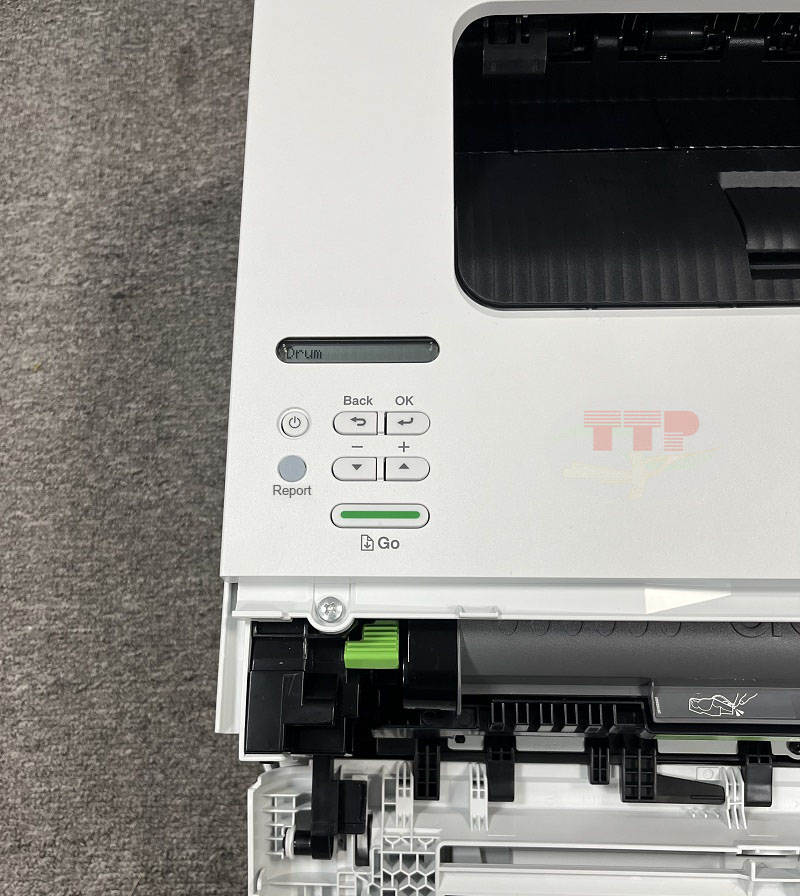
Bước 3: Bấm phím “Ok” để reset drum cho máy in Brother B2100D.
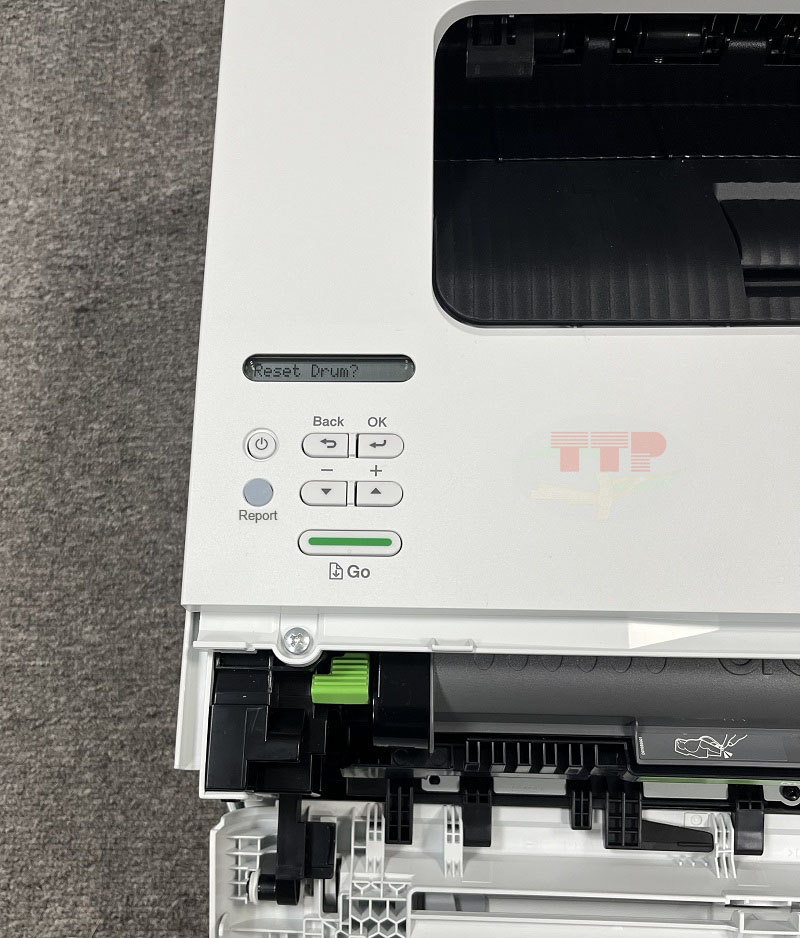
Tiếp đến, bạn bấm mũi tên xuống để tiến hành Reset Drum.
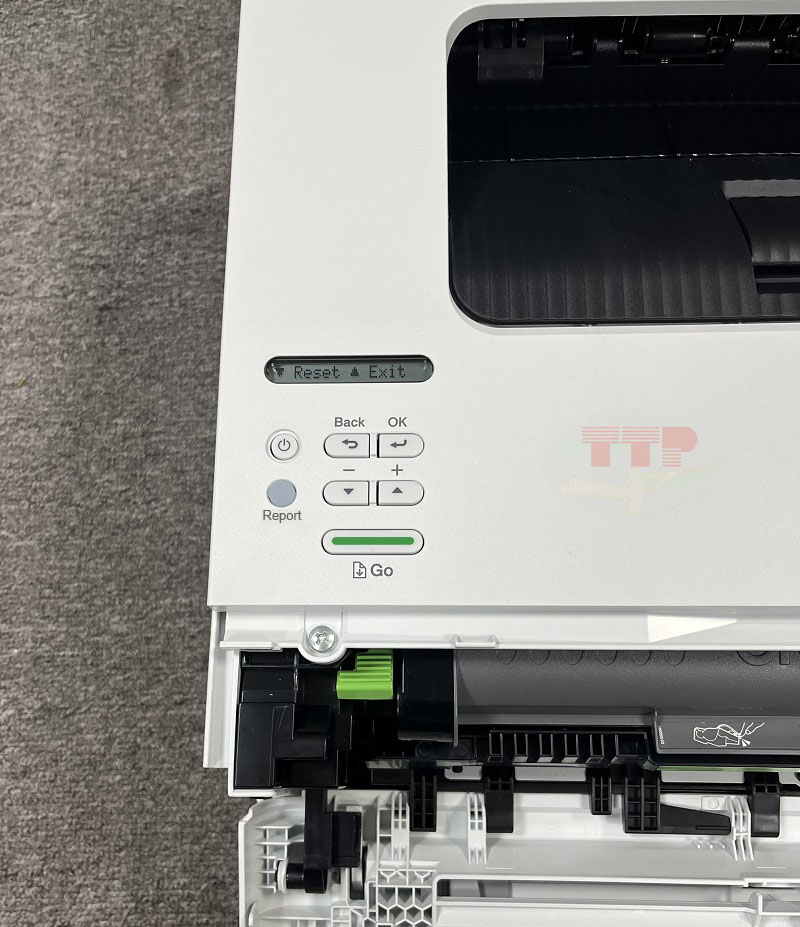
Bước 4: Hoàn tất quá trình reset drum cho máy in Brother B2100D, trên màn hình sẽ hiển thị “Accepted”.
Chúc bạn thực hiện thành công!
>>> Xem thêm chi tiết sản phẩm Brother HL-B2100D
Trong quá trình sử dụng máy in, bạn có thể cần đến bài viết tải Driver chi tiết hoặc hướng dẫn cài đặt Driver, hướng dẫn khôi phục cài đặt gốc hãy tham khảo ngay tại website để thực hiện đúng cách nhé.
Hy vọng thông qua bài viết sửa lỗi replace toner/ replace drum Brother Brother HL-B2100D sẽ giúp bạn có thể dễ dàng thực hiện tại nhà tránh ảnh hưởng quá nhiều đến công việc khi máy hiện thông báo lỗi. Nếu quý khách hàng đang quan tâm đến sản phẩm hoặc hỗ trợ kỹ thuật hãy gọi ngay đến số hotline của Trường Thịnh Phát để được tư vấn nhiệt tình và cụ thể!






