





Máy scan Hp Scanjet Pro 2000 S2 (6FW06A) hiện nay tương đối khá phổ biến đối với những công ty có nhiều tài liệu và cần lưu trữ lại để số hóa dữ liệu. Bài viết hôm nay Trường Thịnh Phát sẽ hướng dẫn tải và cài đặt Driver cho dòng máy scan này, đây là dòng máy scan có thể giúp bạn dễ dàng lưu trữ dữ liệu và giảm tải khối lượng lớn thời gian công việc của bạn, hãy cùng tham khảo bài viết này nhé!
1. Hướng dẫn tải Driver Hp Scanjet Pro 2000 S2
Cách 1: Tải Driver trực tiếp tại website truongthinhphat.net.vn
Để quý khách hàng dễ dàng lựa chọn và tải đúng phiên bản Driver của máy, Trường Thịnh Phát sẽ cung cấp đến quý khách hàng link Driver tải nhanh chóng nhất, các bước thực hiện như sau:
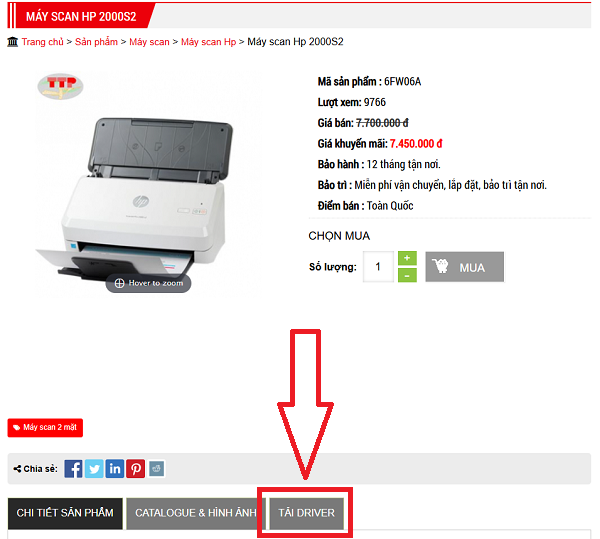
Bước 1: Truy cập sản phẩm Máy scan Hp Scanjet Pro 2000 S2 (6FW06A), chọn vào mục "Tải Driver".
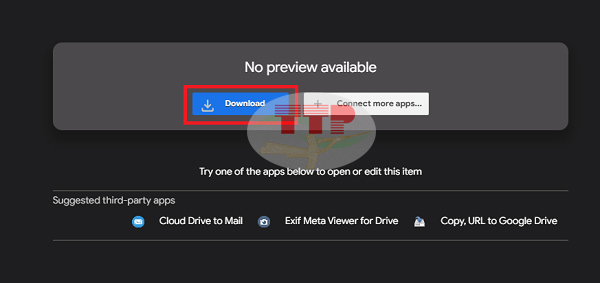
Bước 2: Nhấn vào liên kết file Driver.

Bước 3: Nhấn tải xuống để tải File Driver.
Cách 2: Tải Driver tại website hãng Canon
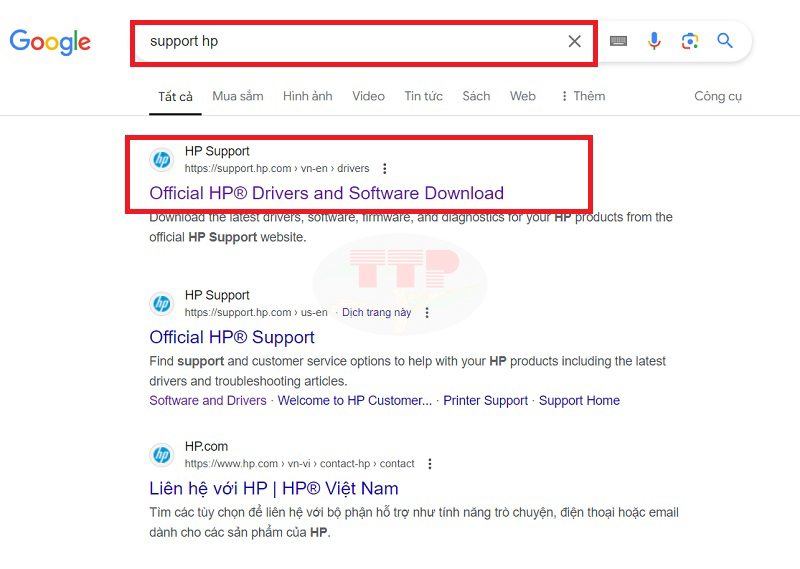
Bước 1: Search từ khóa “Support HP”.
Bạn tiến hành vào các công cụ tìm kiếm (Google, Bing, Coccoc,...) và search từ khóa “Support HP”.
Kết quả hiển thị với tên miền https://support.hp.com/ mới là website chính thức của HP Việt Nam. Click chọn vào!
Hoặc bạn có thể truy cập trực tiếp tại đây!
Bước 2: Trên thanh tìm kiếm của website bạn search từ khóa “HP 2000s2”, sau đó nhấn vào biểu tượng kính lúp.

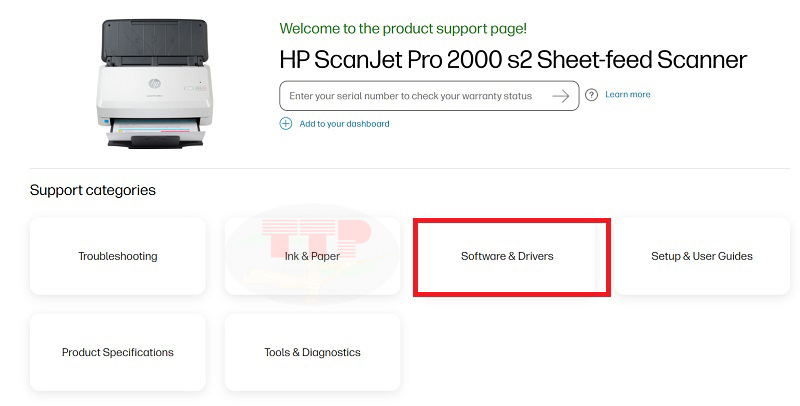
Bước 3: Chọn vào ô “Software&Driver” để tiến hành chọn driver.
Bước 4: Bạn chọn vào “HP Scan - Full Feature Software and Driver”, sau đó bấm Download để tiến hành tải Driver.
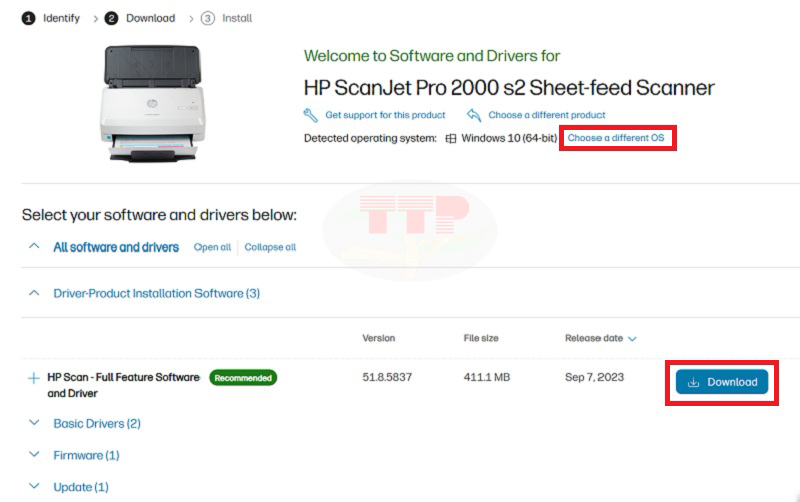
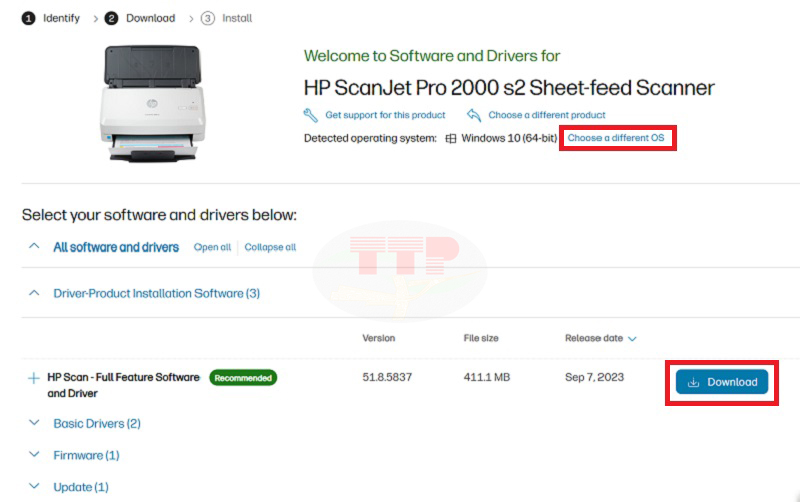
Lưu ý: nếu bạn muốn tải Driver để lưu trữ và cài đặt cho những thiết bị máy tính khác, bạn chọn vào “Choose a different OS” để thay đổi hệ điều hành phù hợp với hệ điều hành mà máy tính của bạn muốn cài đặt Driver.
2. Hướng cài đặt Driver scan HP 2000 S2
Sau khi tải Driver về máy thành công, bước tiếp theo cần tiến hành cài đặt Driver scan HP 2000 S2. Các bước được thực hiện như sau:
Lưu ý: cắm dây nguồn và cắm dây cáp USB để kết nối máy tính và máy scan trước khi tiến hành cài đặt Driver.
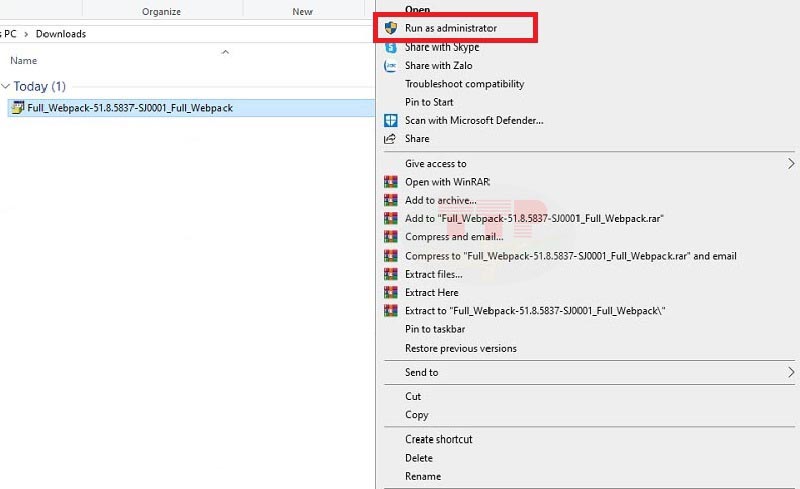
Bước 1: Bấm chuột phải vào file Driver scan HP 2000 S2 vừa tải về chọn “Run as administrator”.
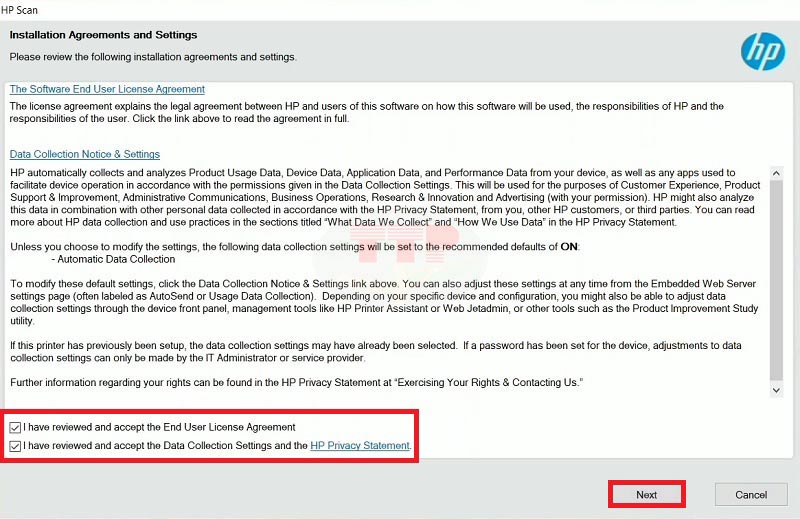
Bước 2: Ở bước này hộp thoại sẽ hiển thị chính sách từ hãng HP bạn click chọn vào 2 ô như hình bên dưới, sau đó chọn “Next” để chấp nhận các chính sách từ hãng.
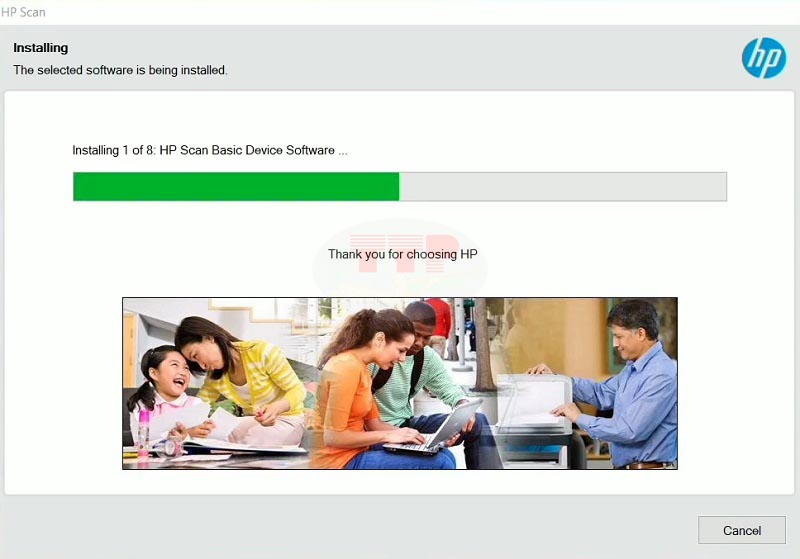
Bước 3: Đợi tiến trình cài đặt Driver HP ScanJet Pro 2000 S2 cho đến khi hoàn tất. Nếu bạn bấm “Cancel” hệ thống sẽ tự động hủy quá trình cài đặt Driver.
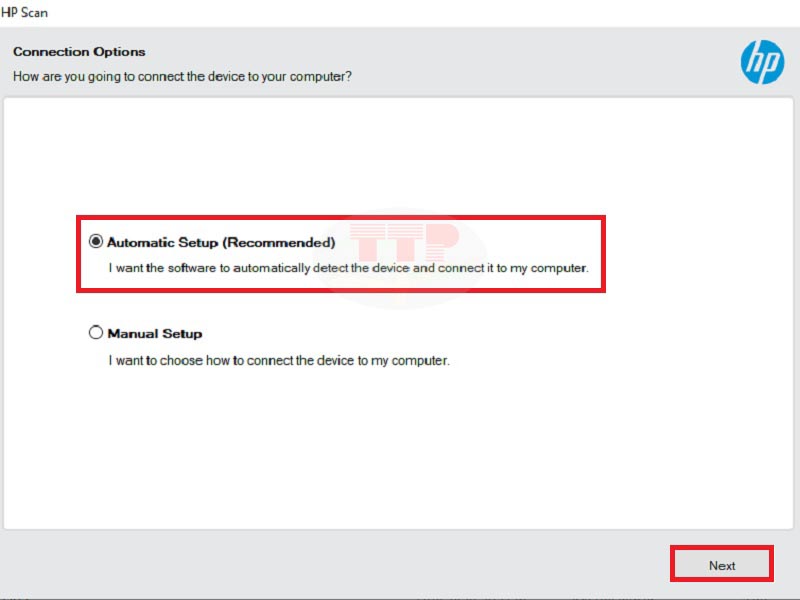
Bước 4: Ở bước này hộp thoại sẽ xuất hiện 2 sự lựa chọn:
-
Automatic Setup: Hệ thống sẽ tự động cài đặt cho bạn.
-
Manual Setup: Bạn tự thiết lập cho máy theo sở thích.
Sau đó bạn chọn “Next”.
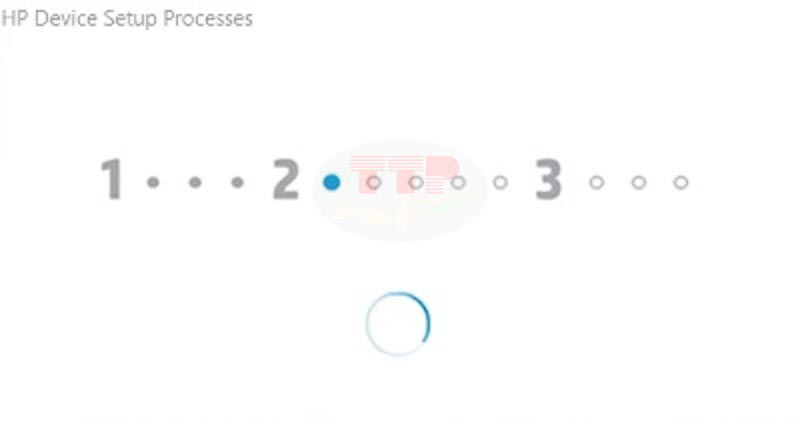
Bước 5: Đợi cho máy cài đặt xong và hoàn tất.
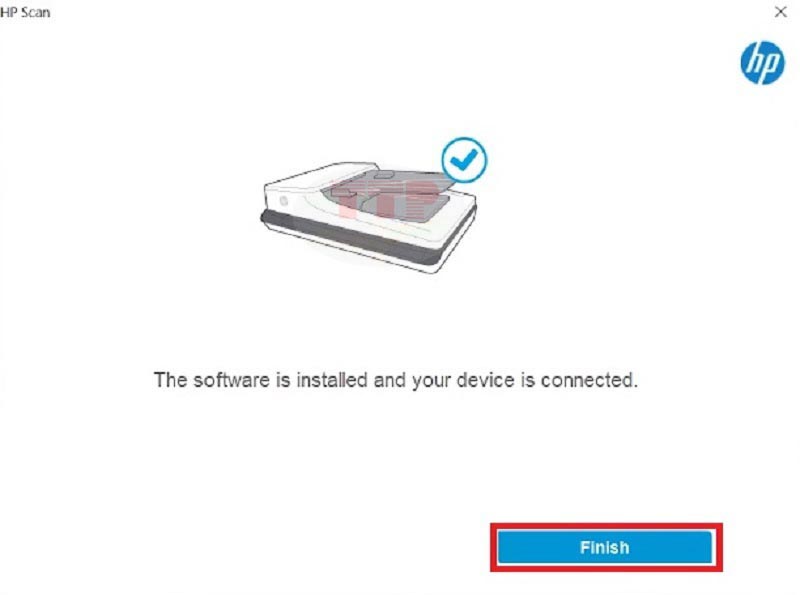
Bước 6: Bấm “Finish” và kết thúc cài đặt.
Chúc bạn thực hiện thành công!
>>> Xem thêm thông tin chi tiết: https://truongthinhphat.net.vn/san-pham/may-scan-hp-2000s2-1652
3. Một số lưu ý khi tải và cài đặt Driver máy scan HP 2000S2
Quá trình tải và cài đặt Driver máy scan Hp Scanjet Pro 2000 S2 (6FW06A) tương đối dễ thực hiện, tuy nhiên bạn cũng cần lưu ý những điểm dưới đây để tránh sai sót trong quá trình cài đặt:
-
Chỉ tải những bản Driver từ hãng HP cung cấp, khi tải về máy tính bạn nên chọn bản Driver full để có thể sử dụng được đầy đủ tất cả các tính năng từ máy.
-
Trong quá trình cài đặt Driver tuyệt đối không được tắt nguồn máy scan để tránh xảy ra lỗi khi cài đặt.
Hy vọng những thông tin về bài viết hướng dẫn tải và cài đặt Driver máy scan HP 2000S2 sẽ giúp bạn có thể dễ dàng thực hiện thành công. Nếu bạn cần hỗ trợ về máy hoặc tư vấn mua hàng, hãy liên hệ ngay đến số hotline của Trường Thịnh Phát để được hỗ trợ.






