Driver là phần mềm kết nối máy tính và máy in HP 108A. Cài đặt driver đúng cách là điều kiện cần thiết để máy in hoạt động. Trường Thịnh Phát sẽ hướng dẫn bạn từng bước một cách chi tiết, giúp bạn hoàn thành quá trình tải và cài đặt Driver máy in HP 108A dễ dàng.
Nội dung chính
1. Hướng dẫn tải Driver máy in HP 108a
Cách 1: Tải Driver trực tiếp tại website truongthinhphat.net.vn
Để quý khách hàng dễ dàng lựa chọn và tải đúng phiên bản Driver của máy, Trường Thịnh Phát sẽ cung cấp đến quý khách hàng link Driver tải nhanh chóng nhất, các bước thực hiện như sau:
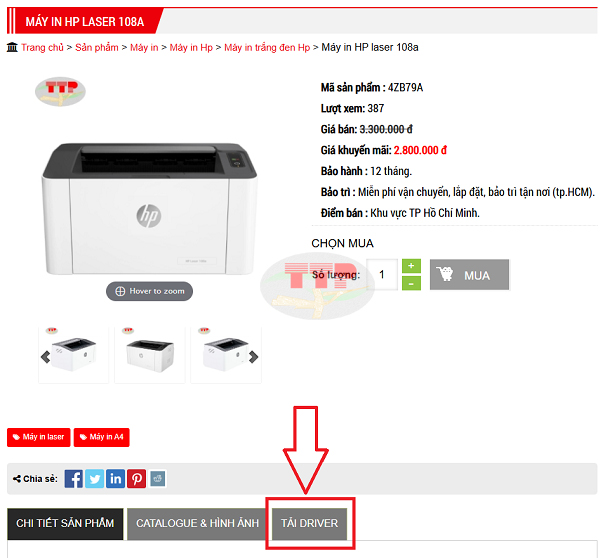
Bước 1: Truy cập sản phẩm máy in HP 108a, chọn vào mục "Tải Driver".
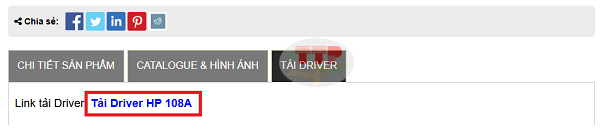
Bước 2: Nhấn vào liên kết file Driver.
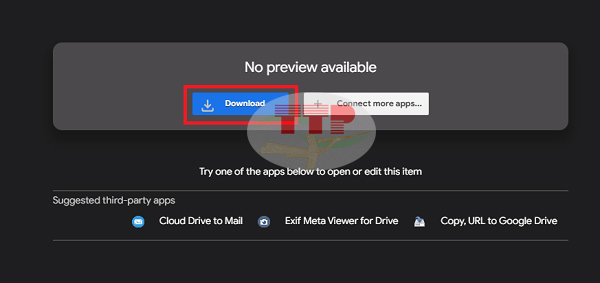
Bước 3: Nhấn tải xuống để tải File Driver.
Cách 2: Tải Driver tại website hãng HP.
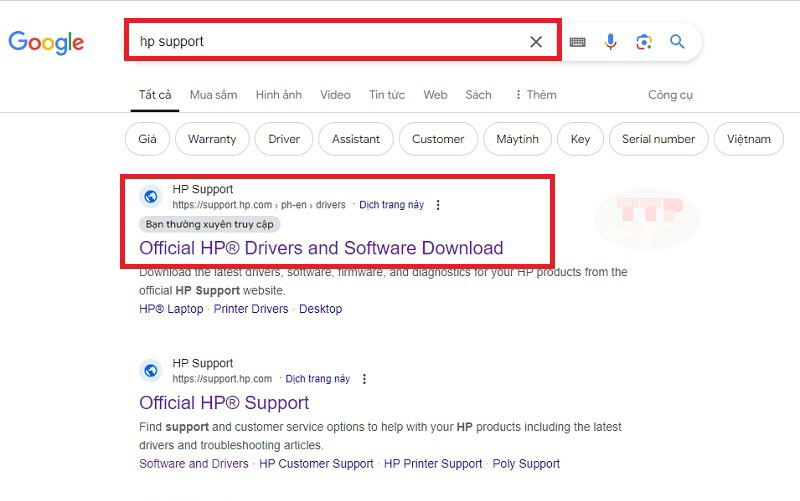
Bước 1: Mở trình duyệt tìm kiếm và nhập từ khóa “hp support”. Sau đó truy cập vào website “Software and Drivers”, đây là website chính thức của hãng HP hỗ trợ về các phần mềm Driver.
Khi truy cập vào website hỗ trợ Driver của HP, hệ thống sẽ hiện lên cho người dùng các sự lựa chọn đó là Printer, Laptop, Desktop, Other. Lúc này, bạn sẽ chọn “Printer” để tải.
.jpg)
Hoặc bạn có thể truy cập trực tiếp tại đây!
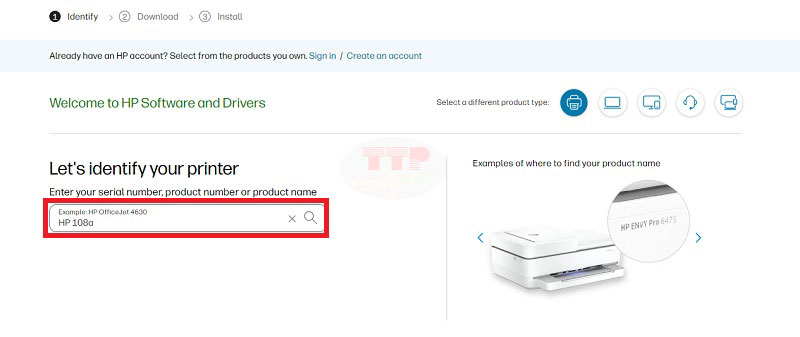
Bước 2: Nhập tên thiết bị mà bạn muốn tải.
Nhập vào ô “Enter your serial number, product number or product name” với mã “HP 108a”,
sau đó bấm Enter.
Bước 3: Chọn phiên bản Driver muốn tải.
Sau khi đã nhập đúng tên máy in cần tải Driver, hệ thống sẽ tự động nhận diện được hệ điều hành mà máy tính của bạn đang sử dụng nhằm truy xuất ra những bản Driver tương thích với hệ điều hành mà máy tính của bạn đang sử dụng.
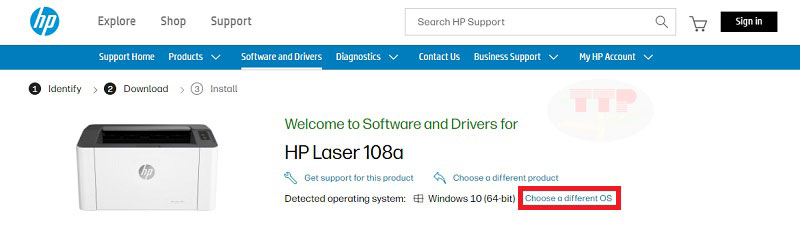
Lưu ý: Nếu bạn cần lưu trữ bản Driver vào USB để cài đặt cho thiết bị máy tính khác, bạn chọn vào "Choose a different OS" để thay đổi hệ điều hành mà thiết bị máy tính cần tải Driver đang sử dụng.
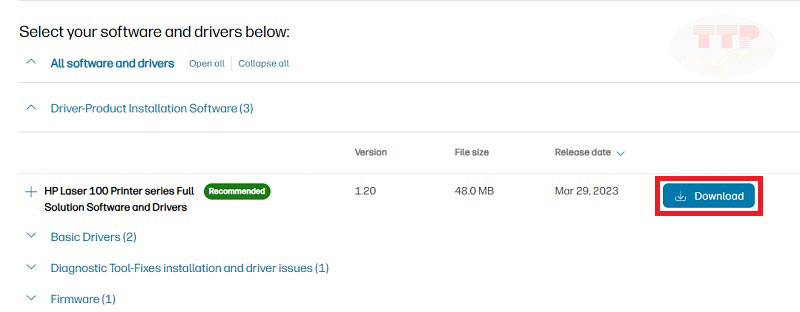
Bước 4: Đối với dòng máy in HP 108a sẽ có nhiều phiên bản Driver để bạn lựa chọn. Để có thể cài đặt được một cách hoàn chỉnh và sử dụng đầy đủ chức năng của máy thì bạn chọn vào phiên bản Driver có dòng chữ “Full Solution Software and Drivers” và nhấn nút “Download”.
2. Hướng dẫn cài đặt Driver máy in HP 108a
Sau khi tải driver thành công, bạn hãy tiến hành cài đặt để máy in HP laser 108A sẵn sàng hoạt động.
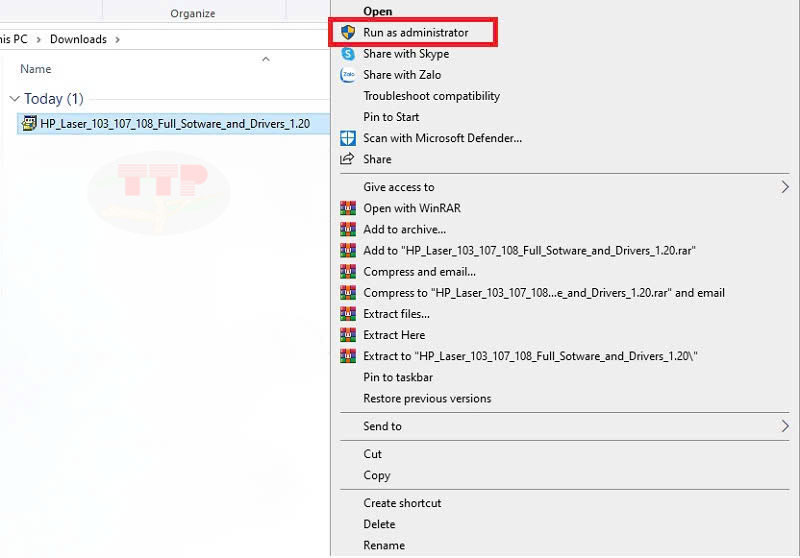
Bước 1: Bấm chuột phải vào file Driver HP 108a vừa tải về, sau đó chọn “Run as administrator”.
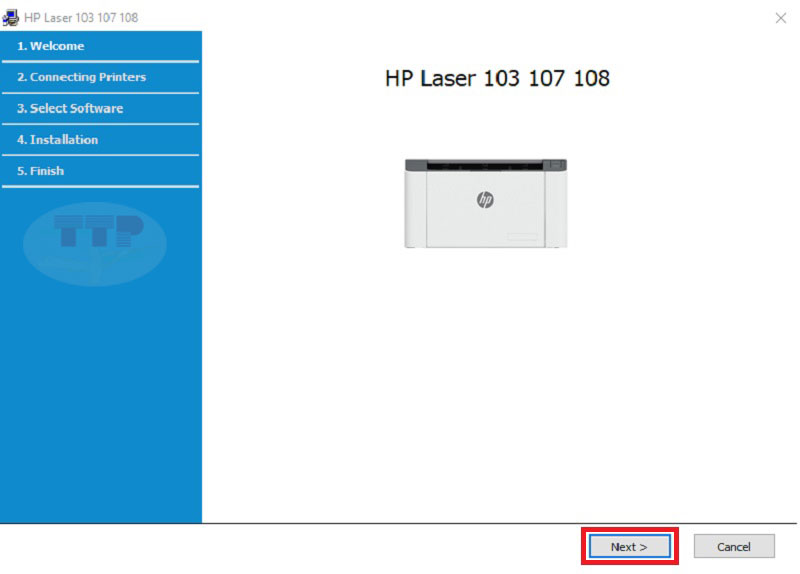
Bước 2: Sau khi mở file Driver HP 108a, hệ thống sẽ xuất hiện cửa số phần mềm Driver của HP tiếp theo bạn chọn “Next”.
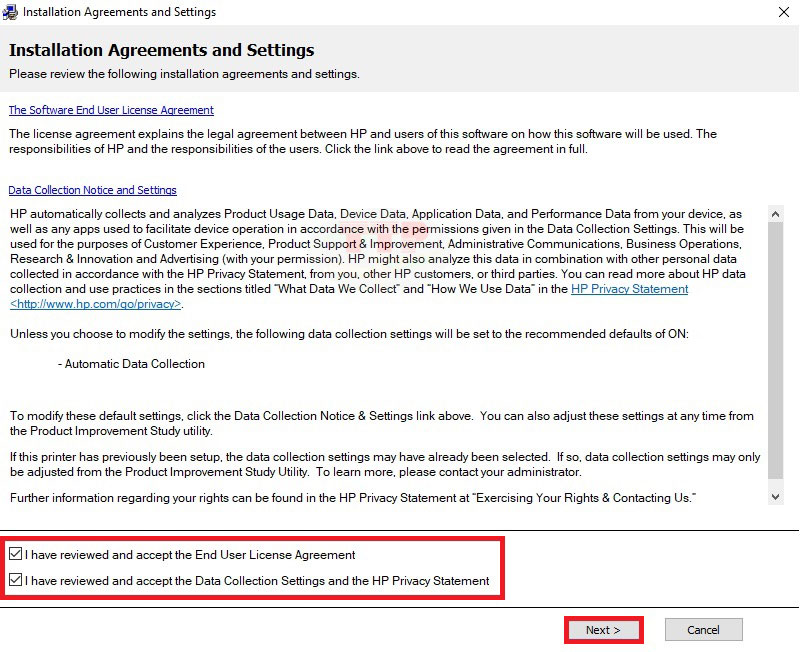
Bước 3: Ở bước này bạn tích vào 2 ô bên dưới, sau đó chọn “Next” để chấp nhận các chính sách từ hãng HP.
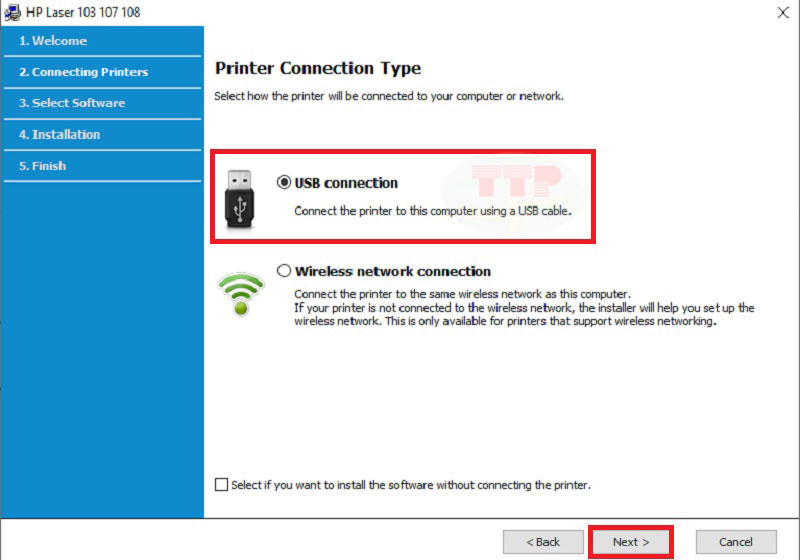
Bước 4: Chọn vào ô “USB connection”, sau đó bấm “Next”, đây là chuẩn kết nối bằng USB.
Lưu ý: Máy in HP 108a không có kết nối wifi, vì thế bạn không thể chọn vào chuẩn kết nối “Wireless network connection”.
Bước 5: Kết nối dây USB từ thiết bị máy in HP 108a đến máy tính đang sử dụng.
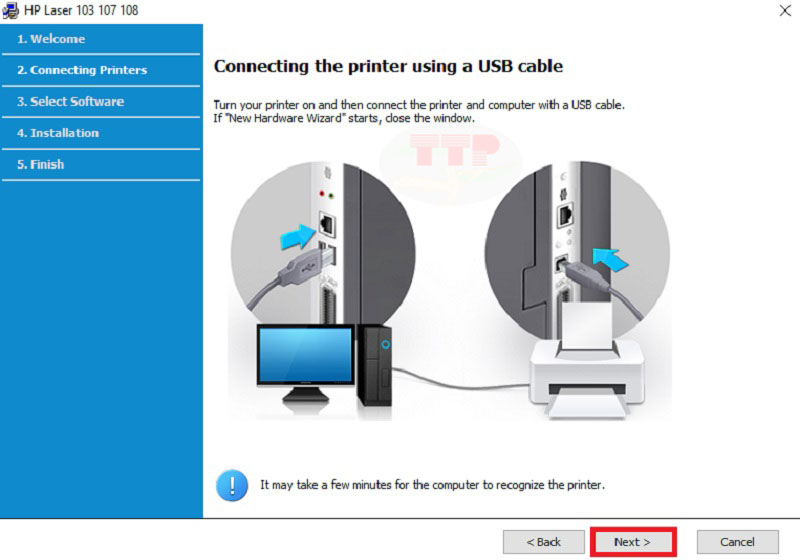
Bước 6: Bấm “Next” để tiến hành tiến trình cài đặt Driver cho máy in HP 108a.
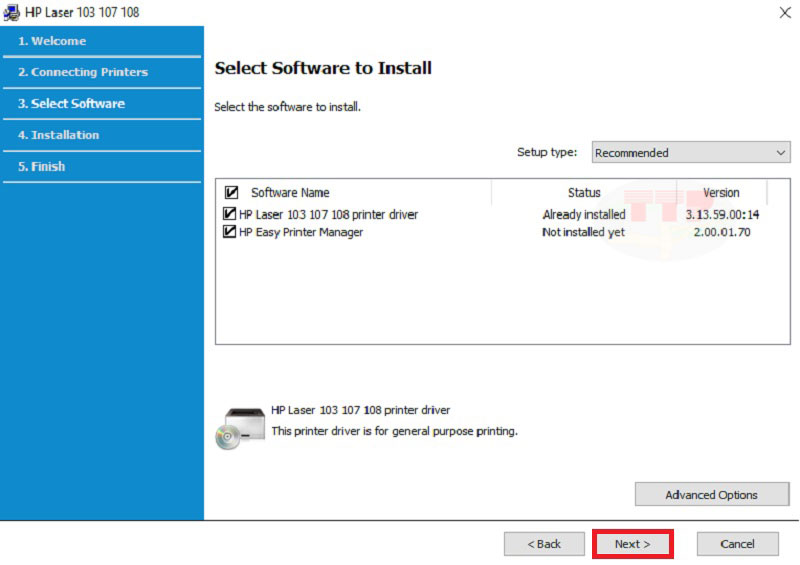
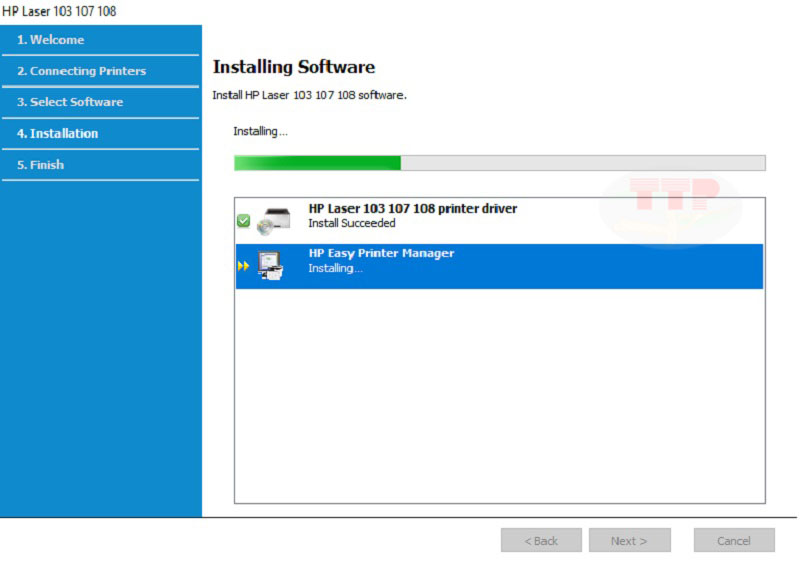
Đợi quá trình cài đặt cho đến khi kết thúc.
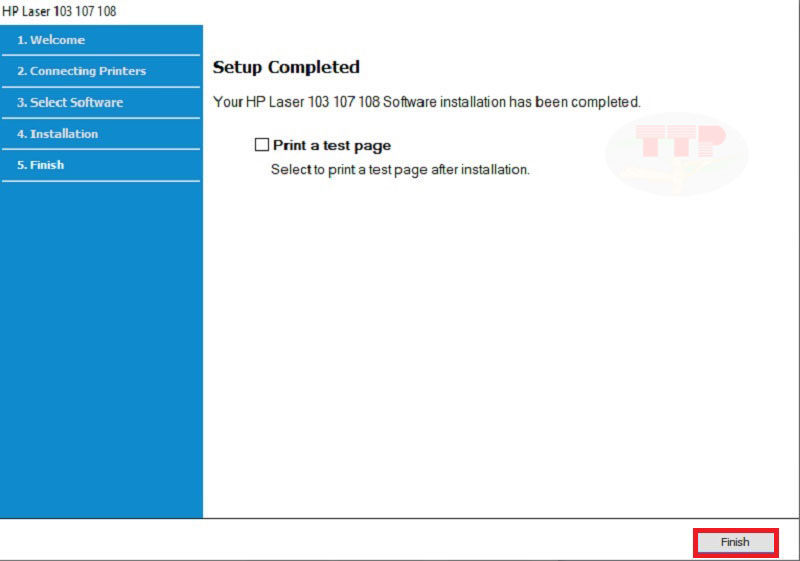
Bước 7: Bấm “Finish” và hoàn tất quá trình cài đặt Driver máy in HP 108a.
Chúc bạn thực hiện thành công!
>>> Xem thêm chi tiết sản phẩm: Máy in HP laser 108a
3. Một số lưu ý khi tải và cài đặt máy in HP 108a
Bạn cần chú ý những điểm sau đây để có thể tải và cài đặt chính xác Driver cho máy in HP 108a, tránh sai sót trong quá trình cài đặt dẫn đến phải cài đặt lại từ đầu:
-
Lựa chọn chính xác phiên bản Driver từ website chính thức từ hãng HP.
-
Kiểm tra dây nguồn và đường truyền internet đã ổn định hay chưa, trong quá trình cài đặt nguồn điện và internet không ổn định sẽ dẫn đến gặp lỗi và tốn thời gian để cài đặt lại Driver.
-
Khi cài đặt Driver hoàn tất, bạn vào Control Panel trên máy tính để thiết lập lại khổ giấy A4 (mặc định là Letter), để khi in máy sẽ không báo lỗi sai khổ giấy.
Với những hướng dẫn chi tiết trên, hy vọng bạn đã hoàn tất việc cài đặt driver cho máy in HP 108a. Nếu bạn cần hỗ trợ thêm, hãy gọi đến số hotline của Công ty Trường Thịnh Phát, đội ngũ nhân viên của chúng tôi luôn sẵn lòng giải đáp mọi thắc mắc của quý khách.