
Mừng năm mới 2026 - Bính Ngọ - Nhận quà bất ngờ đón chào Tết Nguyên Đán chi tiết tại 'Khuyến Mãi'
Trường Thịnh Phát Cùng bạn tiếp bước tương lai

Kinh doanh lẻ

0906.846.708

Kinh doanh lẻ

0901.846.707

Kinh doanh sỉ

0901.846.706
028.6682.0607

Hướng dẫn tải Driver máy scan Plustek 286 Plus chi tiết

Mục lục

    Tải driver cho máy quét Plustek 286 Plus không còn là vấn đề khó khăn. Bài viết này sẽ hướng dẫn bạn từng bước một, giúp bạn hiểu rõ vai trò của driver và cách thực hiện việc cài đặt một cách thông qua hình ảnh minh họa. Chỉ với vài thao tác, bạn sẽ có thể tận dụng tối đa tính năng của máy quét này.

    Nội dung chính


    1. Hướng dẫn tải Driver Plustek 286 Plus

    Cách 1: Tải Driver trực tiếp tại website truongthinhphat.net.vn

    Để quý khách hàng dễ dàng lựa chọn và tải đúng phiên bản Driver của máy, Trường Thịnh Phát sẽ cung cấp đến quý khách hàng link Driver tải nhanh chóng nhất, các bước thực hiện như sau:

    Bước 1: Truy cập sản phẩm máy scan Plustek 286 Plus, chọn vào mục "Tải Driver".

    Hướng dẫn tải Driver máy scan Plustek 286 Plus chi tiết

    Bước 2: Nhấn vào liên kết file Driver.
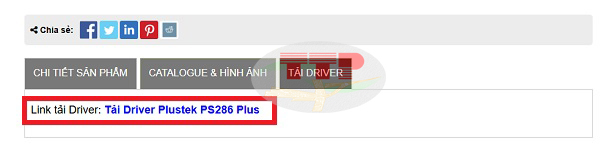
    Hướng dẫn tải Driver máy scan Plustek 286 Plus chi tiết

    Bước 3: Nhấn tải xuống để tải File Driver.
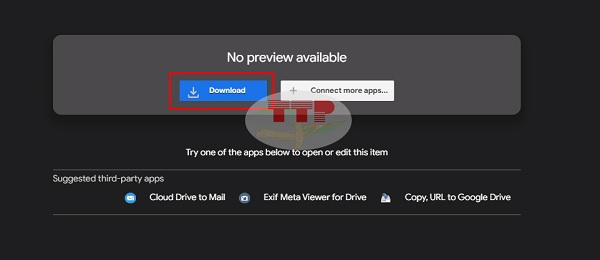
    Hướng dẫn tải Driver máy scan Plustek 286 Plus chi tiết

    Cách 2: Tải Driver tại website hãng Plustek.

    Bước 1: Tìm kiếm từ khóa support plustek trên các công cụ tìm kiếm như (Google, Bing, Coccoc,...), tiếp theo đó truy cập vào website “https://plustek.com”.
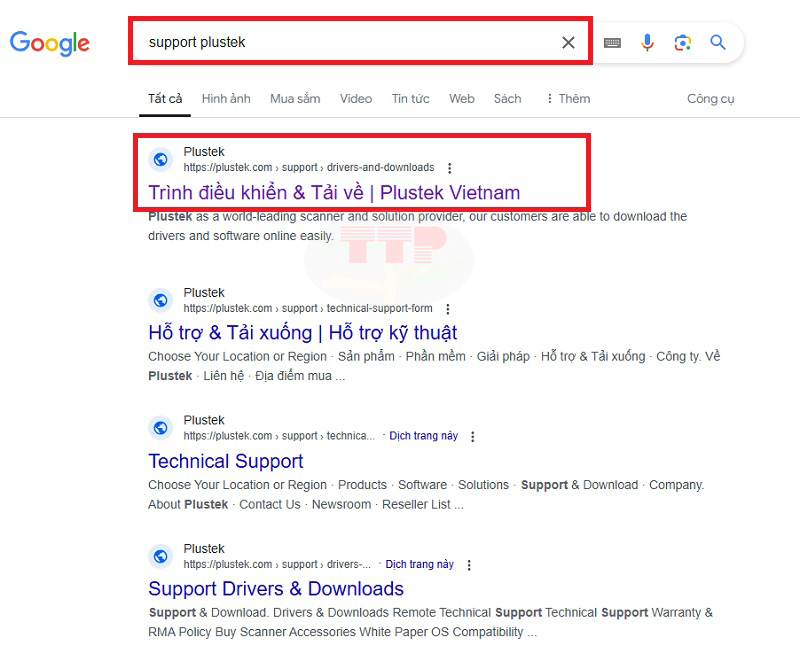
    Hướng dẫn tải Driver Plustek 286 Plus - Bước 1

    Bạn cũng có thể truy cập nhanh tại đây!

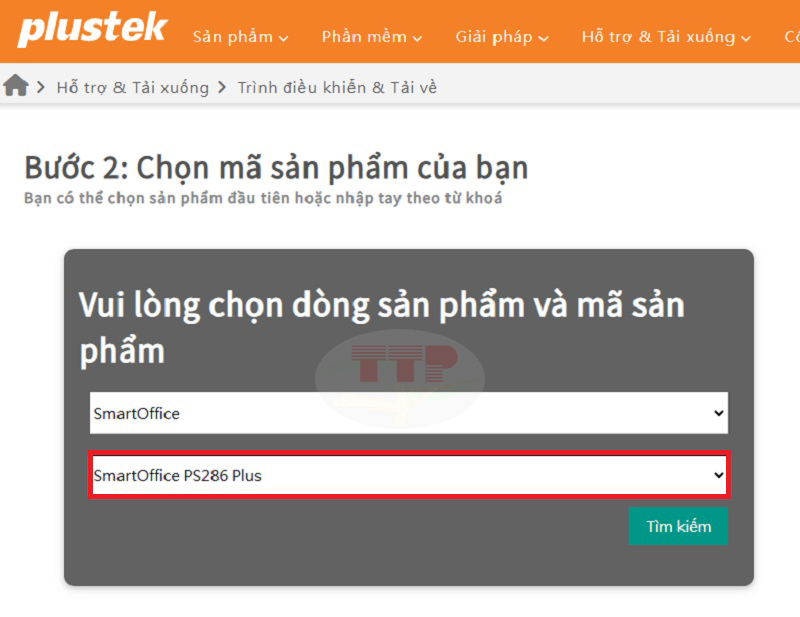
    Bước 2: Chọn mã sản phẩm.
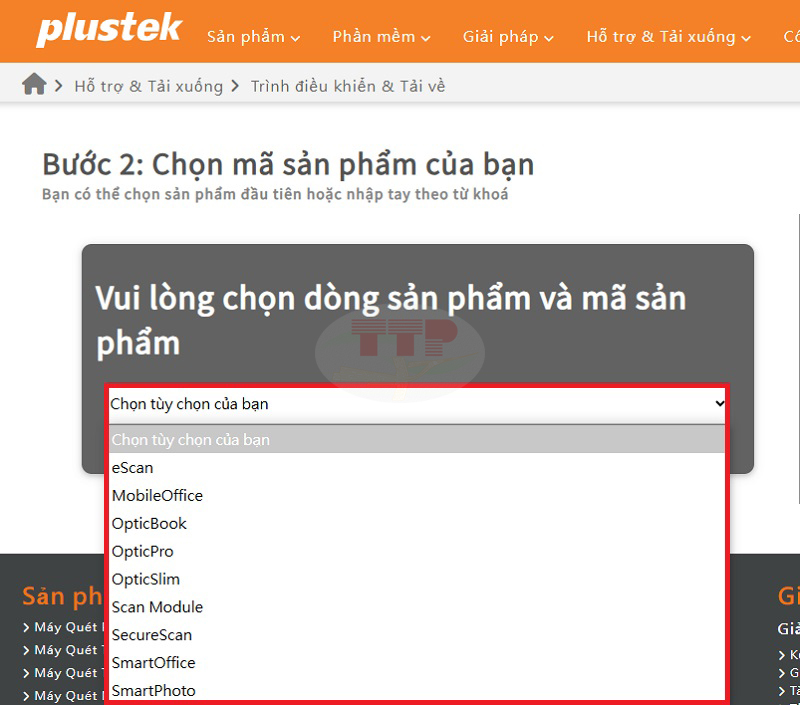
    Hướng dẫn tải Driver Plustek 286 Plus - Bước 2

    Click vào ô “chọn tùy chọn của bạn” để tiến hành chọn dòng sản phẩm cho máy scan Plustek.
    Hướng dẫn tải Driver Plustek 286 Plus - Bước

    Tiếp theo chọn vào ô ở dòng thứ 2 để chọn mã sản phẩm.

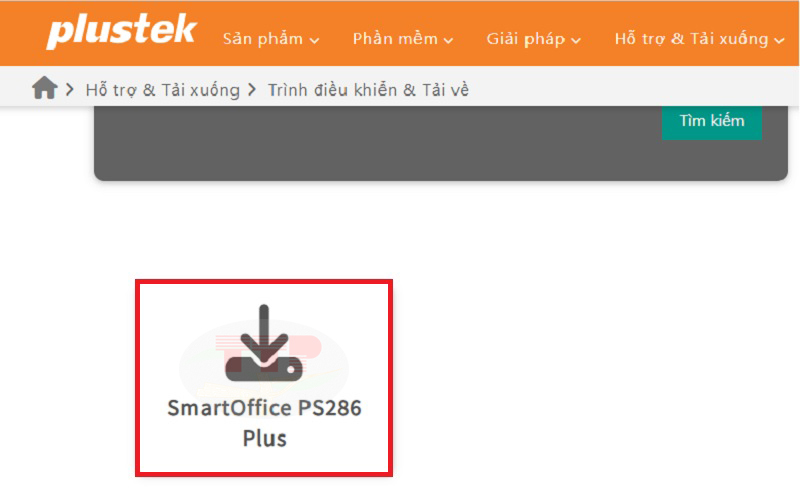
    Bước 3: Click chọn vào biểu tượng SmartOffice PS286 Plus.
    Hướng dẫn tải Driver Plustek 286 Plus - Bước 3

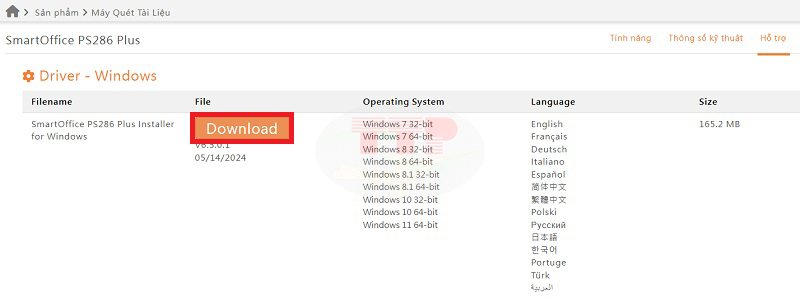
    Bước 4: Bấm vào “Download” để hoàn tất quá trình tải Driver Plustek 286 Plus.
    Hướng dẫn tải Driver Plustek 286 Plus - Bước 4

    2. Một số lưu ý khi tải Driver máy scan Plustek 268 Plus

    Việc tải Driver tương đối khá đơn giản, nhưng để có thể tải chính xác bạn cần chú ý những điểm dưới đây: 

    • Chỉ tải Driver từ website chính thức của hãng Plustek.

    • Lựa chọn đúng tên sản phẩm mà bạn cần tải  Driver.

    • Kiểm tra lại hệ điều hành trên máy tính có tương thích với những hệ điều hành mà Driver hỗ trợ hay không

    Qua bài viết này, chúng ta đã cùng nhau tìm hiểu cách tải driver cho máy quét Plustek 286 Plus. Việc tải driver đúng cách là yếu tố quan trọng giúp quá trình cài đặt và sử dụng máy quét được hoạt động ổn định và hiệu quả. Nếu gặp bất kỳ vấn đề gì, hãy gọi ngay cho chúng tôi theo số điện thoại 028.6682.0607, Trường Thịnh Phát luôn sẵn lòng hỗ trợ quý khách.


    DMCA.com Protection Status

    Tin liên quan

    Hướng dẫn sử dụng máy photocopy Fuji Xerox S2320-S2520

    Hướng dẫn sử dụng máy photocopy Fuji Xerox S2320-S2520, hướng dẫn sử dụng máy photocopy Fuji Xerox S2110.

    Tư vấn : Nên mua máy chiếu của hãng nào

    Nên mua máy chiếu của hãng nào tốt nhất? Tùy vào mục đích sử dụng và chi phí đầu tư để lựa chọn dòng máy chiếu phù hợp nhất.

    Hướng dẫn kết nối WiFi máy in Canon Pixma G3010

    Hướng dẫn kết nối WiFi máy in Canon Pixma G3010, hướng dẫn cài đặt kết nối WiFi Canon G3010, in/scan từ điện thoại di động Smartphone.

    Hướng dẫn kết nối WiFi máy in Canon MF 244Dw-247Dw-249Dw

    Hướng dẫn kết nối WiFi máy in Canon MF 244Dw - Canon MF 247Dw - Canon MF 249Dw - Canon MF 264Dw - Canon MF 647Dw - Canon MF 269Dw.

    Cách chỉnh các chức năng đặt biệt cho máy in Canon

    Đối với máy in Canon khi máy gặp sự cố bản in lem, mờ, không rõ chữ để cải thiện được chất lượng bản in tốt hơn các bạn có thể tham khảo cách chỉnh các chức năng đặt biệt cho máy in Canon như sau.

    Kết nối WiFi máy photocopy Canon IR 2625I

    Hướng dẫn kết nối WiFi máy photocopy Canon IR 2625I, kết nối WiFi máy photocopy Canon IR 2625I, kết nối wifi Canon IR2625i.
    0906.846.708 0901.846.707


