





Các dòng máy 4003dn/4003dw dường như khá phổ biến trên thị trường, nhiều người dùng đã quá quen thuộc, tuy nhiên đối với một số khách hàng mới mua hàng tại Trường Thịnh Phát và ở xa ngoài phạm vi TPHCM đôi khi gặp một số khó khăn về việc lắp đặt và sử dụng trực tiếp. Chính vì thế, bài viết này sẽ hướng dẫn sử dụng máy in HP 4003dn/4003dw một cách đơng giản nhất từ A - Z.
Nội dung chính
Về cơ bản, cả 2 sản phẩm máy in 4003dn và 4003dw đều tương tự chỉ khác nhau tính năng kết nối wifi. Cho nên việc sử dụng gần như tương tự nhau. Các bước hướng dẫn sử dụng máy in HP 4003 như sau:
1. Tháo thùng, khui seal máy
Khi mới mua máy về, có lẽ việc tháo seal máy là việc mà người dùng khá trông đợi, bạn sẽ cảm nhận được mùi máy mới hoàn toàn bên trong, màu sắc máy trong sáng. Vậy chúng ta hãy bắt đầu khui thùng máy ra trước tiên nhé!
Sau khi tháo thùng máy, đa số sẽ có một số linh kiện kèm theo như: Sách hướng dẫn sử dụng hoặc Catalog, cáp USB kết nối, đĩa CD chứa phần mềm Driver để cài đặt in, cáp nguồn và hộp mực theo máy để sử dụng.
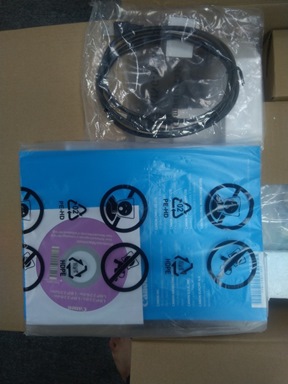
2. Cắm nguồn điện và khởi động máy
Đối với dòng máy in 4003dn và 4003dw này, sau khi bạn cắm nguồn và nhấn nút khởi động máy sẽ tiến hành nhận diện hộp mực và tiến hành setup, để cài đặt và in được bạn tiến hành cài đặt Driver.
3. Tải Driver máy in
Để có thể cài đặt máy và sử dụng được, chúng ta sẽ tiến hành tải Driver. Thực hiện chi tiết như sau:
Tải Driver Hp LaserJet Pro 4003Dn: https://truongthinhphat.net.vn/dich-vu/huong-dan-tai-driver-may-in-hp-4003dn-135
Tải Driver Hp LaserJet Pro 4003Dw: https://truongthinhphat.net.vn/dich-vu/huong-dan-tai-driver-may-in-hp-4003dw-134
4. Cài đặt Driver
Việc quan trọng hàng đầu để có thể sử dụng máy in đó là cài đặt Driver máy. Xem cách cài đặt chi tiết tại:
Cài đặt Driver Hp LaserJet Pro 4003Dn: https://truongthinhphat.net.vn/dich-vu/huong-dan-cai-dat-driver-may-in-hp-4003dn-m404dn-178
5. Kết nối wifi máy in HP 4003dw
Phần tiếp theo của bài viết hướng dẫn sử dụng máy in HP 4003dw/4003dn, để tiện cho việc cài đặt và kết nối. Mời quý khách hàng xem thêm video dưới đây để nắm rõ được quy trình và cách cài đặt:
Để xem được video trên thiết bị điện thoại di động các bạn xem ở đây: https://truongthinhphat.net.vn/dich-vu/huong-dan-su-dung-may-in-hp-4003dn-4003dw-179
6. Hướng dẫn thiết lập khổ giấy máy in 4003dw/4003dn
Tiếp đến, để quá trình sử dụng được diễn ra hoàn thiện và ổn định, hạn chế tình trạng lỗi khi in bạn cần tiến hành thiết lập khổ giấy. Dưới đây là video chi tiết các thực hiện:
7. Thiết lập IP cho máy in
Việc thực hiện thiết lập IP giúp cho hoạt động kết nối giữa máy in và máy tính được chặt chẽ, hạn chế gián đoạn kết nối gây phiền toái cho người dùng, tránh gián đoạn công việc.
Các bước thực hiện cài đặt IP thực hiện như sau:
Bước 1: Bắt đầu thiết lập IP ở màn hình chính
Tại màn hình chính đang hiện dòng ”Ready…”, bạn nhấn phím “OK”
.jpg)
Bước 2: Tại giao diện “Main menu”, bạn nhấn phím mũi tên để tìm kiếm mục “Setup” và nhấp OK.
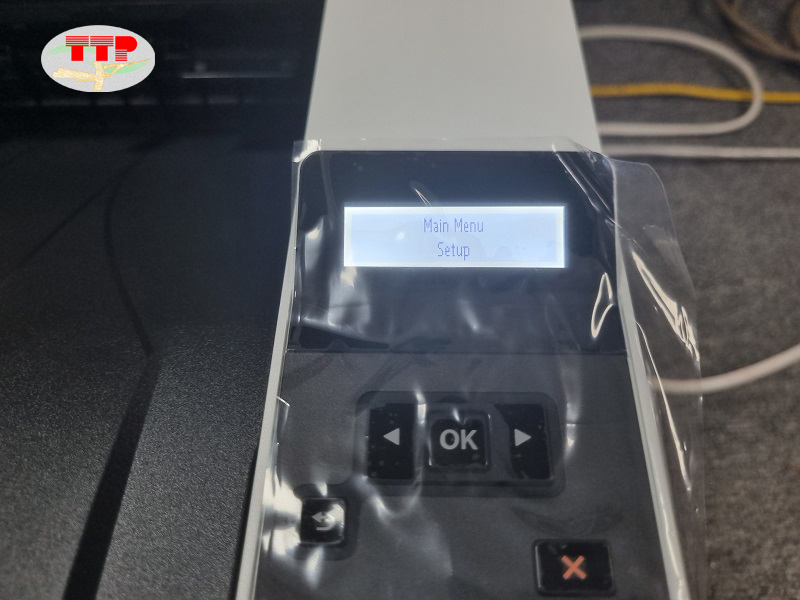
Bước 3: Tại giao diện “Setup”, bạn nhấn phím mũi tên để tìm kiếm mục “Network setup” và nhấn OK.
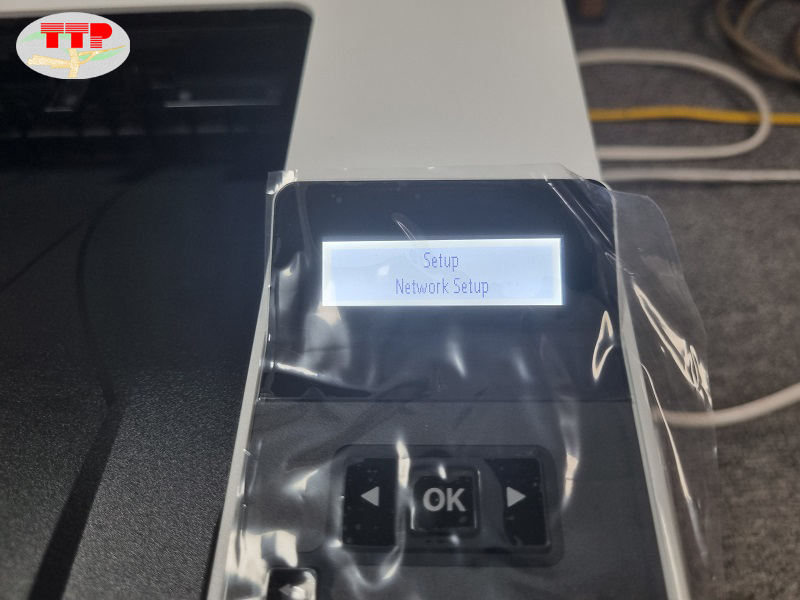
Bước 4: Tại giao diện “Network setup”, bạn nhấn phím mũi tên để tìm mục “Ethernet Settings” và nhấn OK.
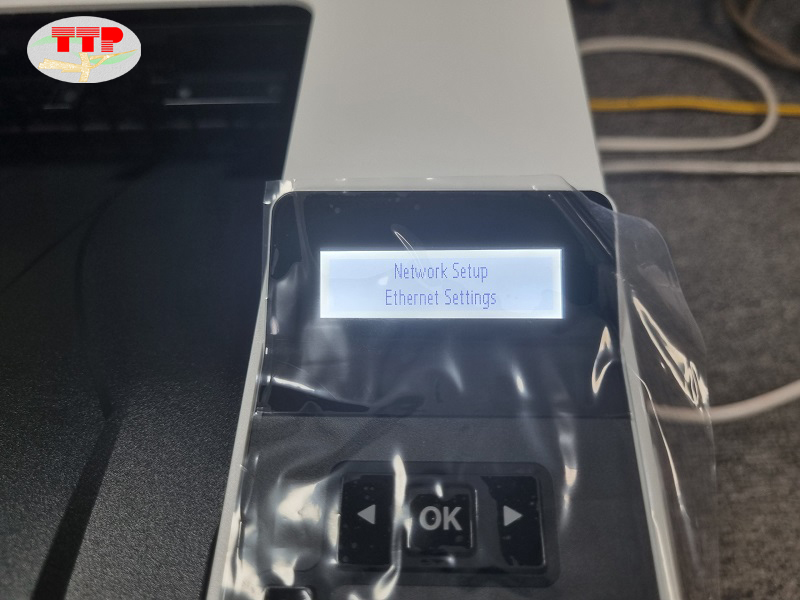
Bước 5: Tại giao diện “Ethernet Settings”, bạn nhấn phím mũi tên để tìm mục “IP Settings” và nhấn OK.
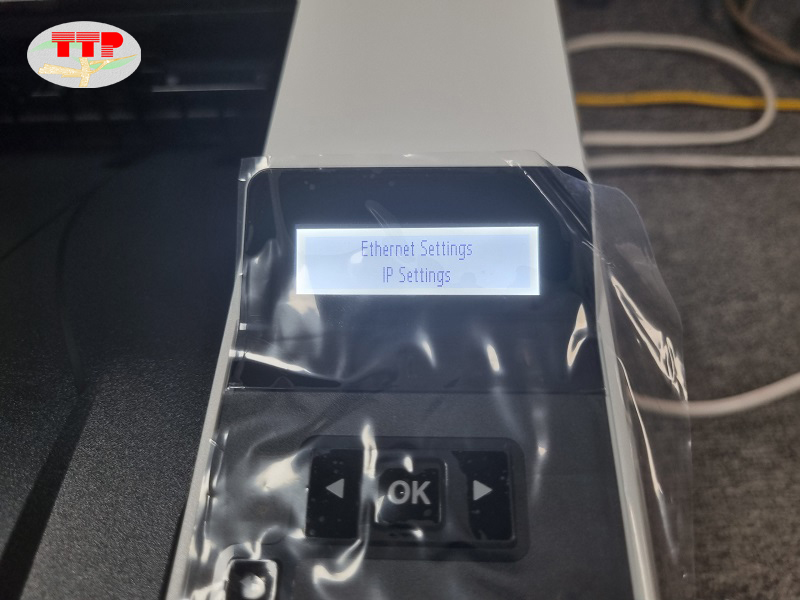
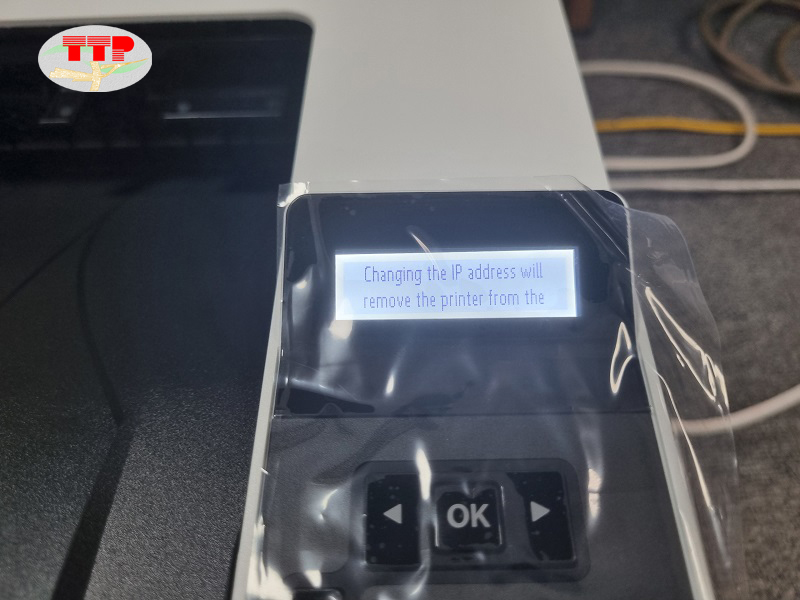
Bước 6: Sau khi chọn và “Ethernet Settings”, màn hình sẽ hiển thị dòng “Changing the IP address will remove the printer from the network” như hình bên dưới. Bạn nhấn OK để tiếp tục thiết lập IP.
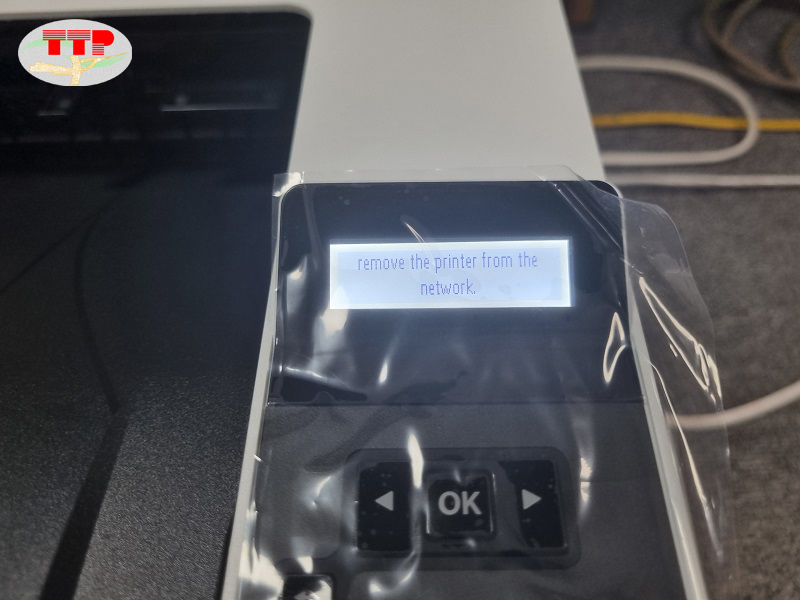
Bước 7: Tại giao diện “IP Settings”, bạn nhấn phím mũi tên để tìm mục “Manual (Static)” và nhấn OK.
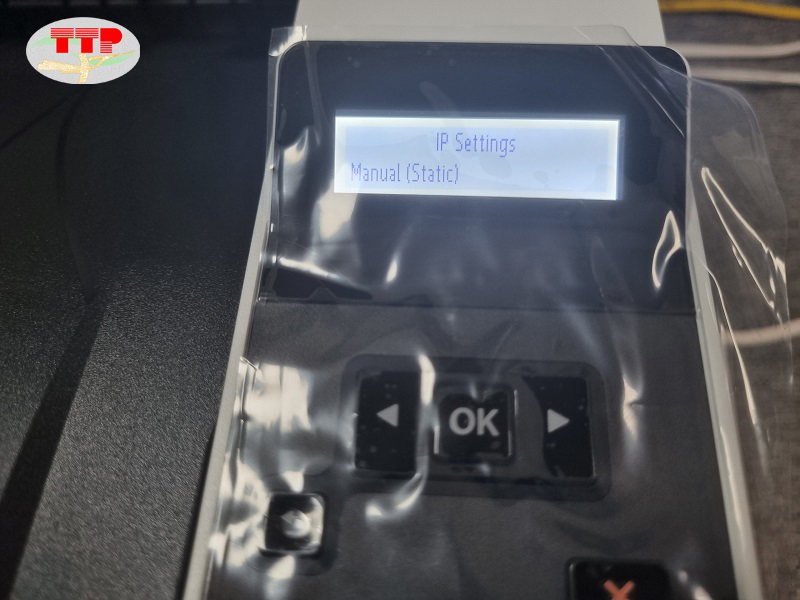
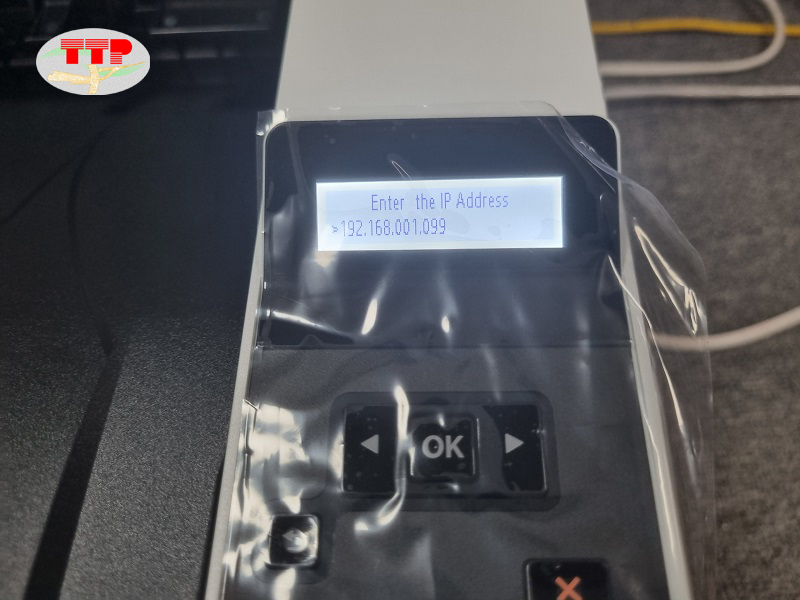
Bước 8: Tại giao diện này máy sẽ hiện dòng IP trên máy, bạn nhấn 3 lần OK, đến số cuối cùng của IP, bạn nhấn phím mũi tên tăng IP cao lên.
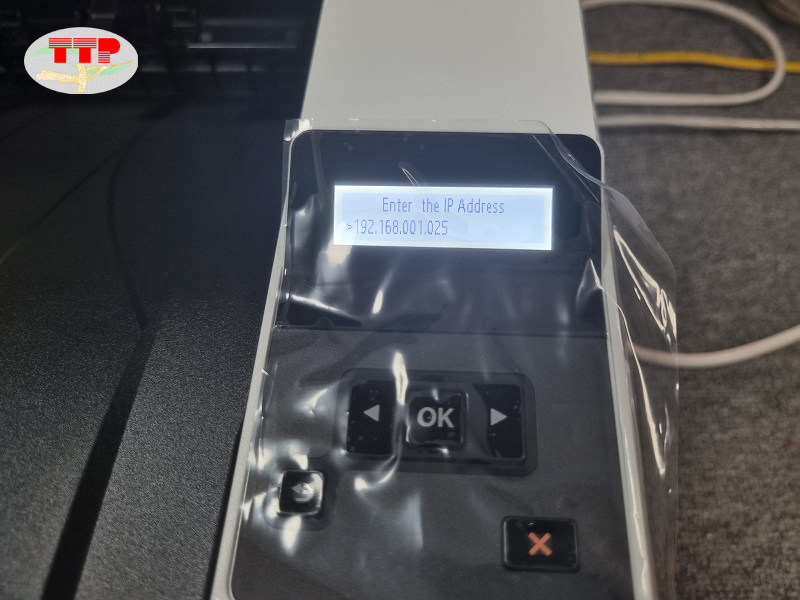
Thông thường kỹ thuật viên sẽ tăng lên ở số 99 hoặc 111 để dễ nhớ (như hình bên dưới), tiện cho việc kết nối với máy tính sau khi khôi phục cài đặt máy và nhấn OK.
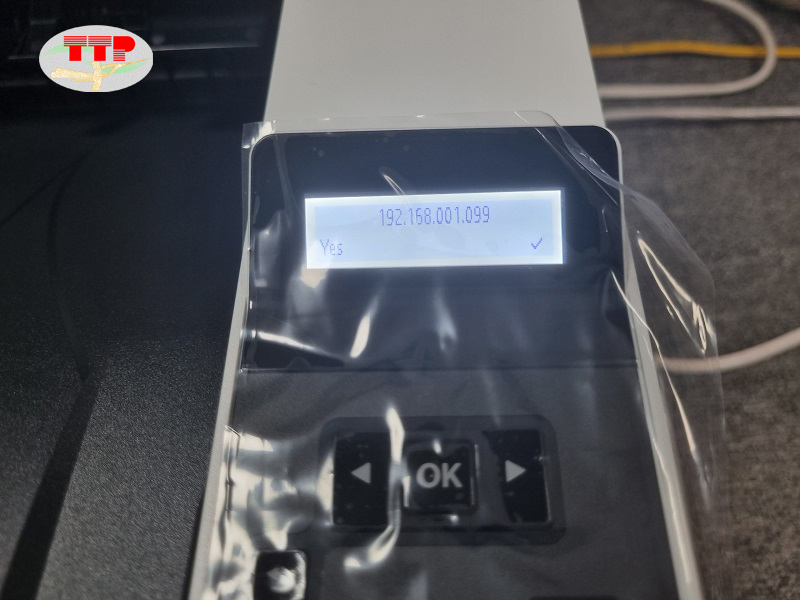
Bước 9: Màn hình sẽ hiển thị “Yes” bạn nhấn nút OK.
Bước 10: Lúc này màn hình sẽ hiển thị lớp mạng, bạn không sửa đổi và tiếp tục nhấn OK.
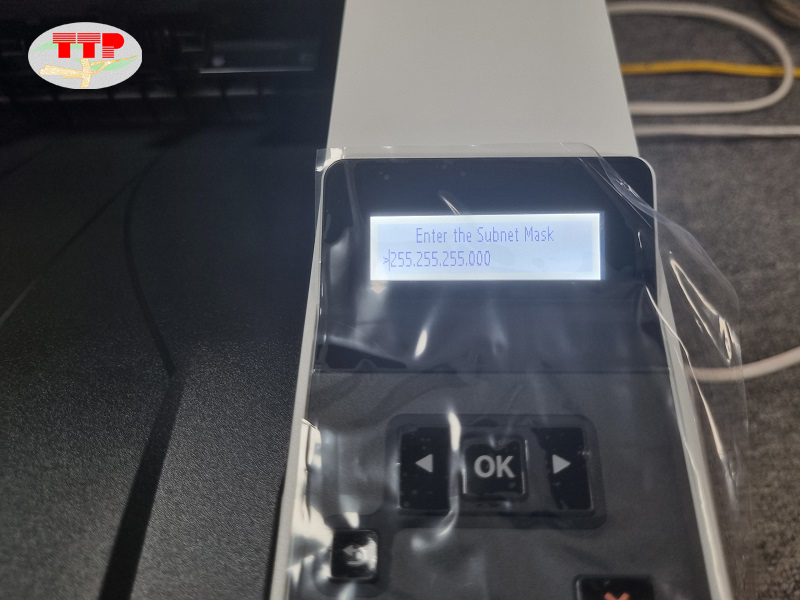
Bước 11: Màn hình sẽ hiển thị “Yes” bạn nhấn nút OK.
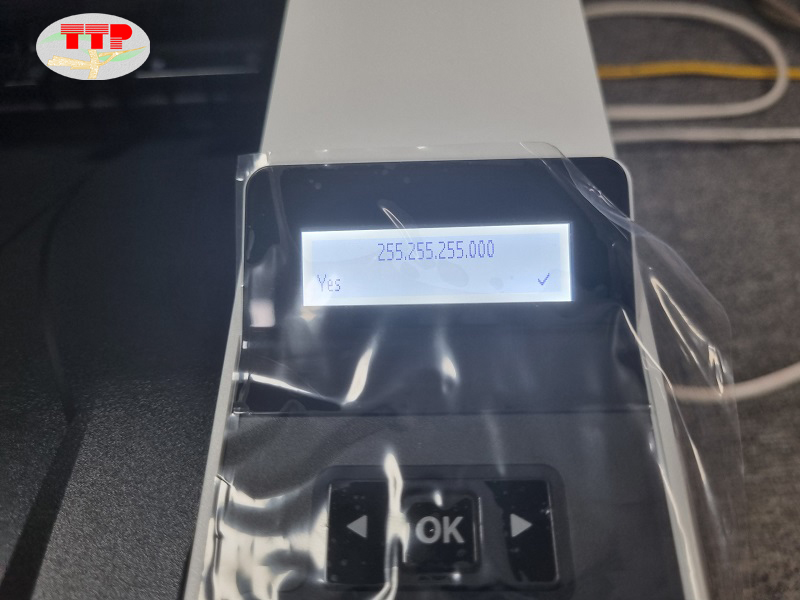
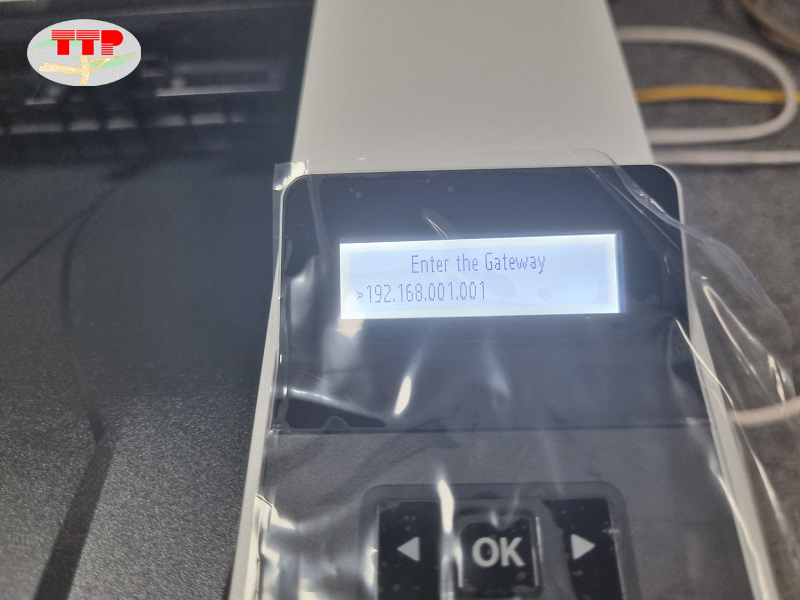
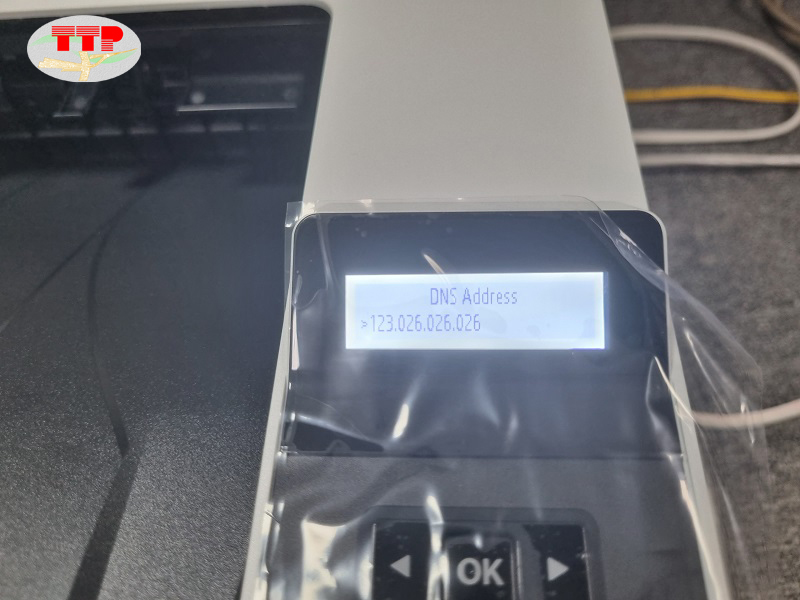
Bước 12: Tiếp đến, máy hiển thị các mục “Enter the Gateway”, “DNS Address” bạn chỉ việc nhấn OK.
Bước 13: Màn hình hiển thị “Updating status…” bạn đợi trong giây lát.
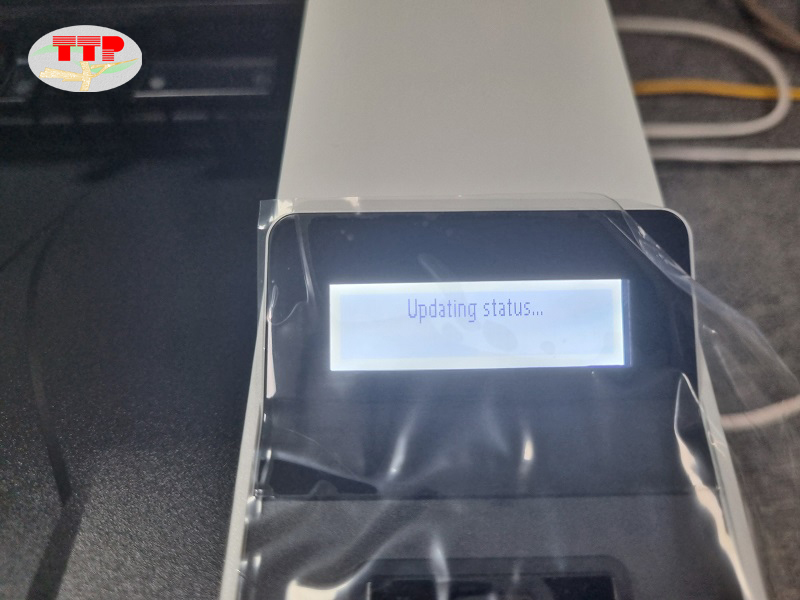
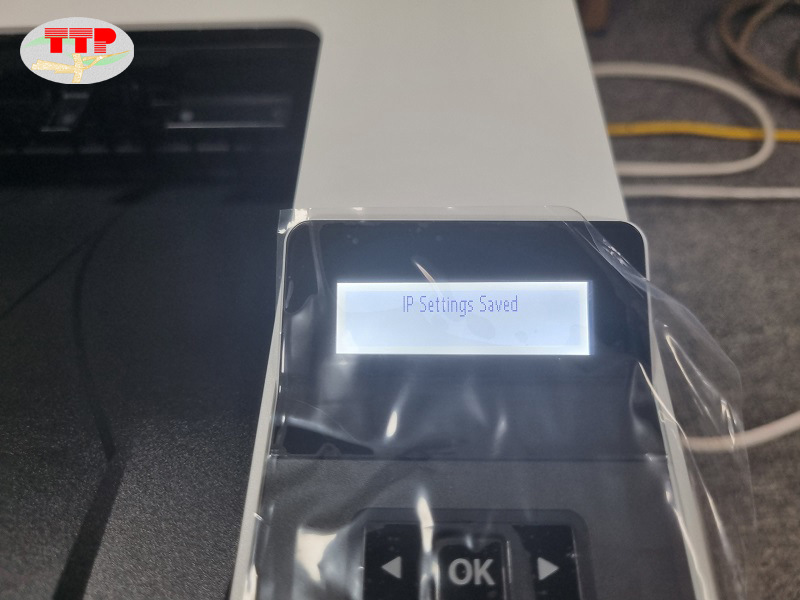
Sau khi cập nhật, màn hình sẽ hiển thị là “IP Setting Saved”, như vậy bạn đã hoàn thành việc thiết lập IP.
Sau hoàn thành cài đặt driver, cài đặt giấy, người dùng có thể sử dụng máy in, với các ứng dụng văn phòng như Word, Excel, trình đọc PDF để in ấn.
>>> Xem thêm sản phẩm
Máy in Hp LaserJet Pro 4003Dn 2Z609A: https://truongthinhphat.net.vn/san-pham/may-in-hp-laserjet-pro-m4003dn-1700
Máy in Hp LaserJet Pro 4003Dw 2Z610A: https://truongthinhphat.net.vn/san-pham/may-in-hp-laserjet-pro-m4003dw-1699
8. Lưu ý khi sử dụng
-
Loại giấy khuyến nghị sử dụng: giấy dày với định lượng 70gsm, 80gsm (Double A, Paper one,...)
-
Các loại giấy không được hỗ trợ: Giấy bóng, giấy quá dày (vượt quá 163gsm), giấy keo, giấy decal. Nếu dùng các loại giấy in màu sẽ bị chảy keo dẫn đến hư bộ sấy.
-
Hiệu suất của máy in có thể thay đổi tùy thuộc vào nhiệt độ và độ ẩm nhất định (mùa mưa độ ẩm sẽ cao). Nên chú ý lấy lượng giấy vừa đủ bỏ vào khay tránh bỏ giấy qua đêm.
9. Tại sao bạn nên chọn mua sản phẩm tại công ty Trường Thịnh Phát?
-
Với bề dày phát triển lâu năm, chế độ dịch vụ hậu mãi, bảo hành, bảo trì tốt sẽ giúp chiếc máy móc, thiết bị của bạn hoạt động ở trạng thái tốt nhất.
-
Đội ngũ kỹ thuật viên lành nghề, nhiều kinh nghiệm, trình độ chuyên môn cao, hoạt động rộng khắp các quận trong thành phố và các tỉnh lân cân sẽ có mặt kịp thời hỗ trợ kỹ thuật nhanh chóng khi khách hàng yêu cầu.
-
Hỗ trợ kỹ thuật nhanh chóng trong vòng 2 giờ khi khách hàng cần sự giúp đỡ tại khu vực thành phố và 04 giờ tại khu vực Huyện và Tỉnh lân cận.
-
Hỗ trợ kỹ thuật, cài đặt, phần mềm từ xa, giúp người dùng ở xa nhận được dịch vụ tận tình nhất.
Với một số thông tin về hướng dẫn sử dụng máy in HP 4003dw/4003dn trong bài viết này sẽ giúp bạn sử dụng một cách hiệu quả chiếc máy in của mình. Nếu như quý khách hàng có nhu cầu tư vấn về sản phẩm hay cần giải đáp các thắc mắc hãy liên hệ ngay hotline của Trường Thịnh Phát để được hỗ trợ tận tình nhất nhé!






