





Hướng dẫn sử dụng máy in Canon 226Dw/223Dw/214Dw/212Dw chi tiết
Sau đây Công ty Trường Thịnh Phát xin hướng dẫn chi tiết cách sử dụng máy in Canon mới mua về, đặc biệt là 4 sản phẩm máy in Canon LBP 226Dw, Canon LBP 223Dw, Canon LBP 214Dw và Canon LBP 212Dw.
Về kết cấu, thiết kế và ngoại hình cả 4 dòng máy này hoàn toàn giống nhau nên cách sử dụng và phần mềm in ấn (driver) cũng giống nhau.
Các bước hướng dẫn sử dụng máy in Canon 226Dw/223Dw/214Dw/212Dw như sau:
1/ Tháo thùng và gỡ các nhãn, siêu niêm phong trên máy
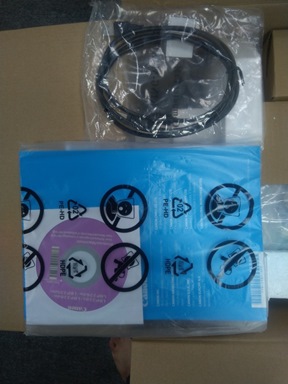
Khi mới mua máy về việc đầu tiên là tháo thùng kiểm tra máy và các phụ kiện đi kèm theo máy.
Thông thường phụ kiện kèm theo máy như sau: Sách hướng dẫn sử dụng hoặc Catalog, Cáp USB kết nối, Đĩa CD chứa phầm mềm Driver để cài đặt in, cáp nguồn và hộp mực theo máy để sử dụng.
2/ Tháo tem dán, siêu niêm phong hộp mực
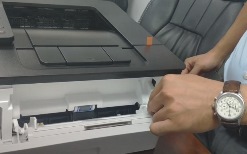
Tháo hết các tem dán, tem niêm phong, các chốt cố định hộp mực (nếu có), sốp chống dằn xóc trong quá trình đóng gói vận chuyển.
Thường các chốt, các tem này được thiết kế màu cam, để người dùng dễ nhận biết và tháo ra khi sử dụng máy.

3/ Cắm nguồn điện và khởi động máy.
Thông thường đối với các dòng máy in Canon khi cắm nguồn điện ở lần khởi động đầu tiên, máy yêu cầu cài đặt hệ thống như cài đặt ngôn ngữ, khu vực, ngày giờ, cài đặt mạng.
3.1 Cài đặt Ngôn Ngữ Hiển Thị và Quốc gia hay Khu vực
Cài đặt ngôn ngữ sẽ được hiển thị trên màn hình bảng thao tác hoặc trong báo cáo, cũng như quốc gia hoặc khu vực nơi mà máy sẽ được sử dụng.
3.2 Cài đặt Ngày tháng và Thời gian
Điều chỉnh ngày tháng/thời gian của máy.
3.2.1.Chọn múi giờ.
Giờ Quốc Tế Phối Hợp (UTC) là chuẩn giờ cơ bản mà thế giới điều chỉnh đồng hồ và thời gian theo. Truyền thông internet bắt buộc dùng cài đặt múi giờ UTC chính xác.
3.2.2.Nhập ngày tháng và thời gian và nhấn <Áp Dụng>.
3.3 Cài đặt Biện Pháp Bảo Mật Truy Cập
Cài đặt PIN để truy cập UI từ xa. Bởi vì UI từ xa có thể được sử dụng để thay đổi cài đặt máy in từ máy tính, nên chúng tôi khuyến cáo bạn nên đặt mã PIN.
3.4 Cài đặt Mạng LAN Không Dây
Cấu hình cho các cài đặt để kết nối với mạng sử dụng mạng LAN không dây.
Chọn để cài đặt mạng không dây
Nếu bạn chọn mạng LAN không dây sẽ chưa được cài đặt.
Để biết thêm thông tin về cài đặt mạng LAN không dây, vui lòng xem tại đây (Xem hướng dẫn cài đặt wifi ở bài viết https://truongthinhphat.net.vn/dich-vu/huong-dan-ket-noi-wifi-cho-may-in-canon-lbp-226dw-48)
4/ Thiết lập khổ giấy trên máy in
4.1. Thiết lập khổ giấy ở khay chứa giấy
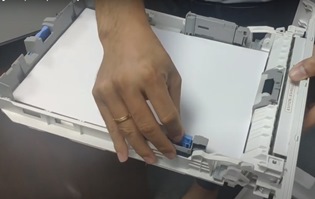
Ấn chốt màu xanh để thay đổi độ rộng kích cỡ khay giấy sao cho phù hợp với loại giấy thường dùng, đối với dòng máy in Canon LBP 226Dw được thiết kế có 2 khay giấy, khay tự động 250 tờ và khay tay 100 tờ, thông thường người dùng sẽ cài đặt mặc định khay tự động khổ A4 còn khay tay thì tùy chọn A4 hoặc A5 do khay tay được thiết kế bên ngoài nên người dùng có thể thay đổi dễ dàng.
4.2. Thiết lập khổ giấy ở trên máy in.
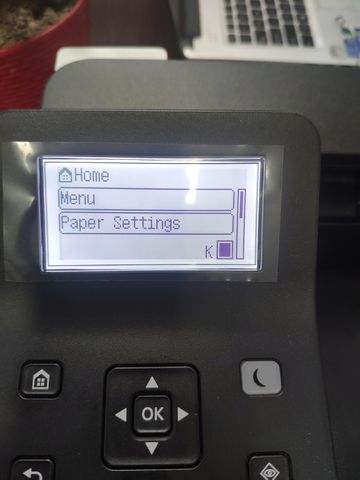
Ở giao diện màn hình máy in Canon LBP 226Dw chúng ta bấm phím Home, sau đó lựa chọn Paper Settings để cài đặt khổ giấy. Cài đặt khổ giấy tự động 250 tờ tại dòng Drawer 1 (thông thường nên cài mặc định A4) và khay tay 100 tờ tại dòng Multi-purpose tray (thông thường nên cài Free Size)
5. Tải driver máy in Canon 226Dw/223Dw
Tham khảo chi tiết tại https://truongthinhphat.net.vn/san-pham/may-in-canon-lbp226dw-1492 ở Tab thứ 3 Tải Driver
6. Tiến hành cài đặt máy và sử dụng máy in Canon 226dw
Tham khảo chi tiết tại https://truongthinhphat.net.vn/dich-vu/huong-dan-cai-dat-may-in-canon-226dw-canon-223dw-49
Tham khảo Video giới thiệu sản phẩm máy in Canon LBP 226dw
Bạn có thể tham khảo lại chi tiết sản phẩm để hiểu rõ hơn các tính năng, công suất của máy giúp bạn sử dụng đúng theo khuyến nghị của nhà sản xuất đưa ra. Tham khảo chi tiết: Máy in Canon 223Dw, máy in Canon 226Dw
Tại sao bạn nên chọn mua sản phẩm tại công ty Trường Thịnh Phát?
- Với bề dày phát triển lâu năm, chế độ dịch vụ hậu mãi, bảo hành, bảo trì tốt sẽ giúp chiếc máy móc, thiết bị của bạn hoạt động ở trạng thái tốt nhất.
- Đội ngũ kỹ thuật viên lành nghề, nhiều kinh nghiệm, trình độ chuyên môn cao, hoạt động rộng khắp các quận trong thành phố và các tỉnh lân cân sẽ có mặt kịp thời hỗ trợ kỹ thuật nhanh chóng khi khách hàng yêu cầu.
- Hỗ trợ kỹ thuật nhanh chóng trong vòng 2 giờ khi khách hàng cần sự giúp đỡ tại khu vực thành phố và 04 giờ tại khu vực Huyện và Tỉnh lân cận.





