





Nội dung chính
Hướng dẫn sử dụng máy in Brother DCP-B7535Dw chi tiết
Để cài đăt và sử dụng máy in này chúng ta tiến hành các bước như sau:
Bước 1: Tải driver và cài đặt máy
Xem hướng dẫn chi tiết tại đây:
(Nếu bạn đã cài đặt được Driver vào máy tính thì bỏ qua bước này và tiến hành sử dụng máy.)
Bước 2: Hướng dẫn sử dụng máy in Brother 7535dw
Sản phẩm này gồm 3 chức năng: in, copy và scan để sử dụng bạn cần chú ý đến những điểm sau:
2.1 Kiểm tra cài đặt
Sau khi cài đặt Driver vào máy tính bạn vào mục quản lý máy in để xem máy in có kết nối thành công hay chưa (Control Panel/ Devices and Printers)
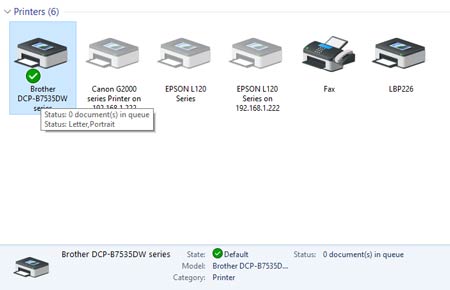
Bạn tìm đến máy in có tên Brother DCP-B7535Dw Series, sẽ thấy biểu tượng tích xanh hoặc khi rê chuột lên thấy dòng chữ Status Printer: Ready như vậy là bạn đã cài thành công.
2.2 Cài đặt khổ giấy.
- Cài đặt khổ giấy trên phầm mềm
Kích phải trên máy in chọn Printing Preferences giao diện cài đặt xuất hiện.
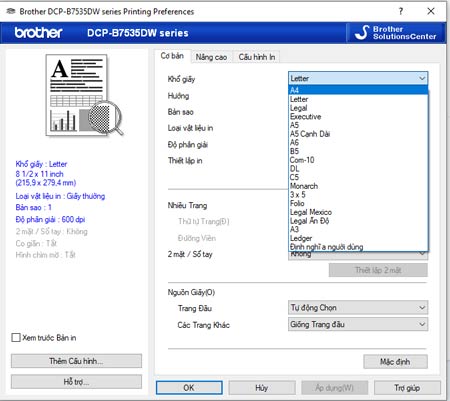
Chọn khổ giấy in ở mục khổ giấy: mặc định khi cài đặt phần mềm chọn khổ Letter, thông thường người dùng thường thiết lập khổ giấy A4 để sử dụng, hoặc khổ giấy A5 nếu bạn có nhu cầu sử dụng giấy A5.
Những mục khác như hướng giấy: ngọc/ngang; độ phân giải: 300/600/1200 dpi; bản sao tùy vào nhu cầu bạn có thể chọn tương ứng hoặc để mặc định.
- Cài đặt khổ giấy trên máy in
Kéo hẳn khay giấy ra khỏi máy.
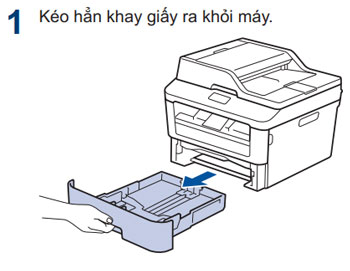
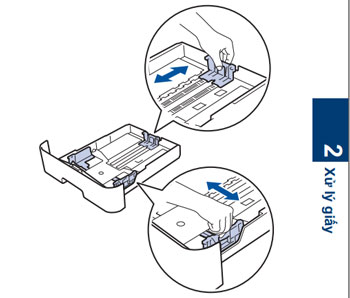
Bấm cần nhả màu xanh lá cây để trượt thanh chắn giấy vừa đúng khổ giấy cần in A4, A5, A6 ( cả chiều ngang và dọc sát loại giấy cần in)
2.3 Giới thiệu các phím chức năng
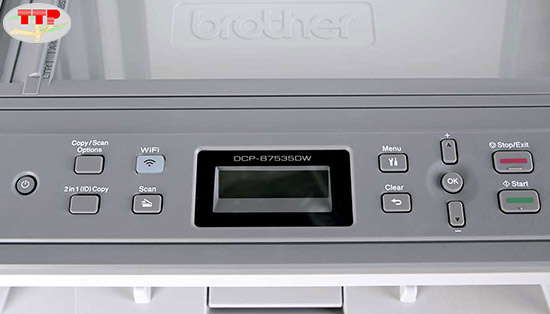
Bật/Tắt nguồn
Bật máy bằng cách bấm.
Tắt máy bằng cách bấm và giữ. Màn hình LCD hiển thị Shutting Down (Đang tắt máy) và duy trì bật trong vài giây trước khi tắt.
Options (Tùy chọn)
Bấm để truy cập thiết đặt tạm thời cho sao chép.
2 in 1 (ID) Copy (Sao chép 2 trong 1 (ID))
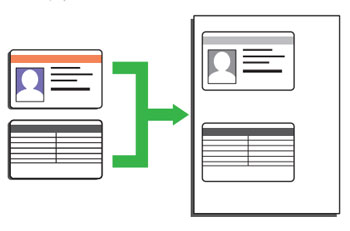
Bấm để sao chép cả hai mặt thẻ chứng minh thư lên một mặt của giấy A4.
Scan (Quét)
Bấm để chuyển máy sang Chế độ quét.
Menu (Menu)
Bấm để truy cập vào Menu để lập trình thiết đặt máy của bạn.
Clear (Xóa)
Bấm để xóa dữ liệu đã nhập.
Bấm để hủy thiết đặt hiện tại.
OK
Bấm để lưu trữ thiết đặt máy của bạn.
Nút + và -
Bấm để cuộn lên xuống giữa các menu và tùy chọn.
Stop/Exit (Dừng/Thoát)
Bấm để dừng thao tác.
Bấm để thoát menu.
Start (Bắt đầu)
Bấm để bắt đầu sao chép.
Bấm để bắt đầu quét tài liệu.
2.4 Hướng dẫn sử dụng chức năng COPY
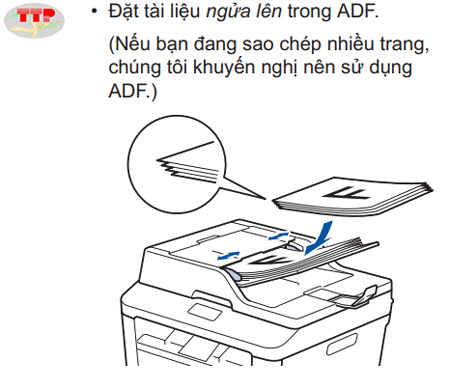
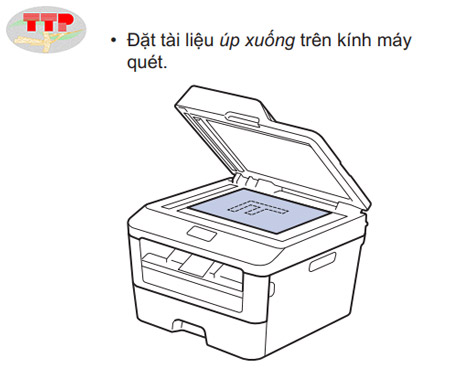
Đối với dòng sản phẩm này khi copy tài liệu chúng ta có 2 cách đặt bản gốc cần copy/photo.
Cách 1: Đặt tài liệu cần photo lên khay ADF
Cách 2: Đặt tài liệu lên mặt gương sau khi bật nắp máy lên (Nếu tài liệu của bạn quá mỏng hoặc quá dày chúng tôi khuyên bạn nên đặt trên mặt gương tránh trường hợp tài liệu mắc kẹt trong khay ADF làm hư hỏng tài liệu và máy)
Mặc định của máy in này ở chế độ copy nên các bạn chỉ cần nhấn nút Start để copy tài liệu (bạn có thể tăng số bản sao chụp ở nút + hoặc giảm lại ở nút - trước khi bấm nút start)
- Để sao chép cả hai mặt thẻ chứng minh thư lên một trang, bạn chọn nút 2 in 1 (ID) Copy trước khi sao chụp.
Đối với dòng sản phẩm này không có tính năng photo 2 mặt bán tự động như model Brother 2520D hay Brother 2701D, 2701Dw.
2.5 Hướng dẫn sử dụng chức năng IN
Trên tài liệu cần in vào file chọn Print hoặc nhấn tổ hợp phím Ctrl + P để tiến hành in tài liệu.
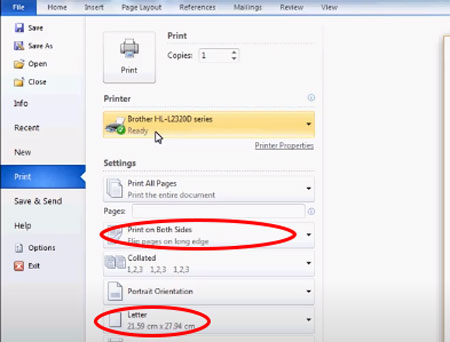
- Ở mục Copier: Chọn số bản của tài liệu cần in ra.
- Ở mục Printer chọn máy in Brother 7535Dw Series.
- Ở mục Setting: Lựa chọn in tất cả các trang, hoặc chỉ định tùy chọn trang cần in ở ô Page, chọn khổ giấy trên tài liệu cần in ở mục Size: A4/Letter/...
Nhấn vào Print để in tài liệu ra.
Cách in 2 mặt máy in Brother DCP 7535dw:
Để thiết lập tính năng in 2 mặt hoặc 1 mặt chúng ta chọn Printer Protperties và chọn thẻ Preferences
Ở giao diện Printing Preferences như hình minh họa.
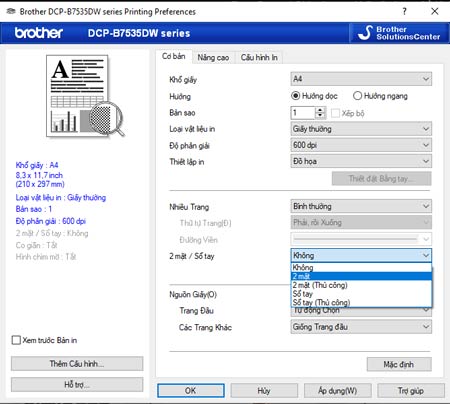
Chọn in 2 mặt ở mục 2 mặt/ Sổ tay: 2 mặt=>Ok để thiết lập in 2 mặt, chọn không để hủy.
Đối với một số phần mềm như word hoặc excel bạn có thể chọn trực tiếp trên giao diện phần mềm đang in như hình bên dưới nhanh chóng hơn thay vì phải vào bên trong mục Printing Preferences.
Chọn in 2 mặt ở mục Print on Bother Sides và khổ giấy ở mục Size Letter hoặc A4.
2.6 Hướng dẫn chức năng SCAN
- Cũng như tính năng copy đầu tiên chúng ta tiến hành đặt bản gốc cần scan lên máy theo 2 cách như cách copy.
2.6.1 Scan từ máy tính
B1: Kích chọn phần mềm Brother Utilities để tiến hành scan (phần mềm này sẽ nằm trên màn hình Desktop khi hoàn thành cài đặt), bấm QUÉT trong thanh điều hướng bên trái, rồi bấm ControlCenter4, ứng dụng ControlCenter4 mở ra.
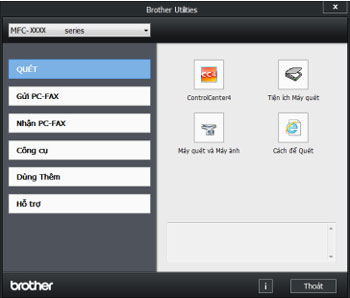
Khi bạn mở ứng dụng ControlCenter4 lần đầu tiên, hãy chọn chế độ hiển thị.
B2: Bấm vào tab Quét
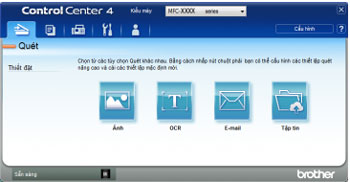
Chọn 1 trong các tùy chọn quét như hình minh họa, thông thường thì người dụng chọn quét Tập tin (File) để được định dạng file là PDF
B3: Bấm nút Tập tin (File), hộp thoại thiết đặt quét xuất hiện.
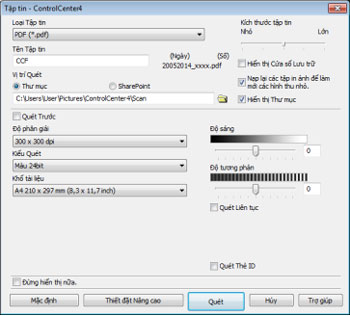
Thay đổi thiết đặt quét nếu cần, rồi bấm Quét.
Máy sẽ quét tài liệu và lưu tập tin vào thư mục bạn đã chọn, thư mục tự động mở.
2.6.2 Scan từ máy in
B1: Bấm vào nút Scan/Quét trên máy in
B2: Bấm a hoặc b để hiển thị tùy chọn Scan to PC (Quét vào máy tính), rồi bấm OK.
B3: Bấm a hoặc b để hiển thị tùy chọn File (Tập tin), rồi bấm OK.
B4: Nếu máy được kết nối với mạng, bấm a hoặc b để hiển thị máy tính mà bạn muốn gửi tài liệu, rồi bấm OK.
B5: Thực hiện một trong các thao tác sau:
- Để thay đổi thiết đặt quét cho tài liệu này, bấm a hoặc b để chọn Có, rồi bấm OK. Chuyển sang bước tiếp theo.
- Để sử dụng thiết đặt quét, bấm a hoặc b để chọn Không, rồi bấm OK. Bấm Start (Bắt đầu).
- Máy bắt đầu quét. Nếu bạn đang sử dụng kính máy quét của máy, hãy thực hiện theo hướng dẫn trên màn hình LCD để hoàn tất công việc quét.
B6: Chọn thiết đặt quét mà bạn muốn thay đổi:
- Scan Type (Loại quét)
- Resolution (Độ phân giải)
- File Type (Loại tập tin)
- Scan Size (Kích thước quét)
- Remove Bkg. Clr (Xóa màu nền), (chỉ có sẵn đối với tùy chọn Color (Màu) và Gray (Xám).)
B7: Bấm Start (Bắt đầu).
Máy sẽ quét tài liệu.
Như vậy Công ty Trường Thịnh Phát đã hướng dẫn sử dụng máy in Brother 7535Dw chi tiết nhất có thể giúp các bạn có thể sử dụng được máy ở nhà hay ở cơ quan với các tính năng cơ bản nhất.
Để hiểu rõ hơn về tính năng sản phẩm và sử dụng đúng cách theo khuyến cáo của nhà sản xuất bạn nên xem lại phần chi tiết sản phẩm ở trang sản phẩm: Máy in Brother DCP-B7535Dw
Chúc các bạn thành công!





