





Hướng dẫn lắp đặt máy in Epson L6190-6170-6160-4160
Bước 1: Nhấn nút mở nguồn, máy khởi động xong sẽ hiện ra màn hình chọn ngôn ngữ, ở đây công ty Trường Thịnh Phát chọn Tiếng Việt.
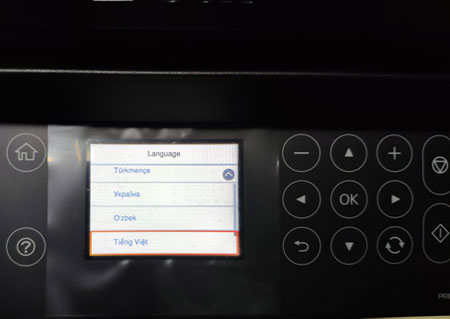
Bước 2: Hiện thông báo hướng dẫn thì chỉ cần nhấn phím OK để tiếp tục.
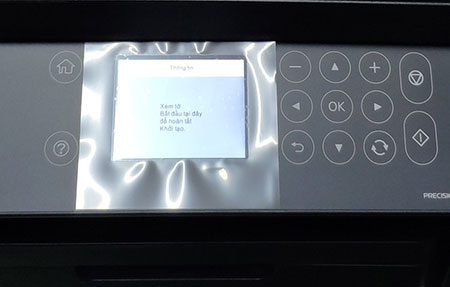
Bước 3: Màn hình hướng dẫn bơm mực vào máy sẽ xuất hiện. Cần nhấn phím dấu ? trên bảng điều khiển để máy thực hiện bơm mực.
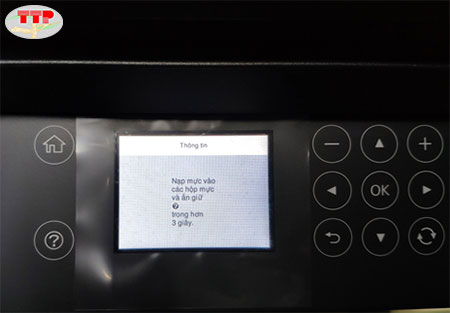
Máy sẽ hiện thông báo để chắc chắn rằng bạn đã đổ đầy mực vào các hộp mực bên trong máy. Nhấn phím OK để xác nhận.
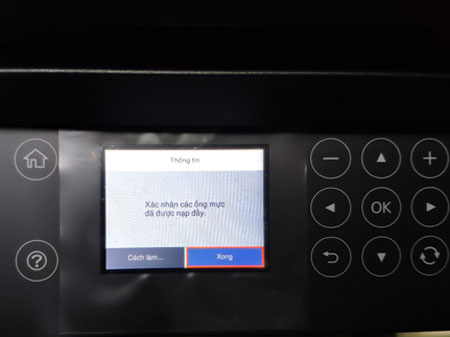
Đợi khoảng 10 phút để máy in bơm mực vào các khe của máy và các ống dẫn mực. Trong quá trình này, hãy chắc chắn nguồn điện được đảm bảo, tránh nguồn điện chập chờn.
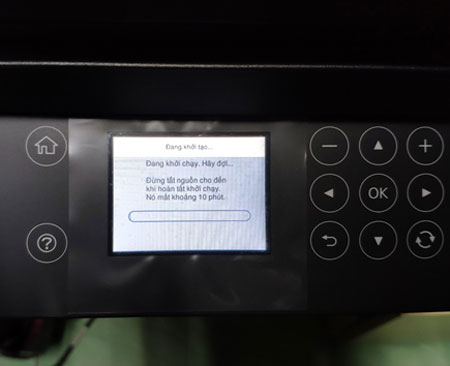
Bước 4: Sau khi máy bơm mực xong sẽ hiện thông báo và chuyển đến bước căn chỉnh đầu phun trước khi máy sẵn sang. Nhấn phím OK để chuyển Sang điều chỉnh.
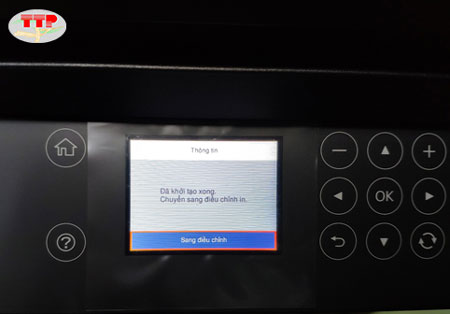
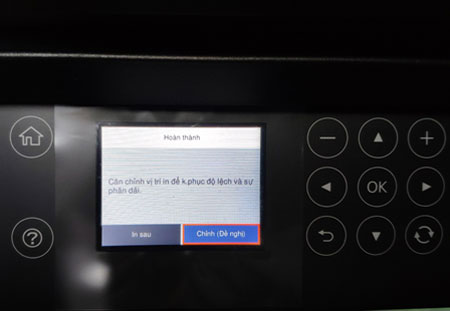
Bước 5: Ở màn hình này, nếu bạn muốn điều chỉnh đầu phun thì di chuyển và chọn vào nút Chỉnh (đề nghị) hoặc bạn muốn máy vào trạng thái sẵn sàng để sử dụng thì chọn vào Chỉnh sau. Ở đây công ty Trường Thịnh Phát sẽ lựa chọn căn chỉnh đầu phun để máy hoạt động hoàn hảo theo như khuyến cáo của nhà sản xuất.
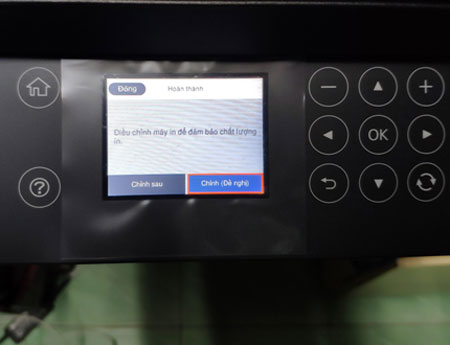
Bước 6: Khi chọn Điều chỉnh đầu phun trước khi sử dụng thì máy sẽ hỏi bạn có muốn in để kiểm tra đầu phun có bị tắc nghẽn không thì hãy nhấn In, như vậy nếu như đầu phun hỏng ngay từ đầu sẽ không in ra hết màu, và bạn có thể liên hệ ngay với nhân viên kỹ thuật nơi cung cấp máy in này hoặc liên hệ trực tiếp với trung tâm bảo hành của Epson để giải quyết sự cố.
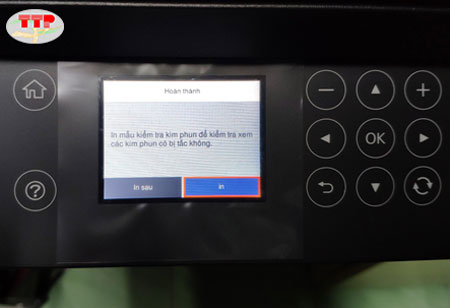
Máy sẽ nhắc bạn bỏ giấy vào để máy có thể in bản kiểm tra đầu phun.
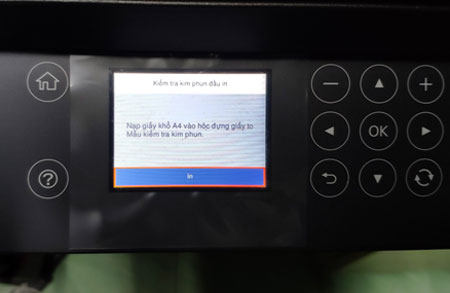
Bước 7: Lúc này máy sẽ in ra 1 bản in và bạn hãy đối chiếu bản in với phần thông tin hiển thị trên màn hình máy in.
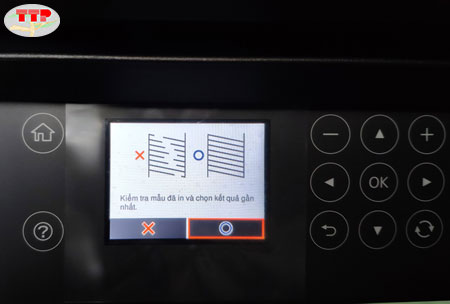
Nếu đầu phun hoạt động ổn, các nét chéo của dãy màu không bị đứt nét thì bạn nhấn phím OK để chọn vào nút O rồi tiếp tục.
Bước 8: Sau bước in kiểm tra đầu phun có bị tắc nghẽn mực hay không, bạn sẽ đến với hướng dẫn căn chỉnh độ lệch đầu phun trên bản in.
Máy sẽ in ra bản in căn chỉnh độ lệch và bạn hãy so sánh bản in đó với hướng dẫn trên màn hình.
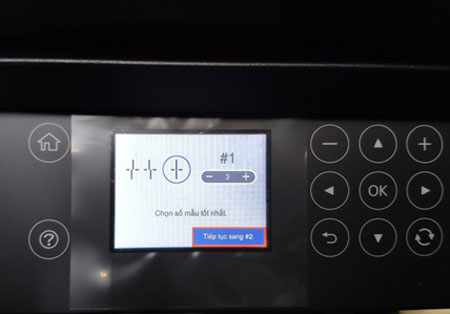
Bản in có 12 đường căn chỉnh cho 2 lần test, bạn chọn lần lượt từng lần 1 đến lần 2, với mức căn chỉnh nào bạn thấy thẳng nhất bằng phím OK.
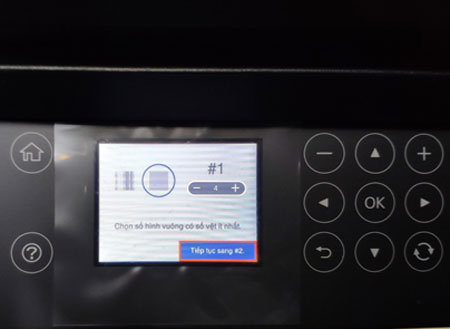
Bước 9: Lần căn chỉnh độ lệch thứ 2 bằng cách in các ô vuông, bạn nên chọn các ô vuông được tô đều nhất, không bị sọc bên trong các ô vuông.
Máy sẽ in 1 bản in test, với 42 ô căn chỉnh cho 6 lần test, bạn cần nhấn phím + hoặc – trên bàn phím máy in đễ chọn ô căn chỉnh tốt nhất cho từng lượt in test.
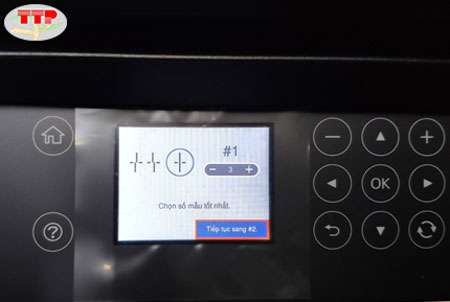
Bước 10: Lần căn chỉnh độ lệch thứ 2 bằng cách in các đường thẳng, bạn nên chọn các đường thẳng liền nhau, không bị lệch giữa 2 đoạn đường thẳng.
Máy sẽ in 1 bản in test, với 14 đường căn chỉnh cho 2 lần test, bạn cần nhấn phím + hoặc – trên bàn phím máy in đễ chọn đường căn chỉnh tốt nhất cho từng lượt in test.
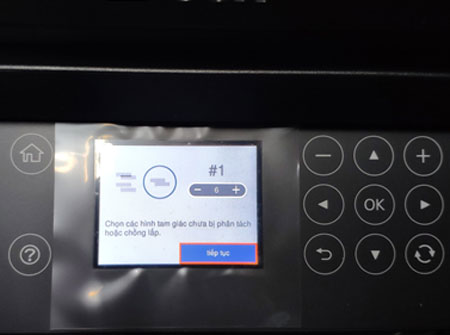
Bước 11: Lần căn chỉnh độ lệch thứ 3 bằng cách in 2 dãy ô đen sát, bạn nên chọn dãy ô đen liền nhau, không bị sọc trắng giữa 2 dãy ô đen.
Máy sẽ in 1 bản in test, với 7 dãy ô đen sát nhau cho 1 lần test, bạn cần nhấn phím + hoặc – trên bàn phím máy in đễ chọn đường căn chỉnh tốt nhất cho lần in test này.
Bước 12: Sau khi căn chỉnh xong, máy sẽ hiện thông báo, bạn nhấn phím OK vào nút Đã xác nhận.

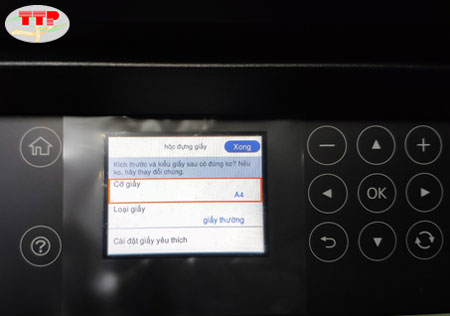
Bước 13: Thiết lập khổ giấy và loại giấy sử dụng
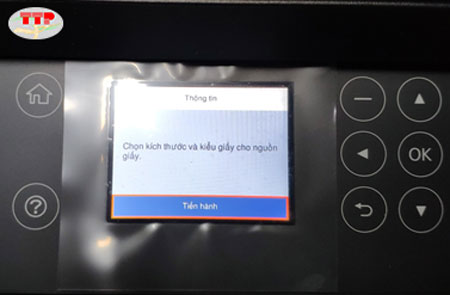
Bước 14: ở đây bạn chọn khổ giấy A4 và loại giấy thông thường cho máy, tuỳ nhu cầu hoặc loại giấy đặt trong máy thì chọn lại cho đúng với loại giấy đó, vì chọn không đúng loại giấy có thể máy sẽ không kéo được giấy.
Tổng kết: Như vậy trên đây chúng tôi đã hướng dẫn lắp đặt máy in Epson L6190-6170-6160-4160 rất chi tiết để cấu hình và căn chỉnh đầu phun xong cho chiếc máy in này. Giờ bạn có thể xem thêm các bài viết cài đặt driver và cài đặt wifi cho các dòng máy in Epson L4160, máy in Epson L6160, máy in Epson L6170 hoặc máy in Epson L6190 (những dòng máy in Epson kết nối wifi có tích hợp màn hình LCD) tại website của công ty Trường Thịnh Phát.





