





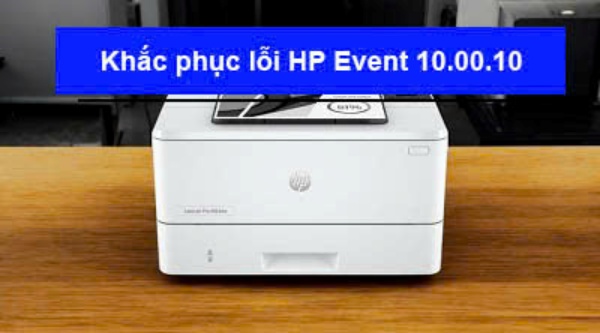
Lỗi HP 10.00.10 thường xuất hiện ở máy in HP LaserJet Pro M404 series, làm gián đoạn quá trình in ấn của người dùng mặc dù nó không gây ra các vấn đề nghiêm trọng. Nó liên quan đến hệ thống nhận diện hộp mực, thường xuất phát từ chip hộp mực, cảm biến hoặc phần mềm máy in. Trong bài viết này, hãy cùng Trường Thịnh Phát khắc phục lỗi HP Event code 10.00.10 để máy in trở lại trạng thái bình thường và tiếp tục in ấn nhé!
Nội dung chính
1. Nguyên nhân gây ra lỗi HP Error Code 10.00.10
Mỗi con chip được trang bị cho hộp mực nhằm đo lường số bản in của thiết bị đã in được. Trong quá trình in, lỗi HP Error 10.00.10 xuất hiện khi chip mực không hoạt động. Nguyên nhân chính là do chip trên hộp mực bị lỗi, hết hạn hoặc không tương thích, làm cho máy in không thể xác định được. Đồng thời, cảm biến của hộp mực trong máy nếu bị bẩn hoặc hỏng, dẫn đến việc đọc sai thông tin từ hộp mực, khi đó, thiết bị sẽ hiển thị lỗi Error Code 10.00.10 để thông báo cho người dùng kịp thời khắc phục.
Ngoài ra, khi người dùng sử dụng hộp mực không chính hãng hoặc hộp mực đã được nạp nhiều lần cũng có thể gây ảnh hưởng đến độ nhận diện chip. Trong một số trường hợp, phần mềm hoặc Firmware của máy in gặp trục trặc cũng là nguyên nhân gây ra lỗi.
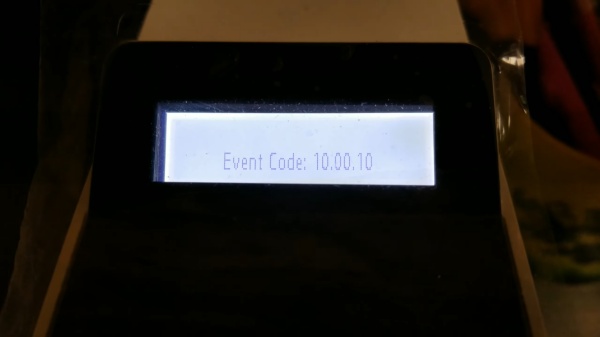
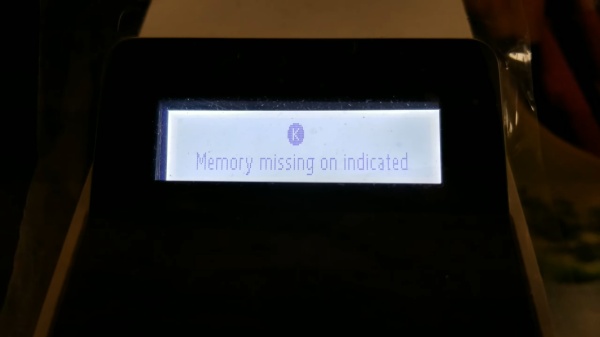
Lỗi HP 10.00.10 trên máy HP 404Dn được hiển thị với hai dạng:
- Event Code 10.00.10
- Hoặc Memory missing on indicated.
2. Cách khắc phục lỗi HP Event code 10.00.10
2.1 Cách 1: Thay hộp mực mới
Khi máy in thông báo lỗi 10.00.10, người dùng cần mở khu vực hộp mực và kiểm tra con chip của hộp mực một cách cẩn thận. Trong trường hợp chip hộp mực bị lỗi, hỏng hóc hoặc không nhận diện được, người dùng cần thay một hộp mực mới để đảm bảo thiết bị được hoạt động ổn định.
Hộp mực Hp 76A-CF276A hoàn toàn mới và tương thích với Canon M404 Series tại Trường Thịnh Phát: https://truongthinhphat.net.vn/san-pham/hop-muc-hp-76acf276a-1621
2.2 Cách 2: Thiết lập cài đặt chế độ không cho chip khóa hộp mực
Sau giao diện hiển thị lỗi Error Code 10.00.10, người dùng có thể thực hiện theo các bước sau để đảm bảo chip không khóa hộp mực, giúp thiết bị trở lại trạng thái bình thường và có thể in ấn được.
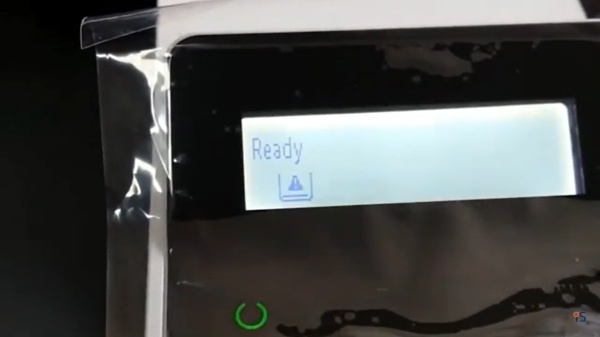
Bước 1: Tại giao diện hiển thị Ready của thiết bị, bấm OK để lựa chọn các tùy chọn, bấm OK để chọn chế độ Setup.
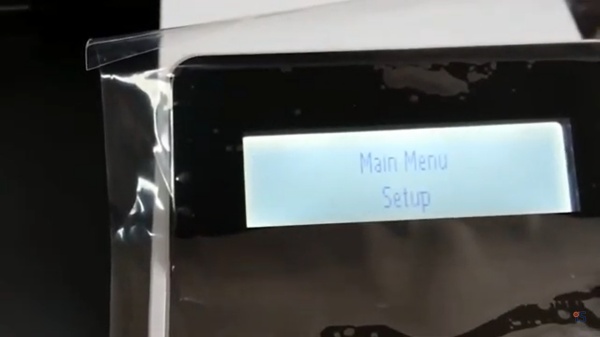
Bước 2: Di chuyển bằng nút điều hướng cho đến khi giao diện hiển thị Supply Settings, bấm OK.
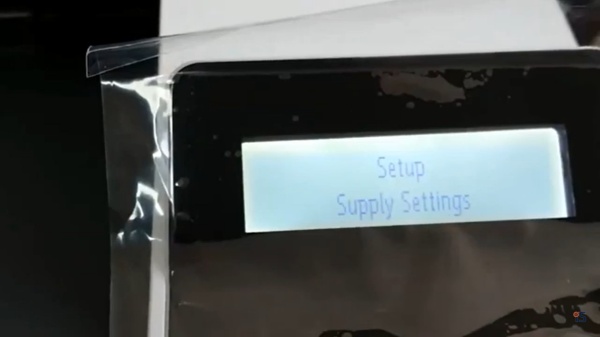
Bước 3: Khi giao diện hiển thị Black Cartridge, bấm OK.
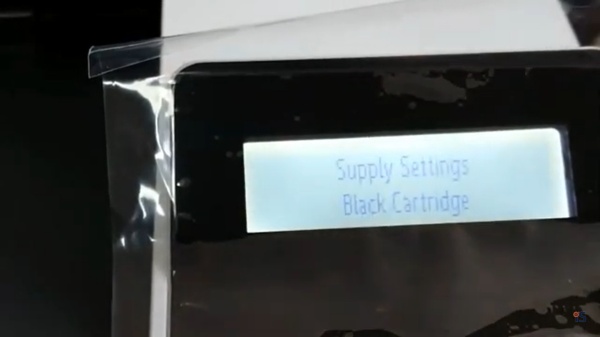
Bước 4: Chọn Very Low Setting, dùng nút điều hướng để di chuyển sang Continue, bấm OK.
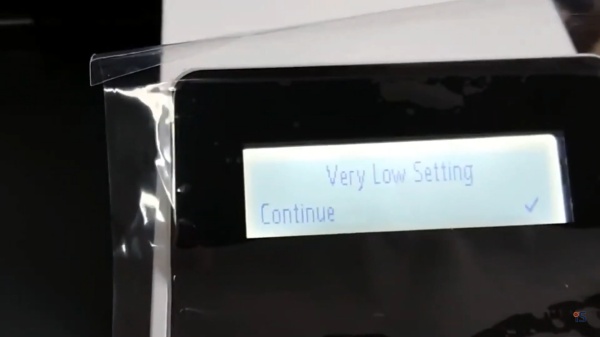
Bước 5: Bấm nút Back trở về và chọn Low Threshold và thiết lập giá trị thành 1%, bấm OK.
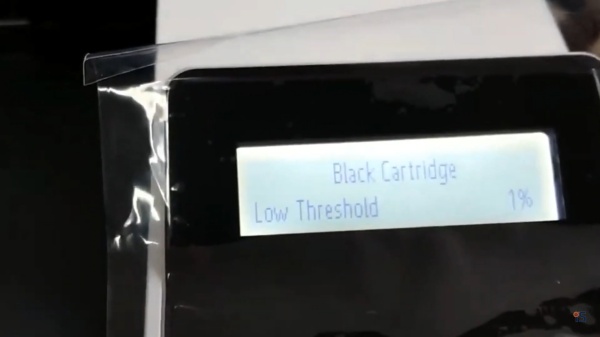
Bước 6: Bấm nút Back trở về và chọn Store Usage Data, bấm OK.
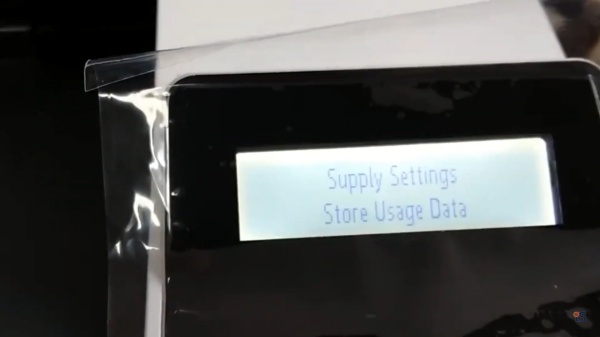
Bước 7: Tại giao diện Store Usage Data chọn Not On Supplies, bấm OK.
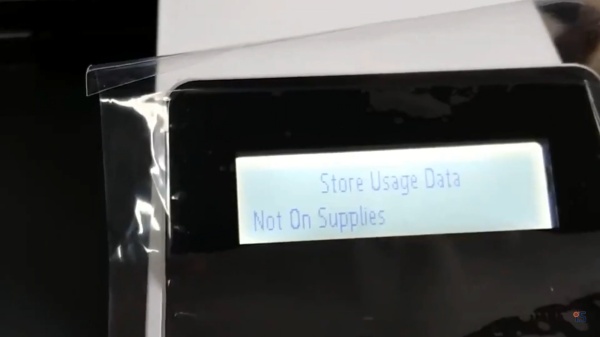
Bước 8: Bấm nút Back trở về và chọn Cartridge Policy, chọn OFF, bấm OK.
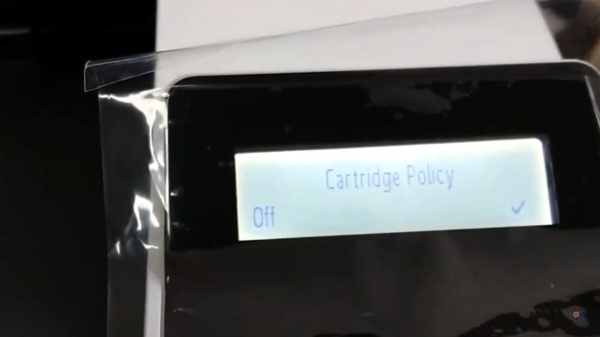
Bước 9: Bấm nút Back trở về và chọn Cartridge Protection, chọn OFF, bấm OK.
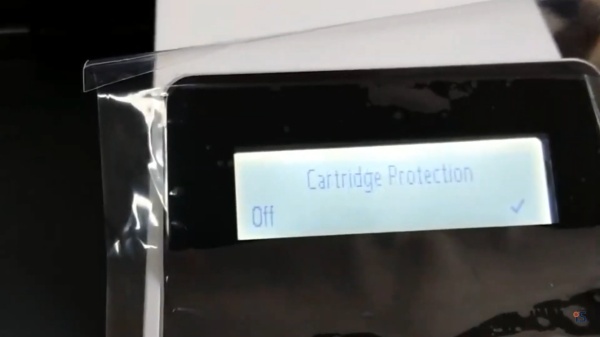
3. Video hướng dẫn chi tiết cách sửa lỗi HP Error 10.00.10
>>> Xem thêm thông tin chi tiết về sản phẩm:
Với lỗi HP 10.00.10 trên máy HP 404Dn, người dùng hoàn toàn có thể tự khắc phục ngay tại nhà mà không gặp vấn đề khó khăn nào. Nếu bạn còn quan tâm đến các vấn đề liên quan nào khác, bạn có thể liên hệ đến hotline 028.6682.0607 của Trường Thịnh Phát để được các chuyên viên tư vấn và hỗ trợ kịp thời.
Chúc bạn thực hiện thành công!
Viết bởi: ThuTTP






