





Nội dung chính
Hướng dẫn kết nối wifi cho máy in Brother MFC-L2701Dw chi tiết
Cài đặt wifi máy in Brother MFC-L2701Dw
Có 2 cách cơ bản để kết nối wifi cho máy in Brother MFC-L2701Dw:
Cách 1: Cách đơn giản nhất dành cho những bạn không chuyên, không cần thao tác cài đặt như Video hướng dẫn ở trên.
Xem chi tiết ở đây: https://truongthinhphat.net.vn/dich-vu/huong-dan-cai-dat-may-in-brother-mfcl2701dw-102
Cách 2: Sau kết nối wifi thành công, bạn in ra bản cấu hình wifi của máy in Brother MFC-L2701Dw như hướng dẫn ở Video trên để tiến hành cài đặt.
Lưu ý:
Đối với các bạn kỹ thuật viên hoặc các bạn thành thạo lĩnh vực công nghệ thông tin, chúng ta nên cài đặt IP tĩnh cho máy in Brother MFC-L2701Dw sau khi kết nối wifi, điều này giúp máy in kết nối ổn định không thay đổi địa chỉ Ip mỗi lần moderm mạng wifi của văn phòng reset hoặc khởi động lại vì nó sẽ cấp lại địa chỉ IP mới làm cho máy in Brother MFC-L2701Dw sẽ không in được (không kết nối được với mạng wifi trong văn phòng do địa chỉ IP đã thay đổi) hoặc báo offline.
Các bạn thiết lập IP tĩnh như sau: Vào Menu =>chọn Network =>TCP/IP=>Boot method =>chọn Static (mặc định nó là Auto), rồi đặt lại địa chỉ IP sao cho nó không trùng lặp với những IP trong mạng, thường thì chúng ta nên đặt cao hơn ở 3 số cuối ví dụ như 192.168.1.222 hoặc 192.168.1.252 chẳng hạn, các dòng khác như Subnet Mask và IP Gateway chúng ta giữ nguyên, sau đó chúng ta tiến hành cài đặt.
Bước 1: Tải Driver máy in Brother MFC-L2701Dw
Tải Driver máy in Brother MFC-L2701Dw (Hướng dẫn chi tiết tại đây https://truongthinhphat.net.vn/dich-vu/huong-dan-tai-driver-brother-mfcl2701dw-101
Bước 2: Kích đúp vào file driver đã tải về để tiến hành cài đặt
File cài đặt được giải nén và chúng ta bắt đầu quá trình cài đặt máy in Brother MFC-L2701Dw
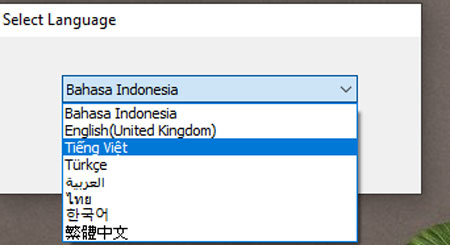
Bước 3: Lựa chọn ngôn ngữ cài đặt
Sau khi phần mềm giải nén xong bước đầu tiên của quá trình cài đặt là lựa chọn ngôn ngữ, chúng ta chọn Tiếng Việt, Tiếng Anh hoặc lựa chọn theo nhu cầu của người sử dụng máy.
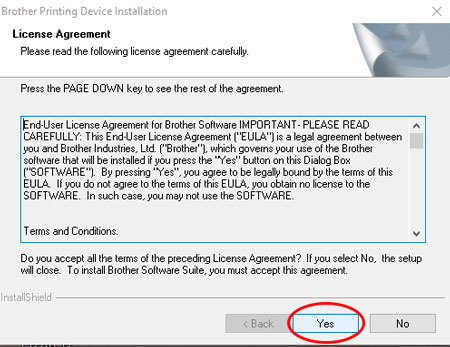
Bước 4: Kích vào Yes để tiếp tục quá trình cài đặt.
Bước 5: Chọn dòng kết nối WiFi/Wireless
Ở bước này có 3 tùy chọn cài đặt kết nối qua cáp USB hoặc cài đặt qua kết nối mạng có dây(Ethernet) và cài đặt qua kết nối không dây WiFi/Wireless, các bạn chọn dòng thứ 3 và tích chọn vào nút Custom Install như hình minh họa phía dưới, sau đó nhấn next để tiếp tục cài đặt bước tiếp theo.

Nhấn next để tiếp tục cài đặt bước tiếp theo

Tiếp tục nhấn Next như hình minh họa

Cho đến khi đến bước này thì chọn dòng thứ 2 như hình minh họa để nhập IP của máy in Brother MFC-L2701Dw ở dòng địa chỉ IP Address
.jpg)
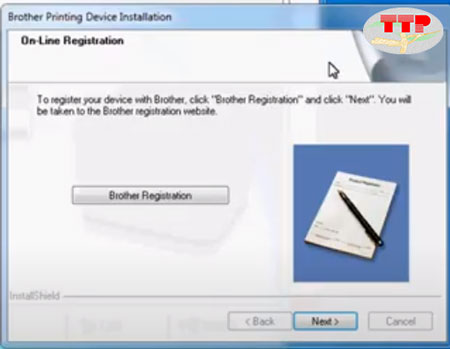
Bước 6: Tiếp tục nhấn next để cài đặt bước tiếp theo
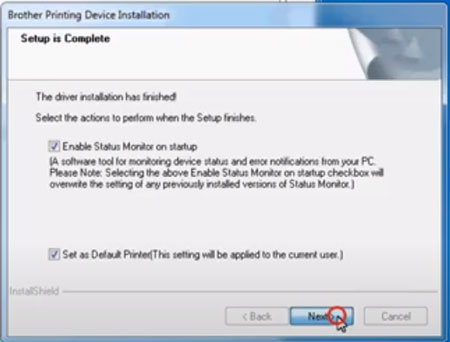
Bước 7: Ở bước này có 2 tùy chọn
- Enable Status Monitor On Startup: Nếu tích chọn mục này bạn sẽ nhận thông báo trên màn hình máy tính mỗi lần máy in Brother MFC-L2701Dw hết mực hoặc gặp lỗi gì đó.
- Set as Default Printer: Mặc định máy in Brother MFC-L2701Dw cho các phần mềm in ấn. Trường hợp bạn thường xuyên in một máy in khác, máy in Brother 2701Dw chỉ là máy in dự phòng thì ban không cần tích mục này.
Bước 8: Nhấn Finish để hoàn thành cài đặt.

Chọn Yes để khởi động lại máy tính giúp phần mềm driver hoạt động trơn tru hơn hoặc lựa chọn khởi động lại sau nếu chọn No.
Như vậy Công ty Trường Thịnh Phát đã hướng dẫn kết nối wifi cho máy in Brother MFC-L2701Dw rất chi tiết hy vọng các bạn thực hành đúng.
Bạn có thể tham khảo lại thông tin chi tiết tại trang sản phẩm để nắm rõ hơn các tính năng sản phẩm giúp bạn cài đặt và sử dụng đúng theo khuyến nghị của nhà sản xuất: Máy in Brother MFC-L2701Dw
Sau khi hoàn thành kết nối WiFi và cài đặt Drirver cho máy nếu bạn không sử dụng thành thạo, bạn có thể tham khảo thêm bài viết "hướng dẫn sử dụng" tại đây: https://truongthinhphat.net.vn/dich-vu/huong-dan-su-dung-may-in-brother-mfcl2701dw2701d-107
Chúc các bạn thành công!





