

Có không ít người dùng gặp khó khăn khi cài đặt driver máy scan Ricoh IX2500 đặc biệt là trong lần đầu sử dụng hoặc khi chuyển sang máy tính mới. Chỉ cần cài sai phiên bản driver hoặc bỏ sót một vài bước, máy có thể không quét được tài liệu. Trong bài viết này, Trường Thịnh Phát sẽ hướng dẫn cài đặt driver máy scan Ricoh IX250 theo đúng quy trình. Các bước được trình bày chi tiết, dễ thực hiện phù hợp ngay cả khi bạn không có nhiều kinh nghiệm về máy tính.
1.Hướng dẫn cài đặt Driver
Để có thể cài đặt driver, bạn cần phải tải được driver, chi tiết hướng dẫn cách tải driver máy scan Ricoh IX2500: https://truongthinhphat.net.vn/tai-driver-ricoh-ix2500
Bước 1: Vào file Driver Ricoh IX2500 vừa tải về, sau đó click chuột phải và chọn “Run as administrator”.
.jpg)
Bước 2: Chọn “Next” để cho phép chương trình ScanSnap được cài đặt trên máy tính của bạn.
.jpg)
Bước 3: Hộp thoại hỏi bạn có muốn tham gia chương trình cải tiến ScanSnap hay không, chọn “Next” để tiếp tục.
.jpg)
Bước 4: Chọn loại thiết lập phần mềm:
- Typical: mặc định
- Custom: tùy chỉnh
Sau đó bấm “Next”.
.jpg)
Bước 5: Chọn “Install” để tiến hành quá trình cài đặt Driver cho máy.
.jpg)
Bước 6: Đợi quá trình cài đặt Driver hoàn tất.
.jpg)
Bước 7: Chọn tên thiết bị mà bạn muốn cài đặt, tiếp theo đó bạn chọn “Start setup”.
.jpg)
Bước 8: Ở bước này hộp thoại hiển thị cho bạn 2 kiểu kết nối:
- Connect by USB: kết nối bằng cáp USB từ máy scan qua máy tính.
- Connect by Wi-Fi: kết nối qua mạng không dây Wifi.
Bạn click vào biểu tượng trên hộp thoại kiểu kết nối mà bạn lựa chọn sau đó chọn “Next”.
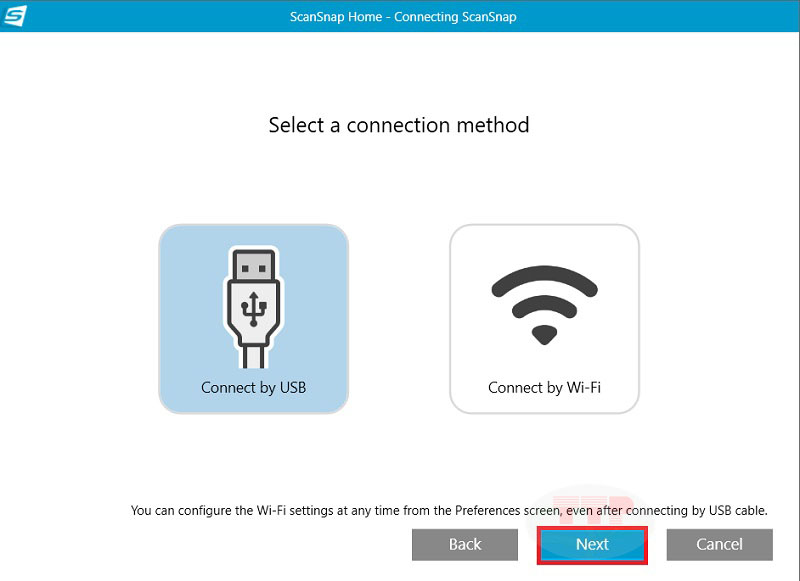
Bước 9: Mở khay nạp giấy tự động của máy scan, sau đó chọn “Next”.
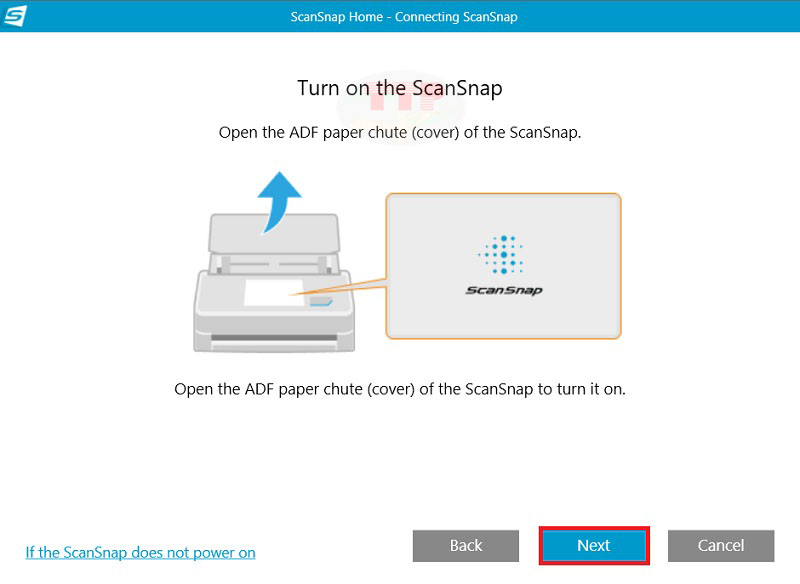
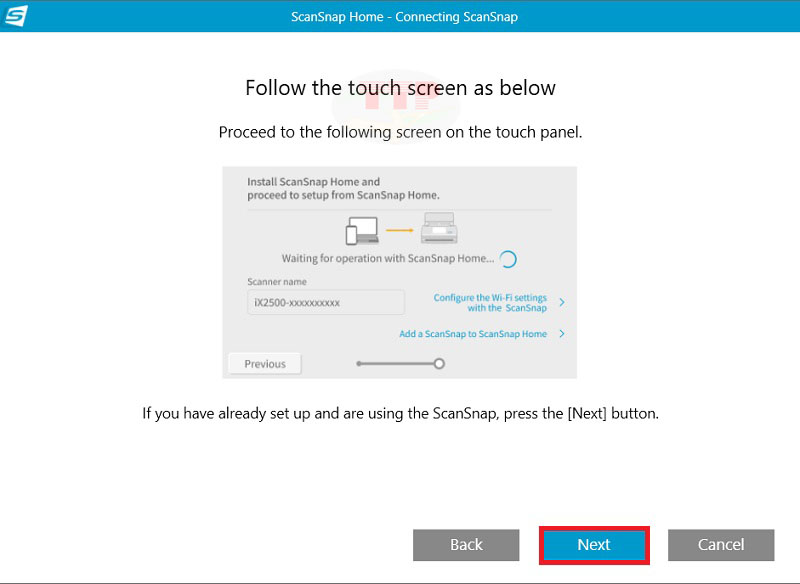
Bước 10: Bấm “Next” để cài đặt và sử dụng ScanSnap.
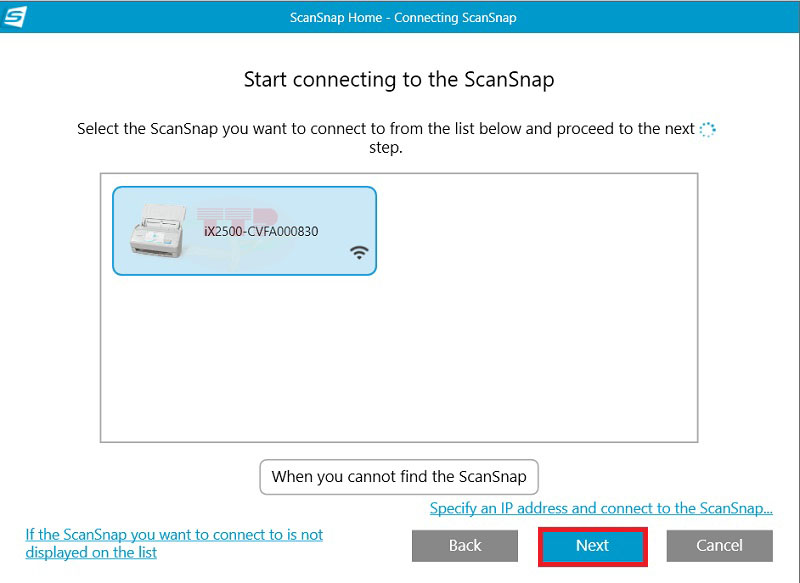
Bước 11: Hộp thoại sẽ hiển thị những thiết bị có thể kết nối được, bấm chọn vào thiết bị mà bạn muốn kết nối sau đó bấm “Next”.
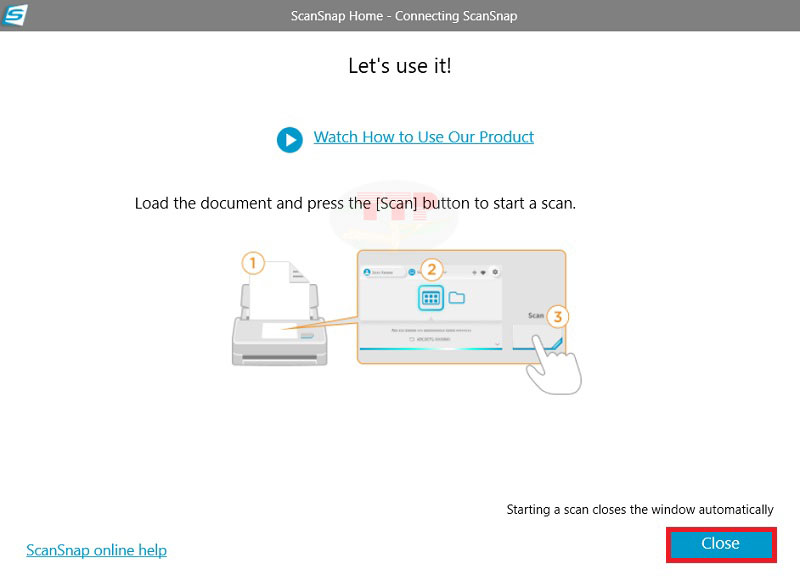
Bước 12: Bấm “Close” để hoàn tất quá trình cài đặt Driver.
Chúc bạn thực hiện thành công!
2. Một số lưu ý hướng dẫn khi cài đặt
Để quá trình cài đặt driver máy scan Ricoh IX2500 nhanh chóng, hạn chế lỗi kết nối và bảo vệ thiết bị, bạn hãy lưu ý một số điểm quan trọng sau:
-
Khi cài đặt cần kiểm tra bản Driver có tương thích đúng với phiên bản hệ điều hành mà máy tính đang sử dụng hay không
-
Tùy vào nhu cầu sử dụng khi cần đặt Driver cần chọn đúng kiểu kết nối của máy
Việc cài đặt driver máy scan Ricoh IX2500 sẽ không quá phức tạp nếu bạn thực hiện đúng từng bước và sử dụng đúng phiên bản phần mềm tương thích với hệ điều hành. Nếu trong quá trình cài đặt driver Ricoh IX2500 bạn gặp sự cố hãy liên hệ Trường Thịnh Phát để được đội ngũ kỹ thuật hỗ trợ nhé!