Để sử dụng máy in Canon 269Dw II, người dùng cần phải thực hiện cài đặt Driver. Việc cài đặt driver có thể hơi lạ lẫm nếu bạn chưa từng làm trước đây. Trường Thịnh Phát sẽ hướng dẫn cài đặt Canon MF269Dw ii từng bước một cách chi tiết, kèm theo hình ảnh minh họa trực quan, giúp bạn dễ dàng thực hiện ngay tại nhà.
1. Hướng dẫn kết nối wifi
Hiện nay để có thể thuận tiện kết nối với nhiều máy tính khác nhau thì phương thức kết nối bằng wifi đang được sử dụng khá phổ biến. Để cài đặt được phần mềm Driver, việc đầu tiên bạn cần thực hiện đó là tiến hành kết nối WiFi trên máy in Canon 269Dw ii. Các bước thực hiện chi tiết như sau:
Bước 1: Cắm nguồn và khởi động máy in, tại giao diện màn hình chính nhấn chọn “Menu”.

Bước 2: Chọn vào mục “Preferences” để tiến hành thiết lập Wifi.
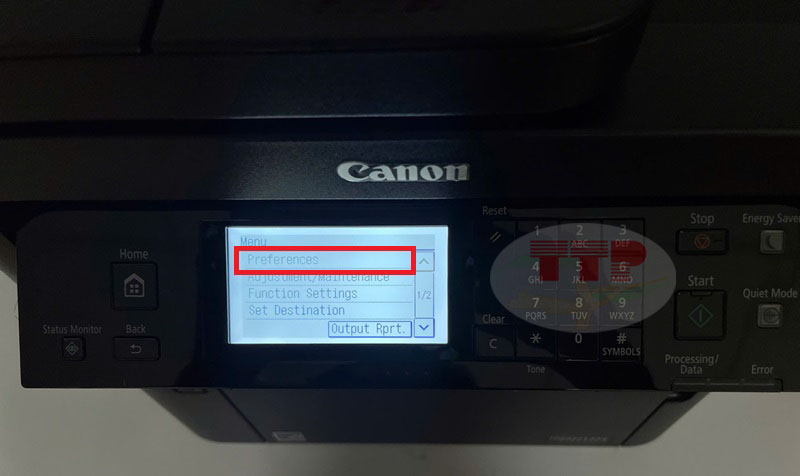
Bước 3: Sau đó, bạn chọn vào mục “Network”.
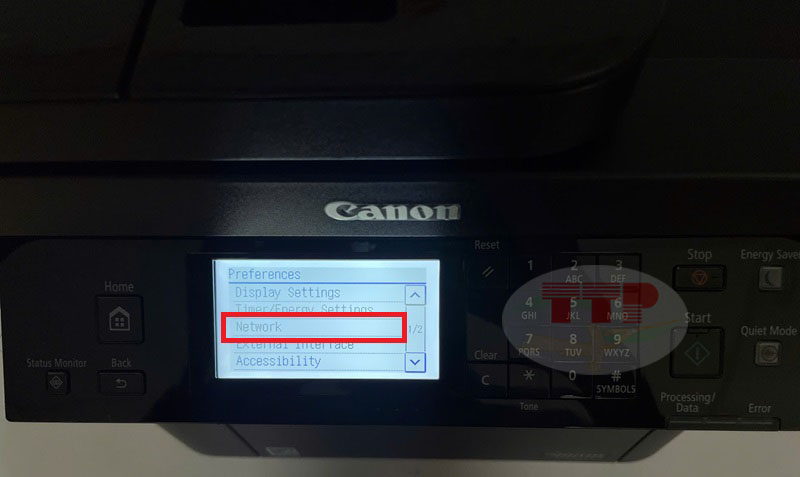
Bước 4: Chọn “Wireless Lan Settings” để kết nối wifi
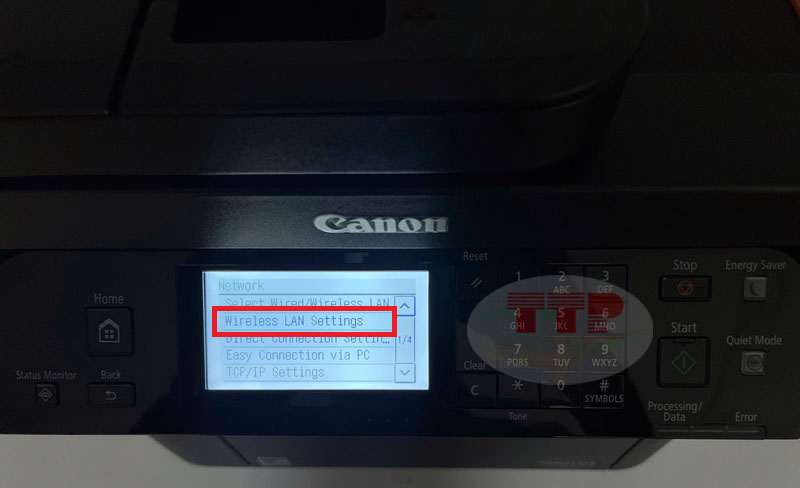
Bước 5: Chọn “Yes” để tìm kiếm những wifi mà máy in có thể kết nối.
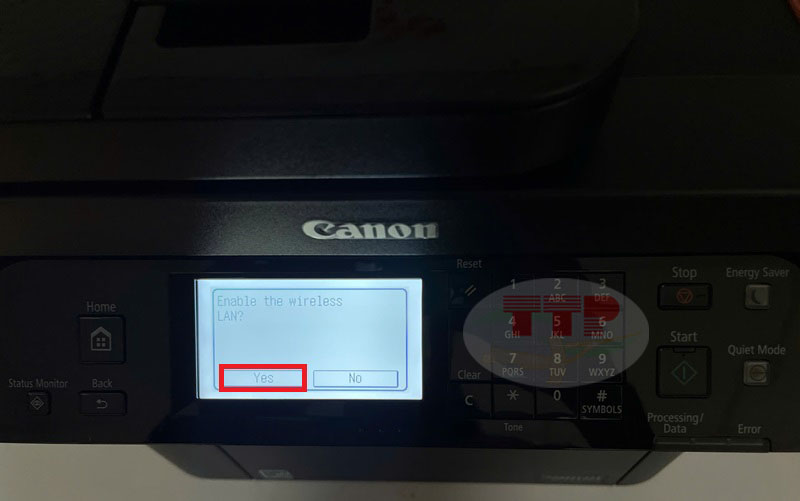
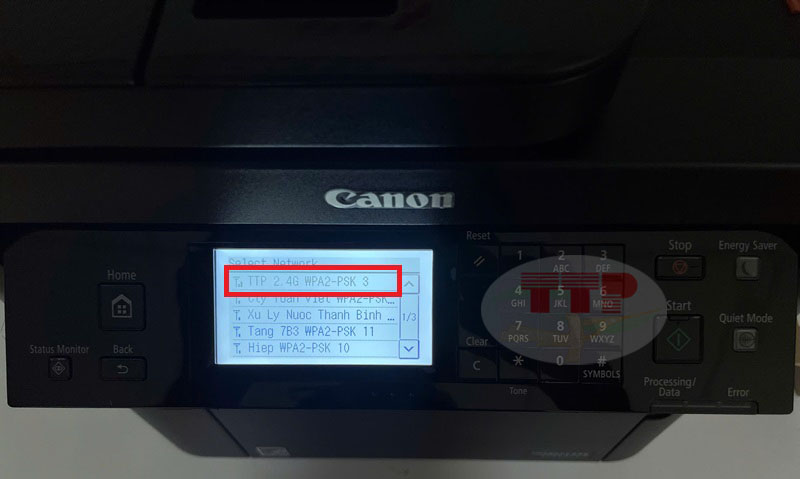
Bước 6: Chọn vào tên wifi mà bạn muốn kết nối.
Bước 7: Nhập mật khẩu wifi vào ô bên dưới bằng những phím cơ ở trên máy in, sau đó bấm “Apply”.
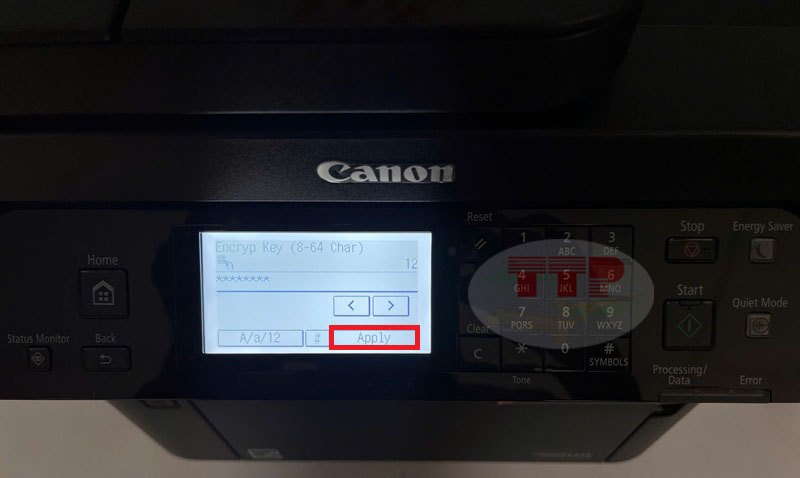
Lưu ý: bạn cũng có thể thay đổi chữ hoa, chữ thường hoặc số ở phần ”A/a/12” và ký tự đặc biệt “#” cho phù hợp với mật khẩu wifi mà bạn muốn kết nối.
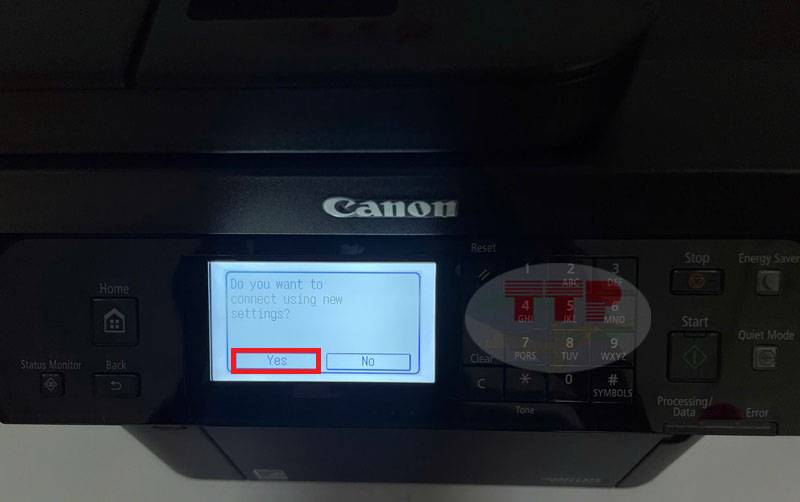
Bước 8: Sau khi nhập xong mật khẩu wifi, bạn bấm “Yes” để kết nối wifi.
Bước 9: Trên màn hình hiện Connected như vậy là đã kết nối wifi thành công.

2. Hướng dẫn cài đặt Driver
Khi bạn đã thiết lập wifi trên máy in, các bước hướng dẫn cài đặt máy in Canon 269Dw ii dưới đây được thực hiện chi tiết như sau:
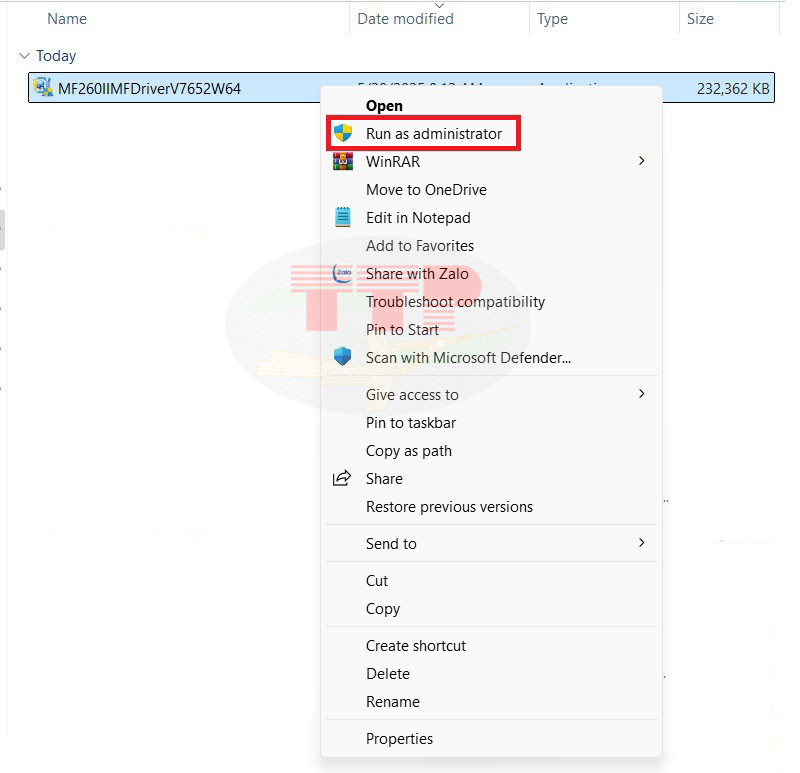
Bước 1: Mở vào file Driver vừa tải về, sau đó click chuột phải và chọn “Run as administrator”.
Bước 2: Hệ thống sẽ hiển thị một hộp thoại bạn có thể thay đổi ngôn ngữ cho phù hợp với mình để cài đặt Driver, sau đó bạn chọn “Next”.
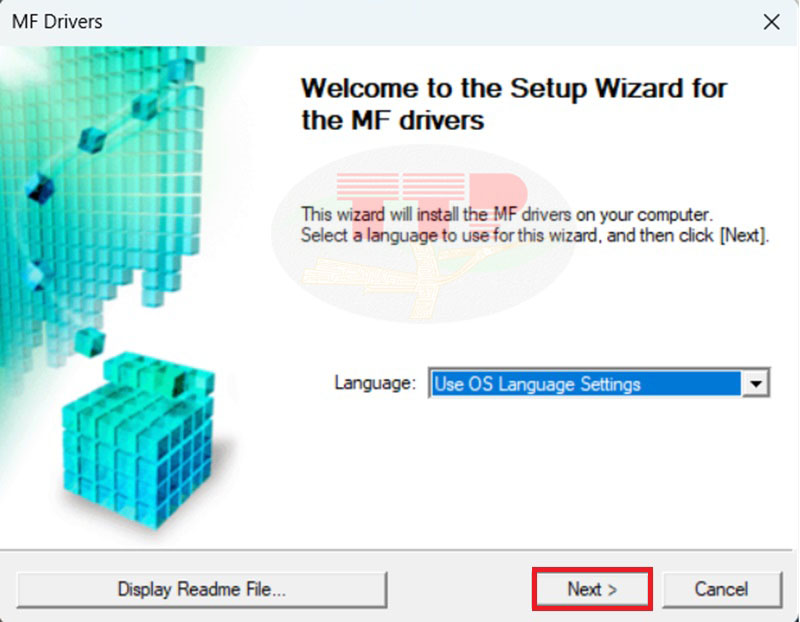
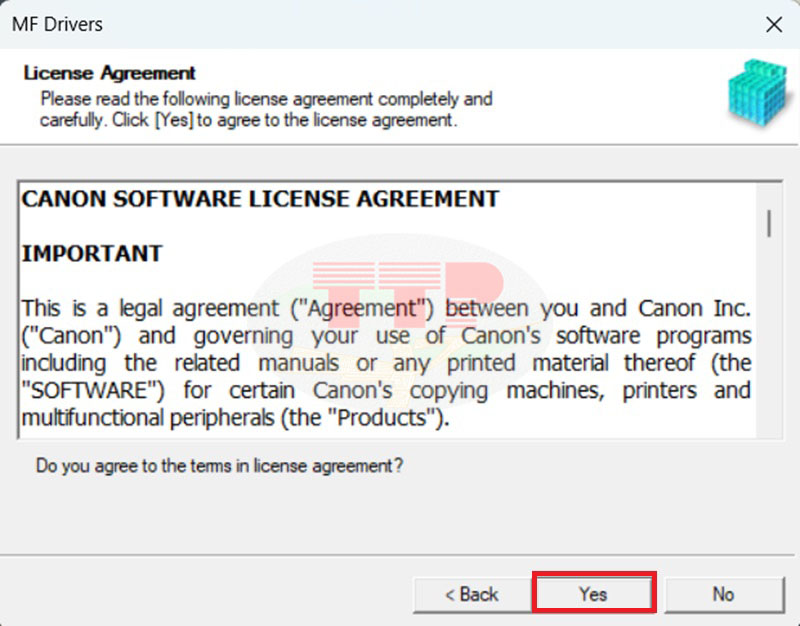
Bước 3: Bấm “Next” để chấp nhận các chính sách từ hãng Canon.
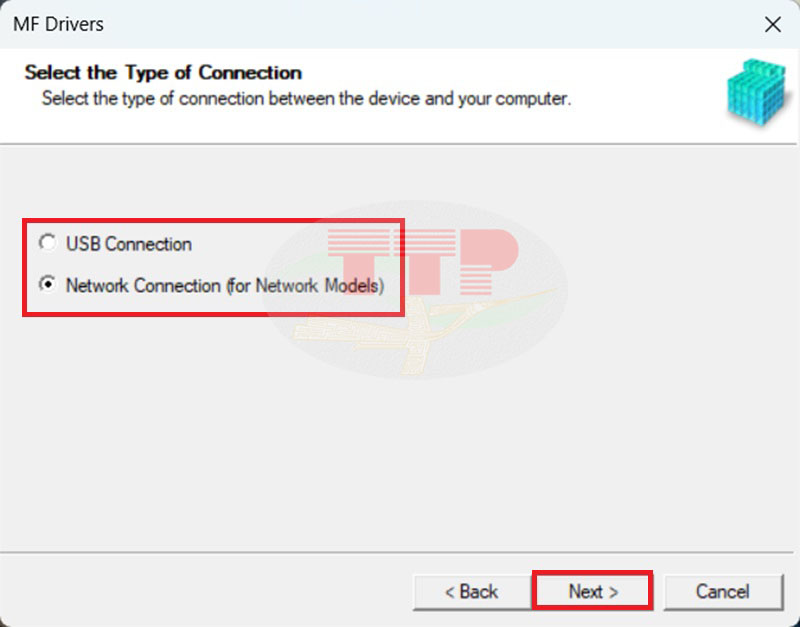
Bước 4: Chọn kiểu kết nối:
-
USB Connection: kết nối bằng trực tiếp bằng cổng USB.
-
Network Connection: kết nối thông qua mạng cáp mạng LAN có dây hoặc WIFI.
Ở đây máy in đang kết nối bằng Wifi nên bạn chọn “Network Connection”, sau đó bấm “Next”.
Bước 5: Hệ thống sẽ tự động nhận diện được tên máy in, địa chỉ ip của máy, tiếp đến chọn “Next”.
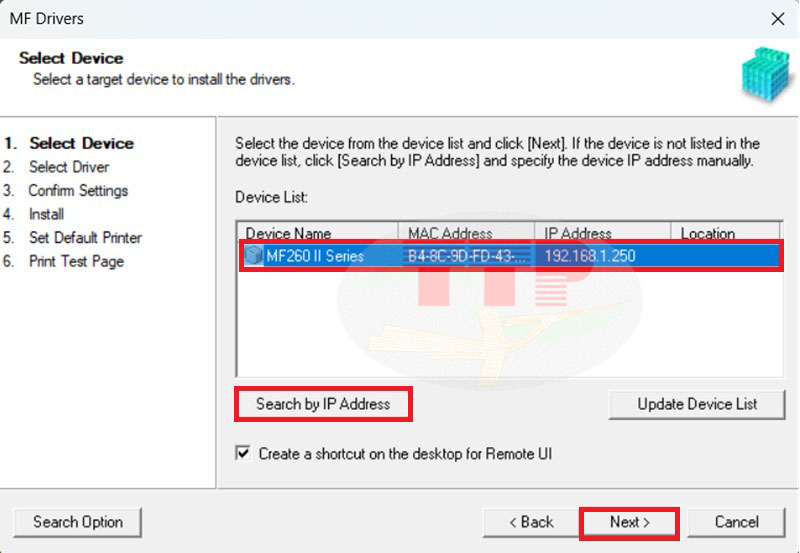
Nếu máy không tự nhận được địa chỉ ip, chọn vào mục “Search by IP Address” sau đó nhập địa chỉ ip của máy in vào.
Bước 6: Chọn những chức năng của máy in mà bạn sử dụng, tiếp theo chọn “Next” để cài đặt.
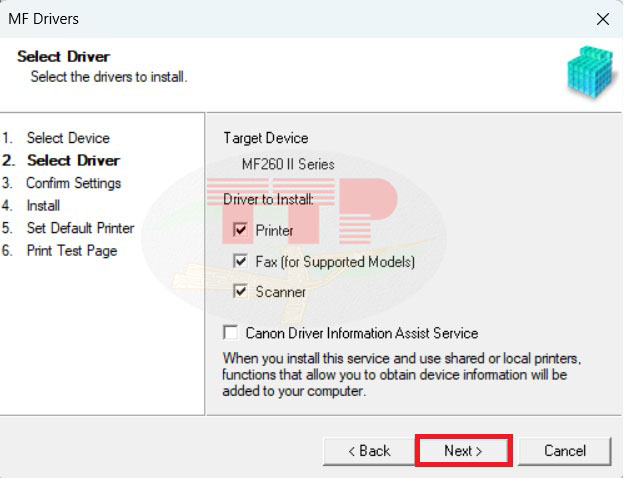
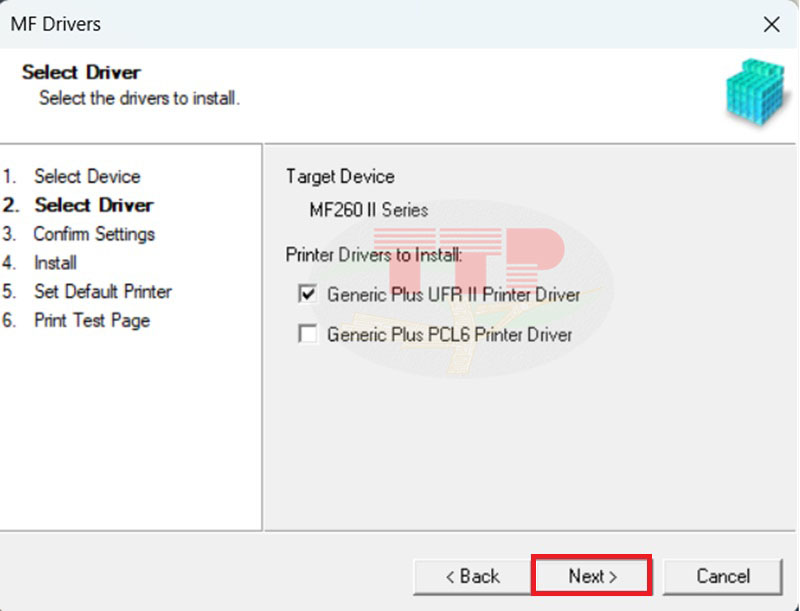
Bước 7: Chọn trình điều khiển Driver cho máy in Canon 269Dw ii mà bạn muốn sử dụng, ở tuỳ chọn này có 2 mục là trình điều khiển UFR II và PCL6, một số trình điều khiển khác còn có thể PS3 và chọn “Next”.
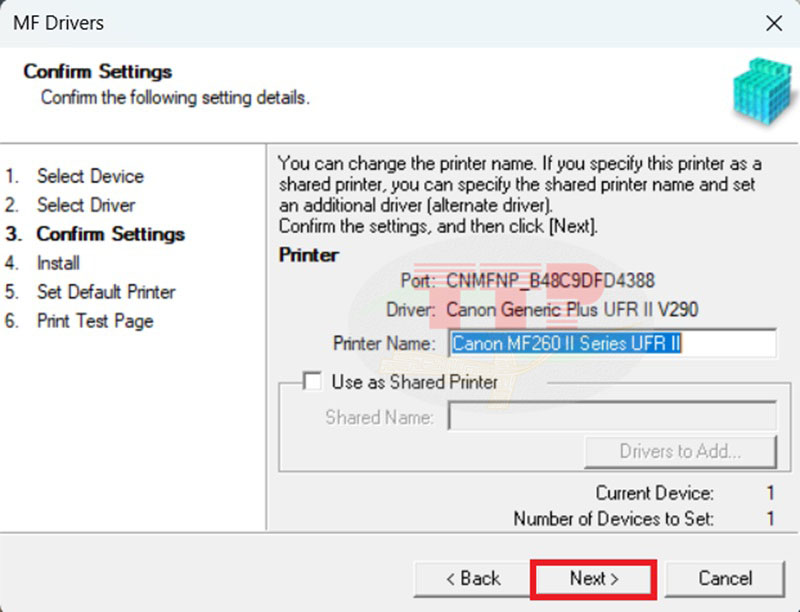
Bước 8: Bạn có thể đổi lại tên Driver máy in mà bạn mong muốn và chọn “Next”.
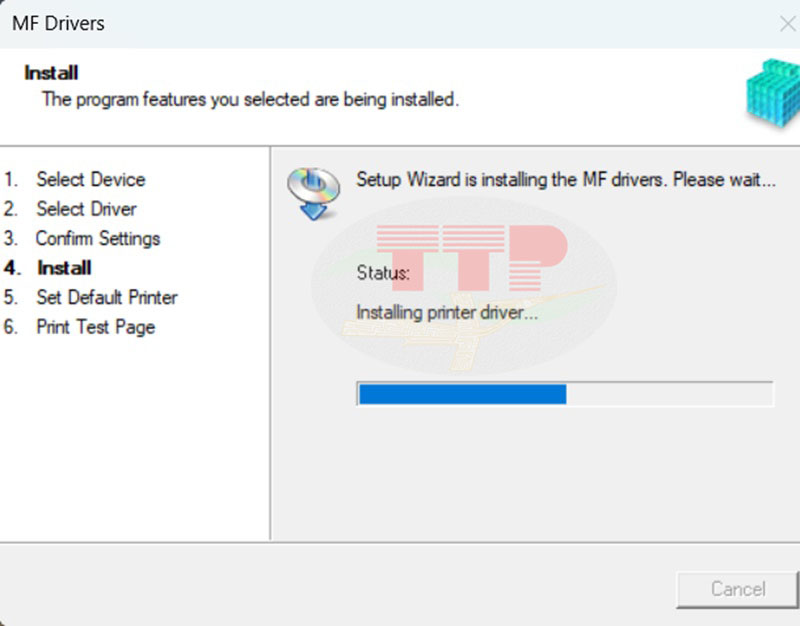
Bước 9: Bấm “Start” để tiến hành cài đặt Canon.
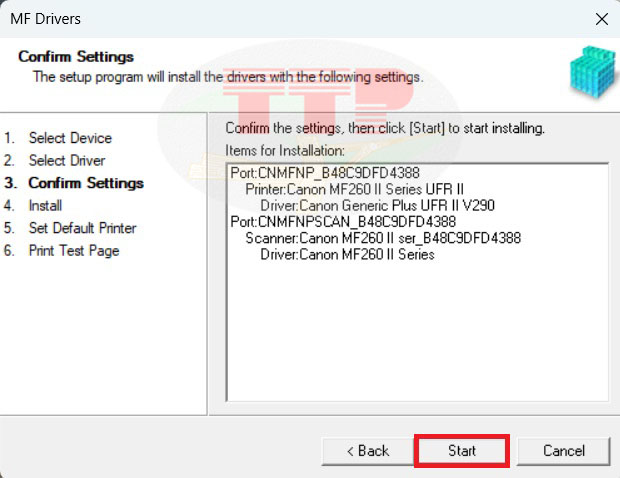
Đợi tiến trình cài đặt Driver kết thúc.
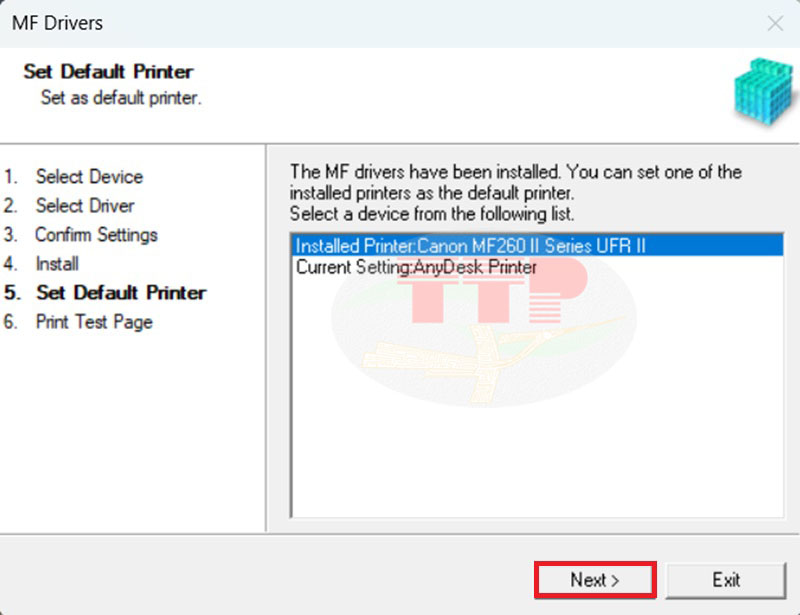
Bước 10: Ở bước này, bạn có muốn để máy in vừa cài đặt làm mặc định hay không? Tiếp theo chọn “Next”.
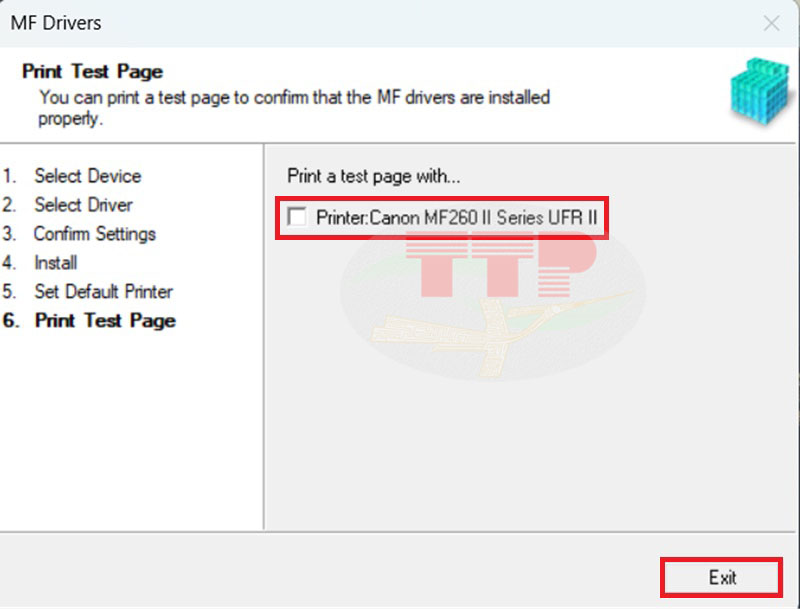
Bước 11: Bấm “Exit” để hoàn tất quá trình cài đặt.
3. Một số lưu ý khi cài đặt Driver
Khi cài đặt Driver Canon bạn cần chú ý những đặt điểm dưới đây, để quá trình cài đặt được hoàn chỉnh và thành công:
-
Khi kết nối máy in với máy tính bằng phương thức thông qua dây Lan hoặc wifi, sau khi cài đặt hoàn tất bạn cần thiết lập địa chỉ IP tĩnh cho máy in.
-
Sau khi quá trình cài đặt Driver hoàn tất bạn cần thiết lập lại khổ giấy A4 trên máy tính đã được cài Driver, tránh trường hợp khi in máy sẽ báo lỗi sai khổ giấy.
-
Khi cài đặt bạn cần kiểm tra lại phiên bản Driver mình vừa tải có tương thích với hệ điều hành mà máy tính của bạn đang sử dụng hay không.
Trên đây là những bước hướng dẫn cài đặt Canon MF269Dw ii chi tiết. Hy vọng quý khách đã có thể tự mình hoàn tất quá trình này. Nếu gặp bất kỳ khó khăn nào hoặc có câu hỏi cần giải đáp, đừng ngần ngại liên hệ với Trường Thịnh Phát qua hotline 028.6682.0607 để nhận được sự tư vấn và hỗ trợ tận tình từ đội ngũ kỹ thuật của chúng tôi.