





Driver đóng vai quan trọng trong việc kết nối máy tính với máy in. Nếu không có driver, máy tính sẽ không thể nhận diện và điều khiển máy in. Bài viết này sẽ hướng dẫn bạn cách cài đặt driver Canon MF275dw, giúp bạn tận dụng tối đa các tính năng của máy in, bao gồm in, sao chép và quét.
Nội dung chính
1. Hướng dẫn kết nối Wifi
Bước đầu tiên để có thể cài đặt được Driver cho máy in, bạn cần tiến hành kết nối wifi, các bước được thực hiện như sau:
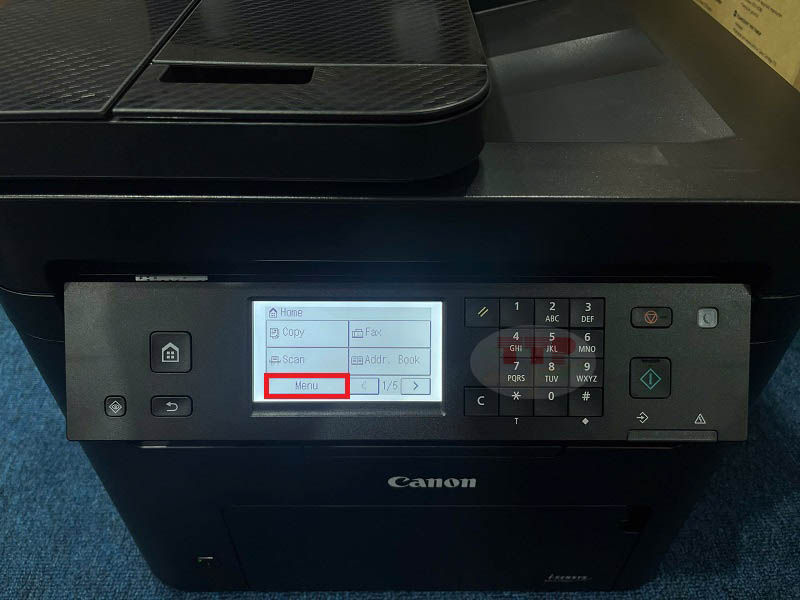
Bước 1: Ở giao diện màn hình chính, chọn vào mục “Menu”.
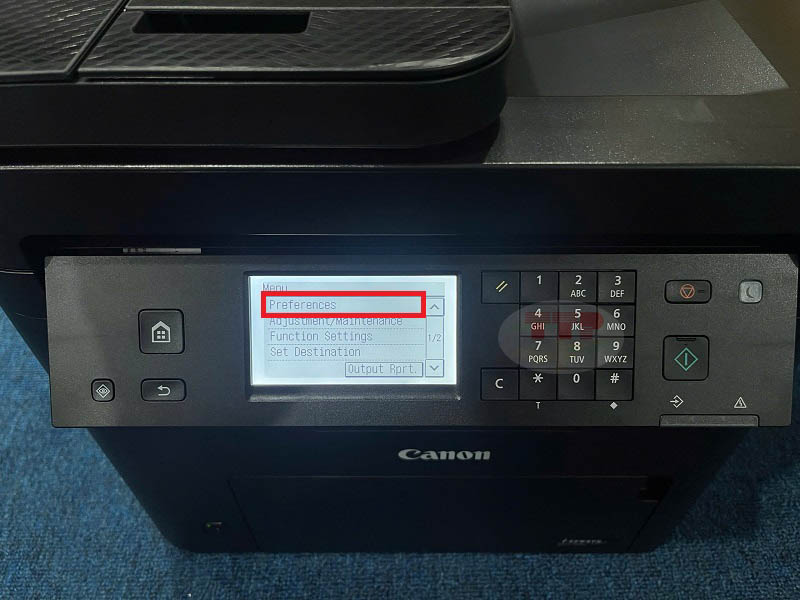
Bước 2: Tiếp đến chọn “Preferences”.
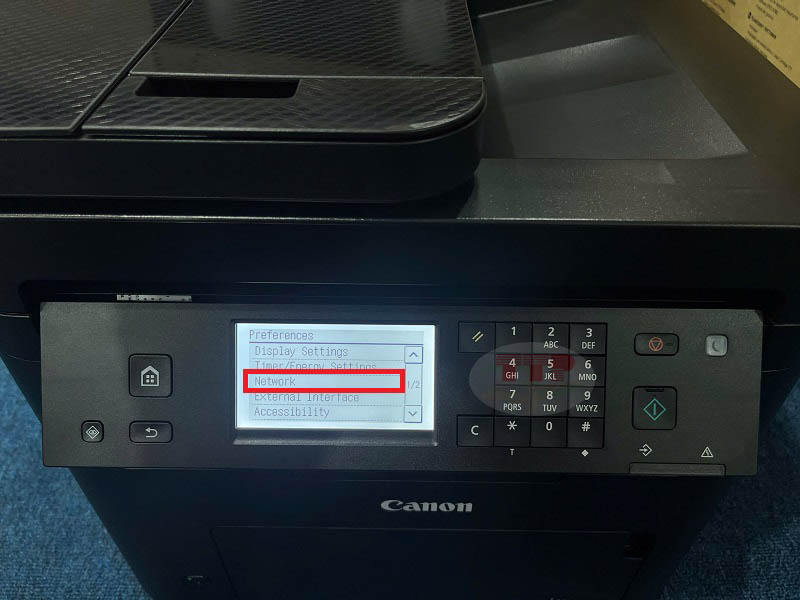
Bước 3: Sau đó, bạn chọn vào mục “Network”.
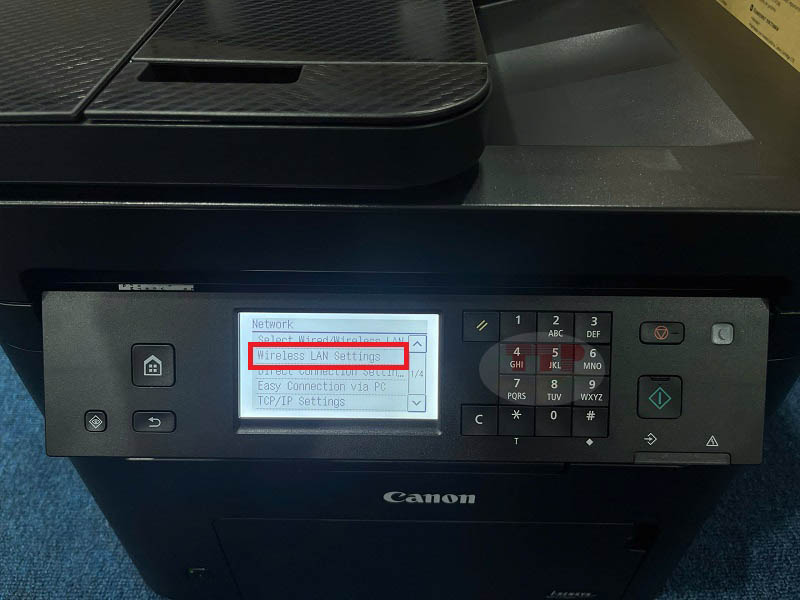
Bước 4: Chọn “Wireless Lan Settings” để kết nối wifi cho máy in.
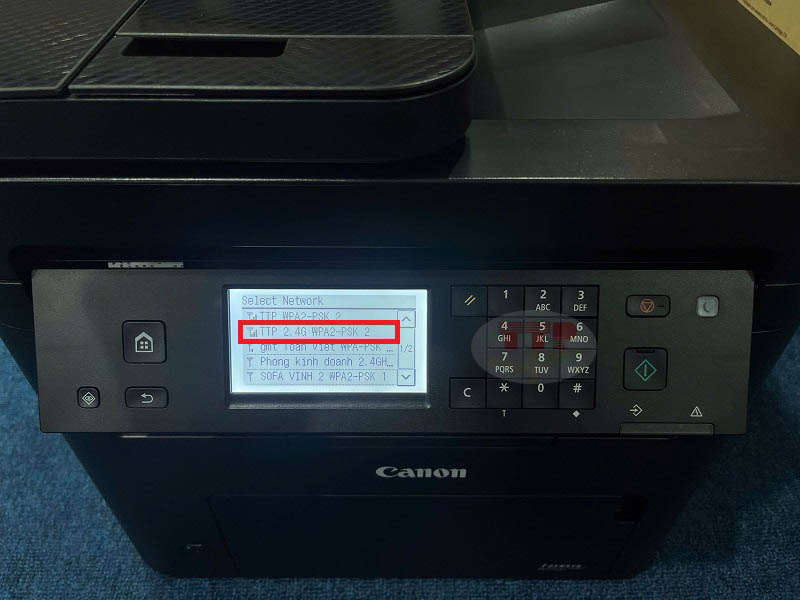
Bước 5: Chọn vào tên wifi mà bạn muốn kết nối.
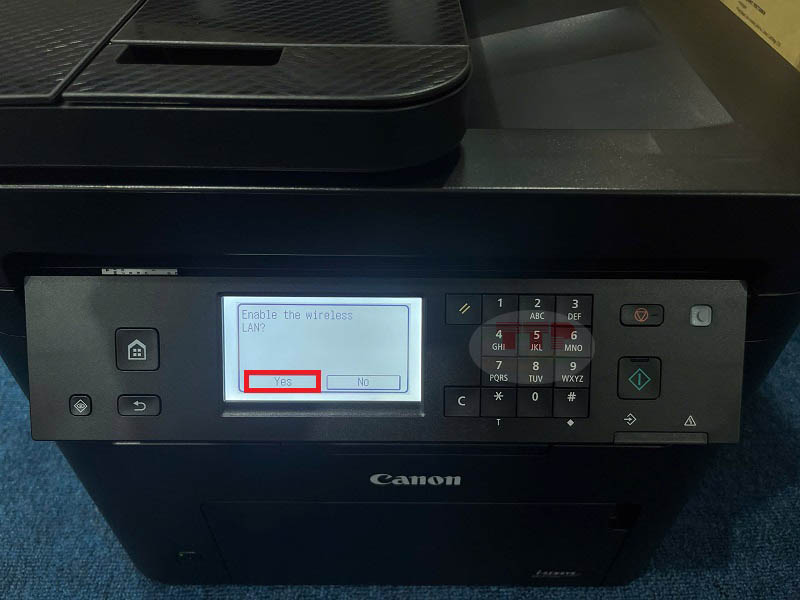
Bước 6: Bấm “Yes” để chắc chắn bạn muốn kết nối wifi.
Bước 7: Nhập mật khẩu wifi vào ô bên dưới bằng những phím cơ ở trên máy in.
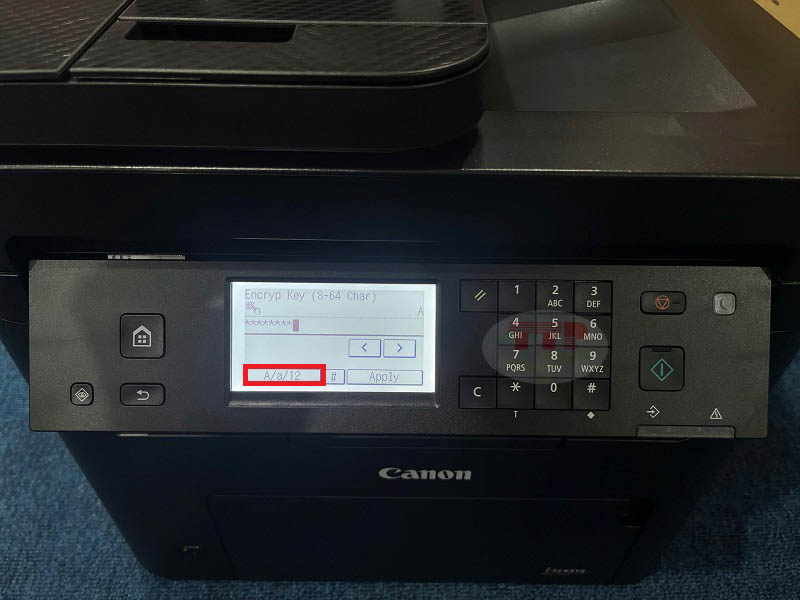
Lưu ý: bạn cũng có thể thay đổi chữ hoa, chữ thường hoặc số ở phần ”A/a/12” và ký tự đặc biệt “#” cho phù hợp với mật khẩu wifi mà bạn muốn kết nối.
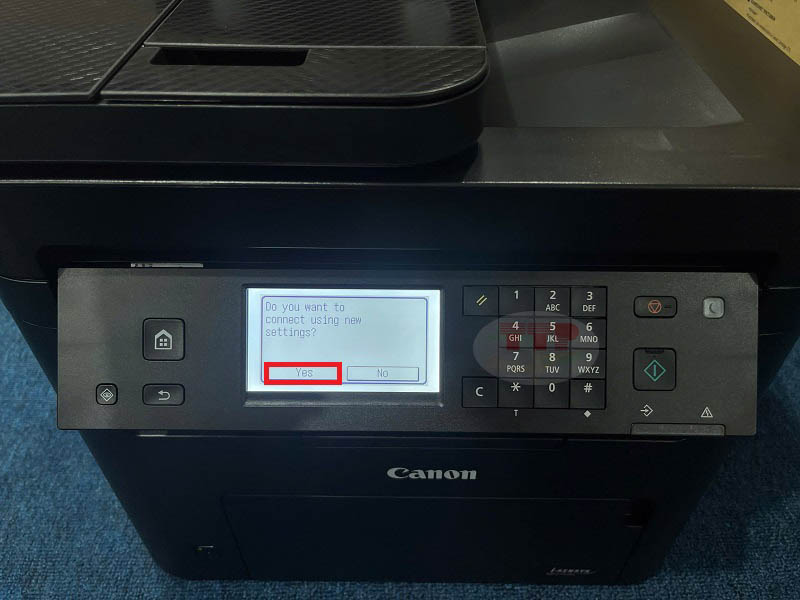
Bước 8: Sau khi nhập xong mật khẩu wifi, bạn bấm “Yes” để kết nối wifi cho máy in.
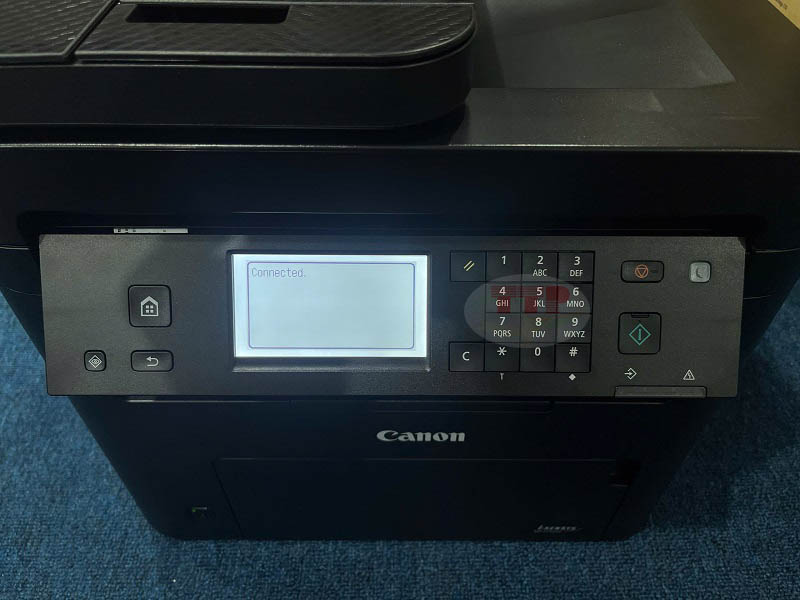
Bước 9: Trên màn hình hiện Connected như vậy là đã kết nối wifi thành công.
2. Hướng dẫn Cài đặt Driver Canon MF275Dw
Trước tiên bạn cần tải phần mềm Driver tại sản phẩm Tại đây
.jpg)
Sau khi đã kết nối wifi và tải Driver thành công, tiếp đến bạn cần cài đặt Driver các bước được thực hiện như sau:
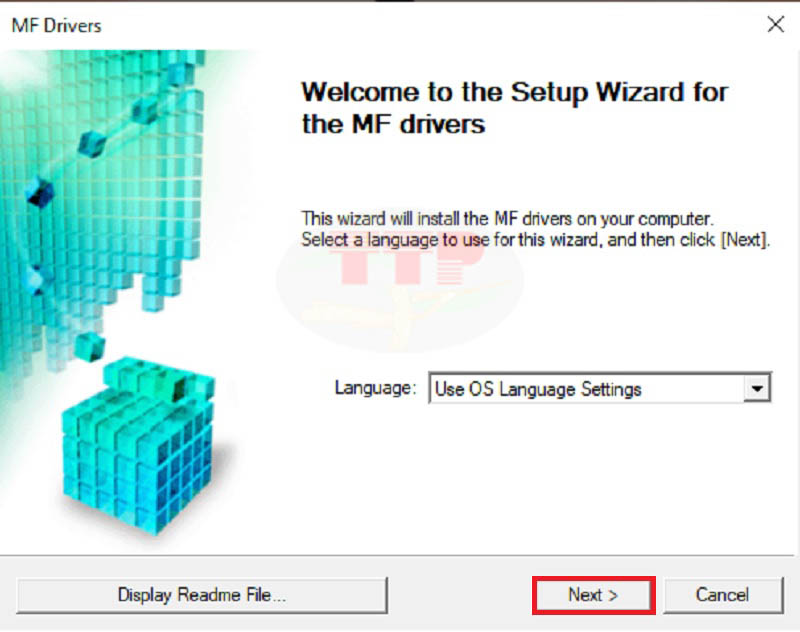
Bước 1: Mở file Driver vừa tải về, hệ thống sẽ hiển thị một hộp thoại bạn có thể thay đổi ngôn ngữ cho phù hợp với mình để cài đặt Driver, sau đó bạn chọn “Next”.
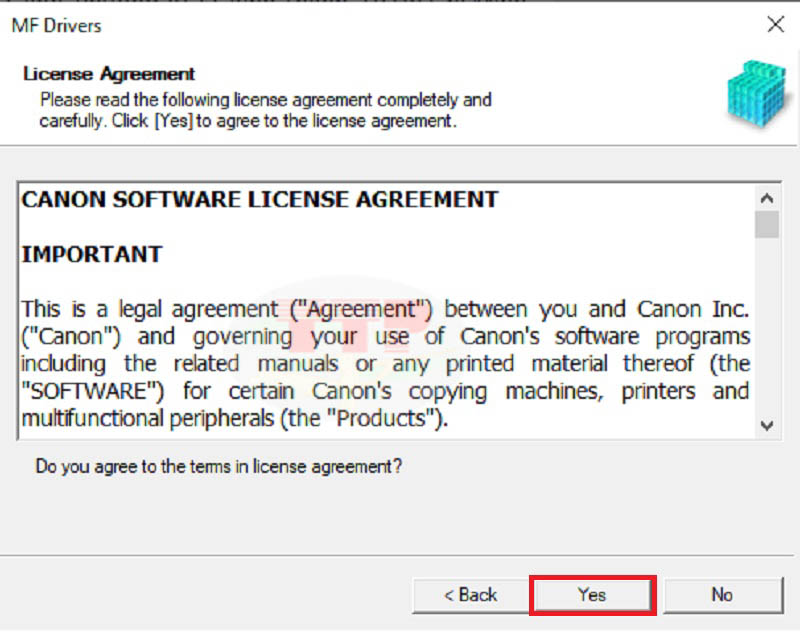
Bước 2: Bấm “Next” để chấp nhận các chính sách từ hãng Canon.
Bước 3: Chọn kiểu kết nối:
- USB Connection: kết nối bằng trực tiếp bằng cổng USB.
- Network Connection: kết nối thông qua mạng cáp mạng LAN có dây hoặc WIFI.
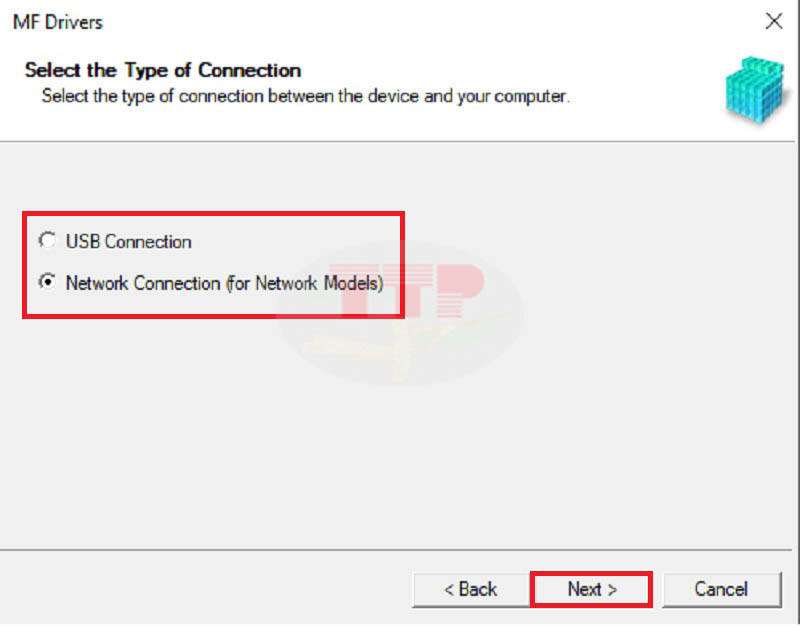
Ở đây máy in đang kết nối bằng Wifi nên bạn chọn “Network Connection”, sau đó bấm “Next”.
Bước 4: Hệ thống sẽ tự động nhận diện được tên máy in, địa chỉ ip của máy, tiếp đến chọn “Next”.
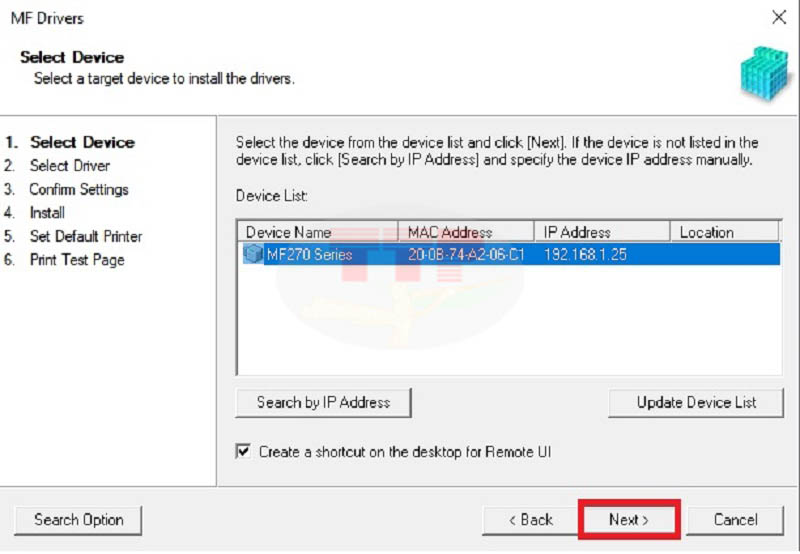
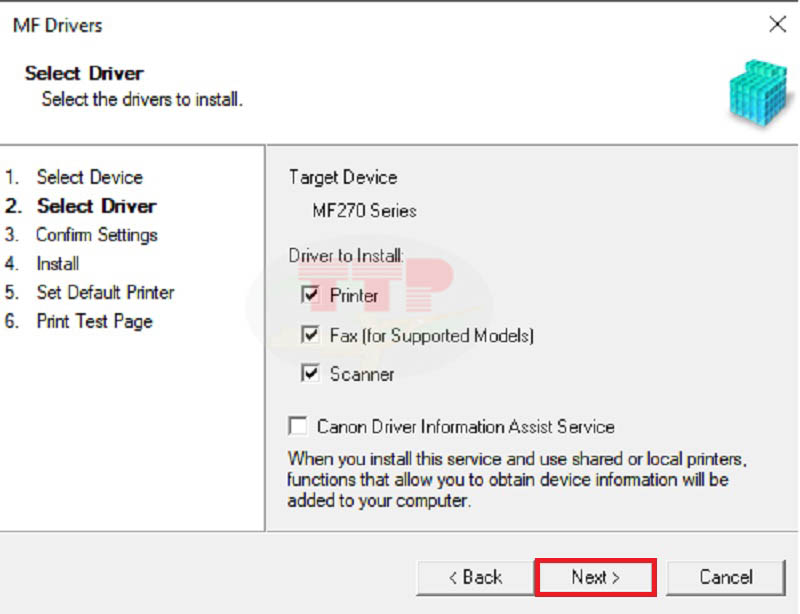
Bước 5: Chọn những chức năng của máy in mà bạn sử dụng, tiếp theo chọn “Next” để cài đặt.
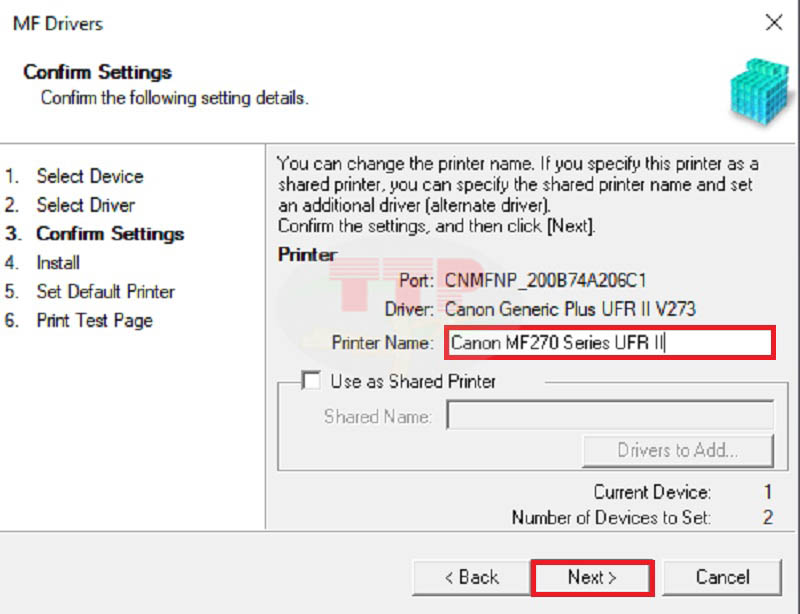
Bước 6: Bạn có thể đổi lại tên Driver máy in mà bạn mong muốn và chọn “Next”.
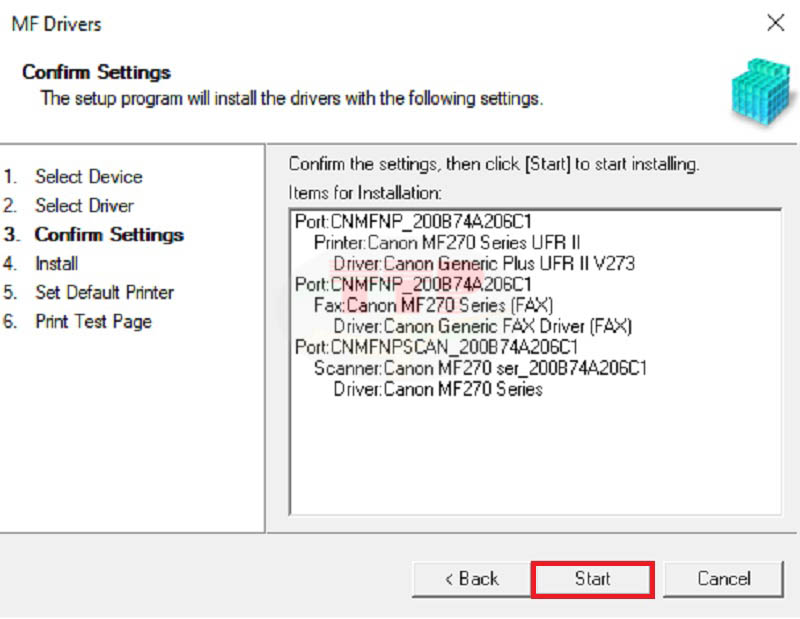
Bước 7: Bấm “Start” để tiến hành cài đặt.
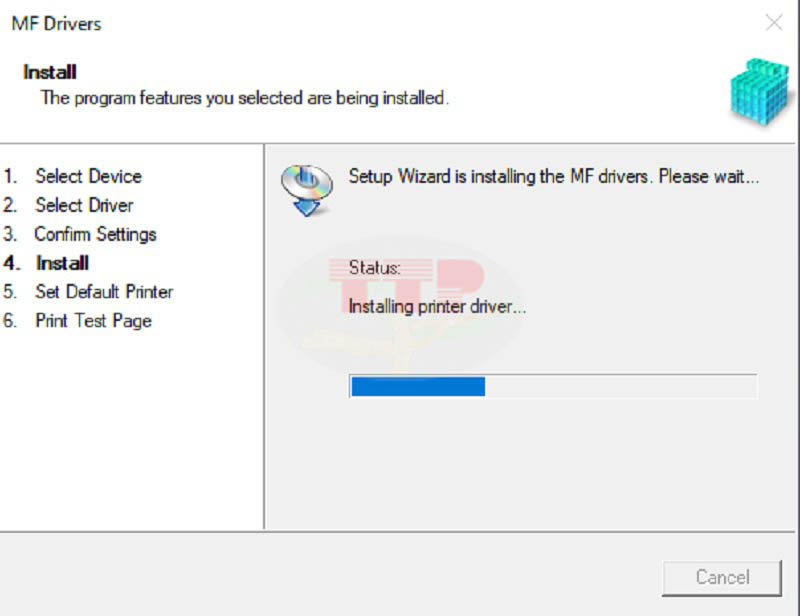
Bước 8: Đợi tiến trình cài đặt Driver kết thúc.
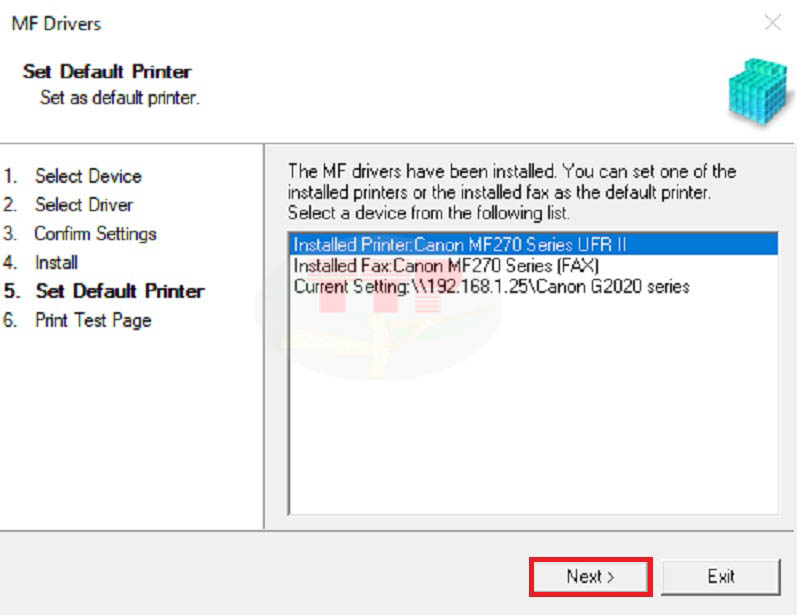
Bước 9: Ở bước này, bạn có muốn để máy in vừa cài đặt làm mặc định hay không? Tiếp theo chọn “Next”.
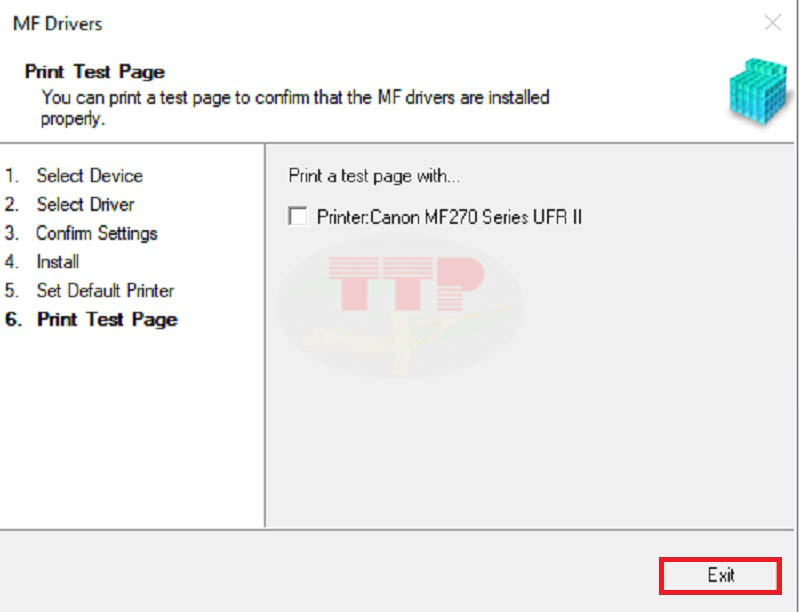
Bước 10: Bấm “Exit” để hoàn tất quá trình cài đặt.
3. Một số lưu ý khi cài đặt Driver
Những chú ý giúp cho những bạn mới và bạn không quá rành về kỹ thuật có thể cài đặt thuận lợi nhanh chóng và tránh gặp lỗi khi thực hiện:
-
Đối với dòng máy này, khi cài đặt in qua mạng Lan cũng như wifi bạn nên cài cài đặt IP tĩnh cho máy trước khi tiến hành cài đặt Driver để các lần sử dụng tiếp theo máy in sẽ không tự đổi.
-
ang địa chỉ IP mới làm mất kết nối giữa máy in và máy tính (mặc định máy sẽ thiết lập IP động DHCP).
-
Khi cài đặt Driver xong bạn cần vào control panel trên máy tính để thiết lập lại khổ giấy A4 để tránh trường hợp khi bạn in máy sẽ báo sai khổ giấy (mặc định sẽ là khổ Letter).
-
Cài đặt đúng phiên bản Driver tương thích với hệ điều hành của máy tính, việc cài đặt không chính xác sẽ dẫn đến Driver không hoạt động, bạn có thể thao tác theo các bước trong bài viết hướng dẫn tải Driver.
Như vậy, Trường Thịnh Phát đã hướng dẫn chi tiết các bước cài đặt Canon MF275dw. Hy vọng với hướng dẫn này, quý khách hàng đã có thể tự cài đặt driver tại nhà. Nếu gặp bất kỳ khó khăn nào trong quá trình cài đặt, hãy gọi đến số hotline 028.6682.0607 để được kỹ thuật của chúng tôi hướng dẫn. Chúc quý khách hàng thực hiện thành công!
Video hướng dẫn chi tiết truy cập ở đây:





