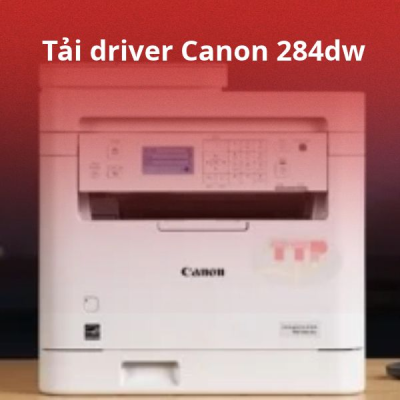


Để máy in Canon MF289dw kết nối ổn định với máy tính và thực hiện các chức năng in, scan, việc tải đúng Driver là bước cần thiết. Trong bài viết này, Trường Thịnh Phát sẽ hướng dẫn bạn cách tải Driver Canon MF289dw từ website của công ty và trang chủ Canon Việt Nam kèm theo những lưu ý giúp lựa chọn phiên bản phù hợp với hệ điều hành.
1. Hướng dẫn tải Driver máy in Canon 289Dw
Cách 1: Tải Driver trực tiếp tại website truongthinhphat.net.vn
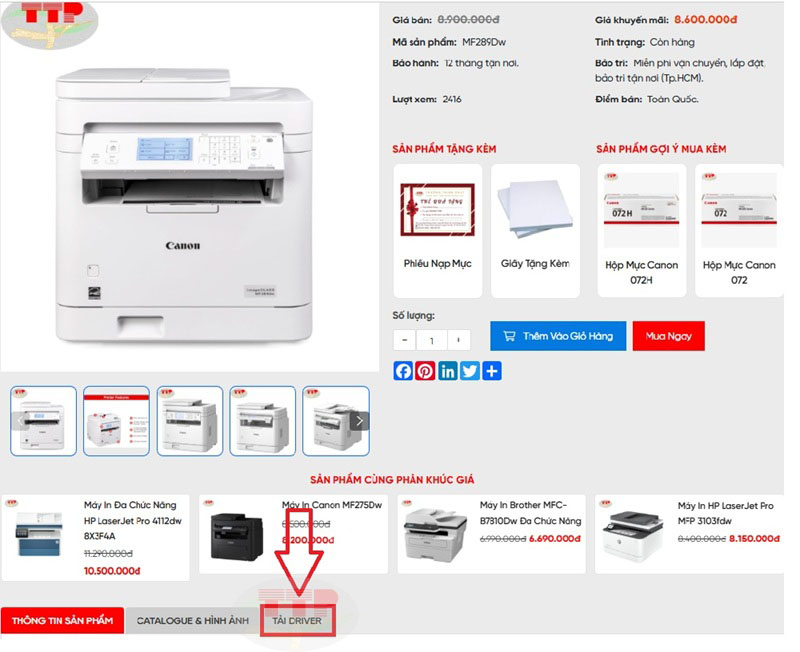
Để quý khách hàng dễ dàng lựa chọn và tải đúng phiên bản Driver của máy, Trường Thịnh Phát sẽ cung cấp đến quý khách hàng link Driver tải nhanh chóng nhất, các bước thực hiện như sau:
Bước 1: Truy cập sản phẩm máy in và chọn vào mục "Tải Driver".
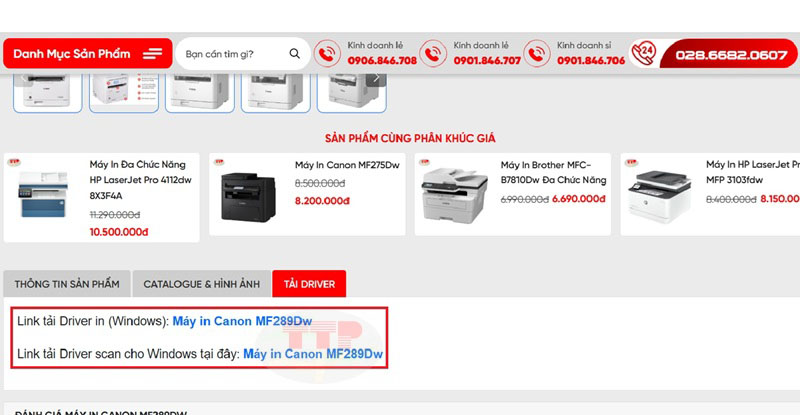
Bước 2: Nhấn vào liên kết file Driver.
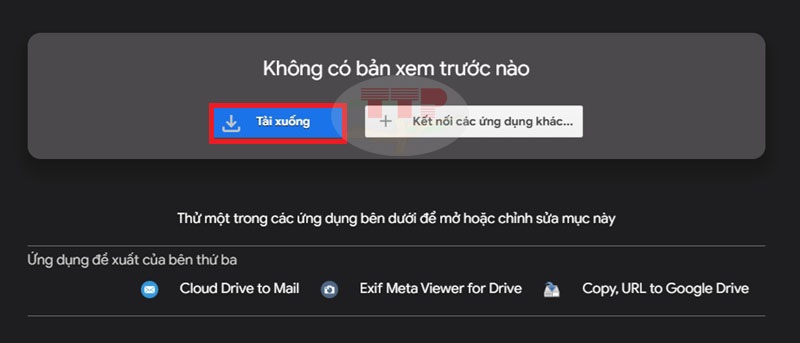
Bước 3: Nhấn tải xuống để tải File Driver.
Cách 2: Tải Driver tại website hãng Canon
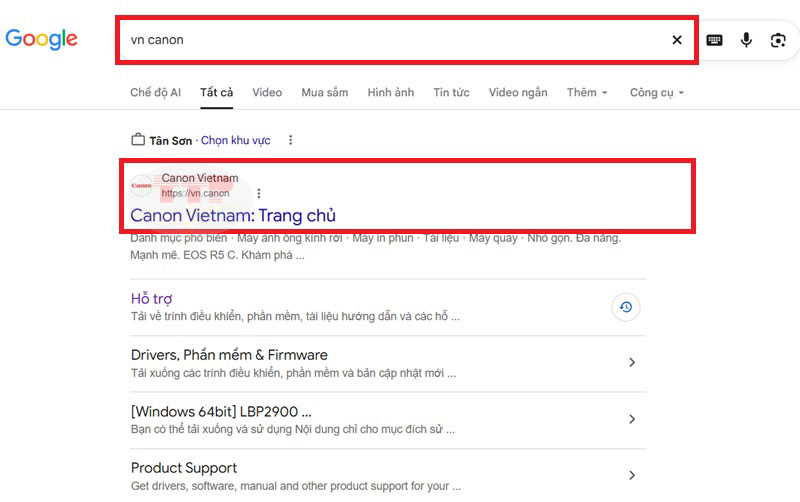
Bước 1: Tìm từ khóa “VN Canon” trên các công cụ tìm kiếm (Google, Bing, Coccoc,...).
Kết quả hiển thị với tên miền https://vn.canon/ mới là website chính thức của Canon Việt Nam. Click chọn theo hướng dẫn, và tiến hành bước tiếp theo!
Hoặc có thể chọn trực tiếp tại đây!
Bước 2: Nhấn vào mục “Hỗ trợ” để tìm kiếm Driver mà bạn muốn tải.
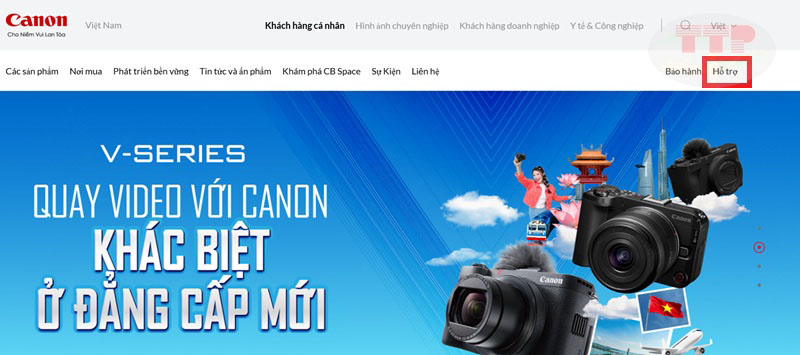
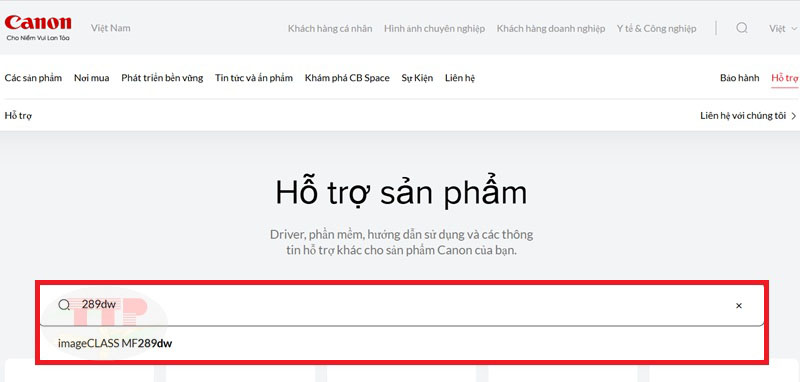
Bước 3: Nhập mã sản phẩm để tìm kiếm Driver
Trên thanh tìm kiếm bạn nhập mã “MF289dw” hoặc “289dw” hệ thống sẽ đề xuất đúng tên thiết bị máy in mà bạn cần tìm.
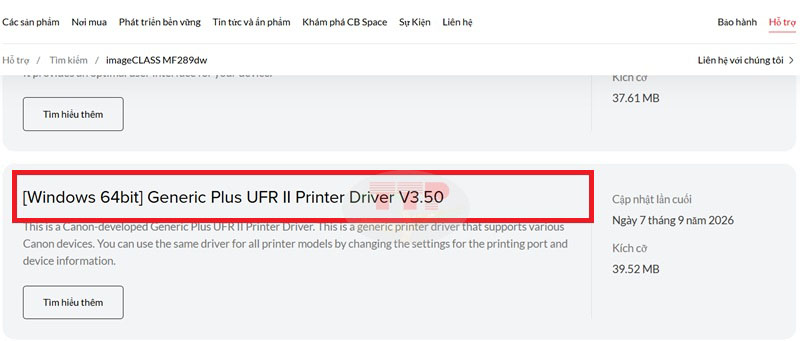
Bước 4: Sau khi đã nhấn vào dòng imageClASS MF289dw, hệ thống sẽ tự động nhận diện hệ điều hành mà máy tính bạn đang sử dụng và tất cả các phiên bản Driver mà máy đang có.
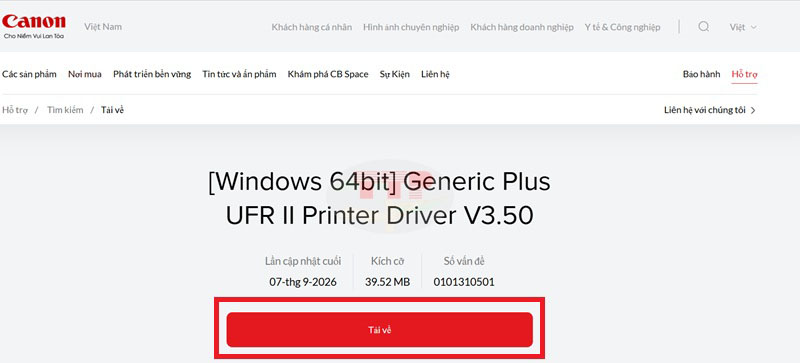
Chọn vào bản Driver “[Windows 64bit] Generic Plus UFR II Printer Driver V3.50” để tải Driver chức năng in về cho máy tính.
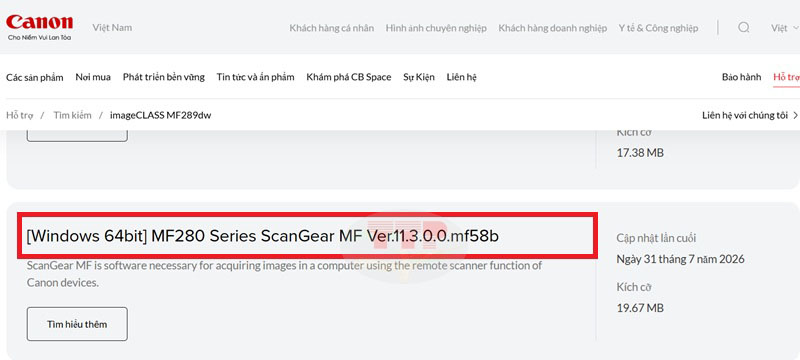
Tiếp đến chọn vào bản Driver “[Windows 64bit] MF280 Series ScanGear MF Ver.11.3.0.0.mf58b” để tải bản Driver chức năng scan cho máy tính
Bước 5: Bấm "Tải về" và hoàn tất.
Chúc bạn thực hiện thành công!
2. Một số lưu ý khi tải Driver
Để quá trình tải Driver diễn ra thuận lợi và hạn chế lỗi trong quá trình cài đặt, bạn nên lưu ý một số vấn đề sau:
- Ưu tiên nguồn tải đáng tin cậy: Nên tải Driver từ website chính thức của Canon hoặc các đường dẫn đáng tin cậy để hạn chế nguy cơ tải nhầm tệp chứa mã độc, phần mềm không mong muốn.
- Lựa chọn Driver theo nhu cầu sử dụng: Nếu chỉ cần in tài liệu, bạn có thể tải Driver máy in tương ứng. Trường hợp cần sử dụng thêm chức năng scan, hãy tải bổ sung Driver quét phù hợp để khai thác đầy đủ tính năng của thiết bị.
- Kiểm tra khả năng tương thích với hệ điều hành: Trước khi tải, hãy xác định máy tính đang sử dụng Windows phiên bản nào, hệ điều hành 32-bit hay 64-bit (nếu có), sau đó chọn Driver tương thích để tránh lỗi cài đặt.
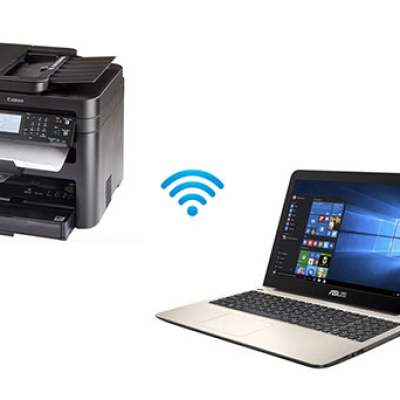
- Đảm bảo kết nối WiFi trước khi cài đặt Driver: Nếu muốn sử dụng máy in qua mạng WiFi, bạn nên kết nối máy in với mạng không dây trước khi cài Driver trên máy tính. Tham khảo hướng dẫn tại: hướng dẫn kết nối wifi để thực hiện đúng các bước thiết lập kết nối.
- Tải đầy đủ Driver cần thiết trước khi cài đặt: Sau khi tải file về máy tính, bạn nên kiểm tra tên, phiên bản và định dạng tệp để bảo đảm chọn đúng bộ cài. Tiếp theo, thực hiện theo hướng dẫn cài đặt Driver để hoàn tất quá trình thiết lập.
Việc tải Driver Canon MF289dw đúng phiên bản giúp máy tính nhận diện máy in và hỗ trợ các chức năng in, scan của thiết bị theo yêu cầu sử dụng. Hy vọng qua hướng dẫn trên sẽ giúp bạn dễ dàng Download Driver Canon MF289dw phù hợp và hoàn tất các bước thiết lập cần thiết. Nếu cần tư vấn về máy in hoặc hỗ trợ kỹ thuật, hãy liên hệ Trường Thịnh Phát qua hotline 028.6682.0607 để được hỗ trợ nhanh chóng.