Cùng bạn tiếp bước tương lai
Kinh doanh lẻ
0906.846.708Kinh doanh lẻ
0901.846.707Kinh doanh sỉ
0901.846.706-
 Máy tính
-
 Máy in
-
 Máy Scan
-
 Máy đa chức năng
-
 Máy Photocopy
-
 Máy chiếu
-
 Máy huỷ giấy
-
 Máy đếm tiền
-
 Linh kiện - phụ kiện
-
 Linh kiện máy tính
Kinh doanh lẻ
0906.846.708Kinh doanh lẻ
0901.846.707Kinh doanh sỉ
0901.846.706 0
0
- Cáp USB
- LAN
- WiFi
- Ricoh
- Brother
- Canon
- Epson
- HP
- Fujitsu
- Kodak
- Plustek
- Avision
- A3
- A4/Letter
- Thẻ/hộ chiếu
- Scan màu
- Scan trắng đen
- Scan ADF 2 mặt
- Scan mặt gương
-
đ -
đ
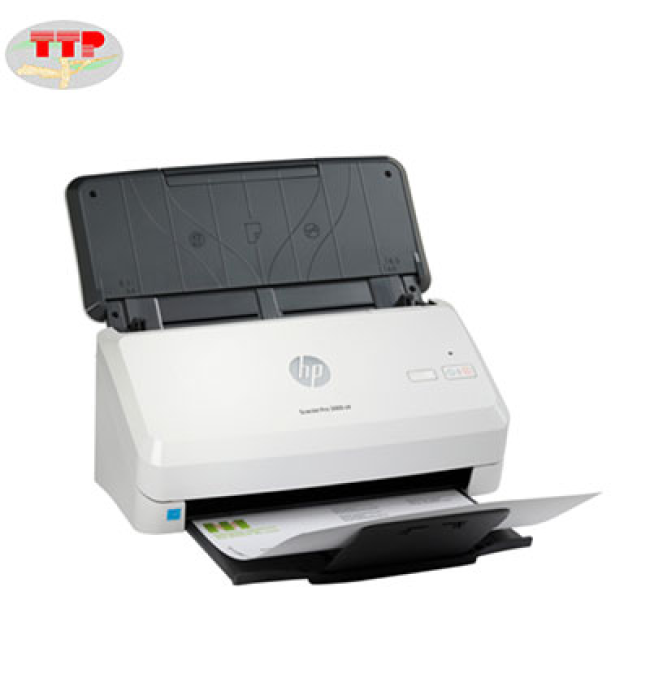
Máy scan Hp 3000S4

Thẻ cào điện thoại

Máy scan Ricoh IX2400
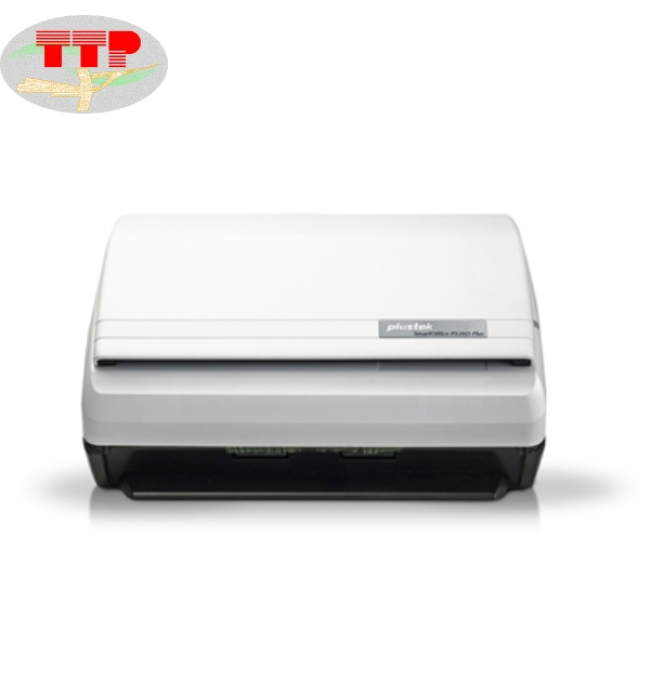
Máy scan Plustek SmartOffice PS30D Plus
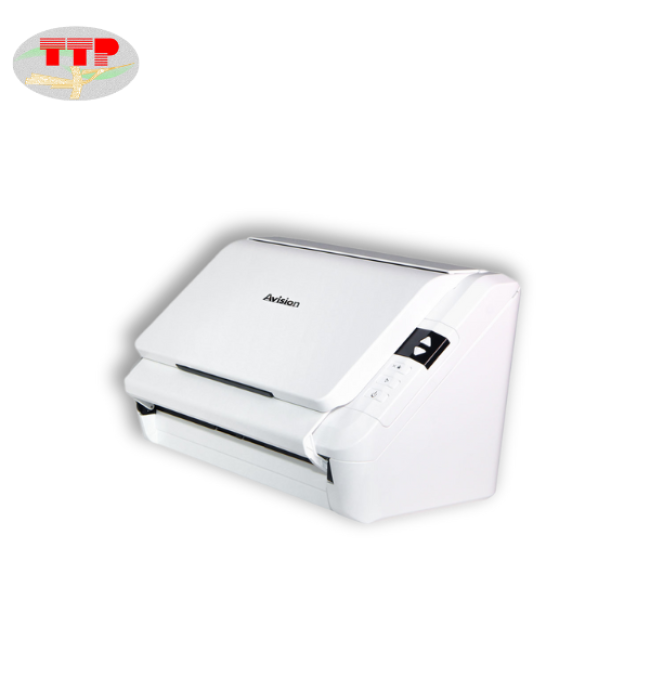
Máy Scan Avision AV332U
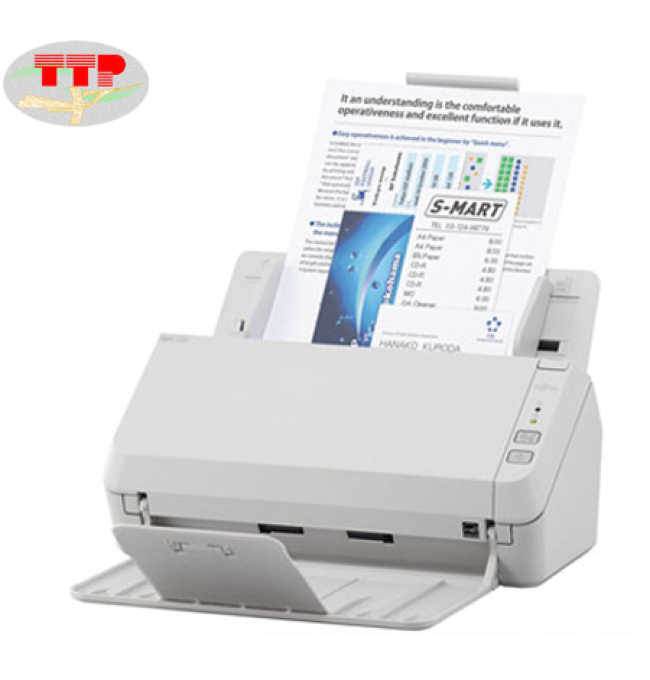
Máy quét Fujitsu SP1125
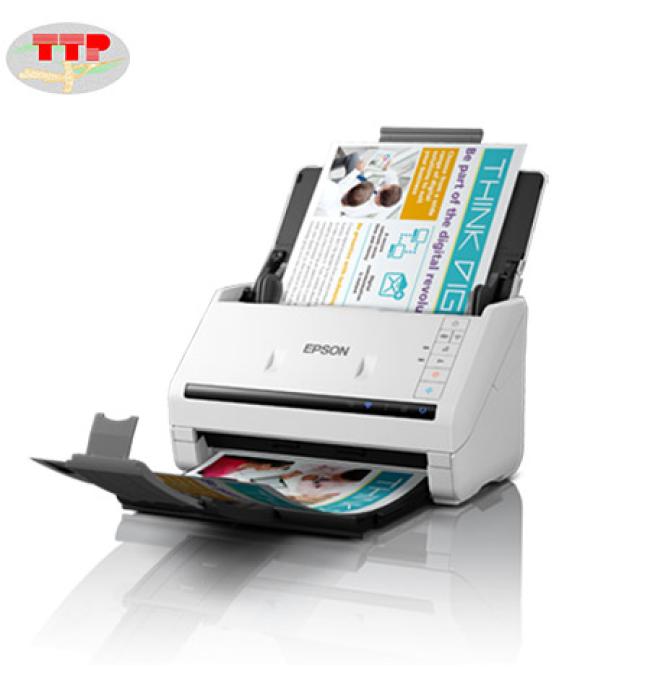
Máy scan Epson DS-570WII
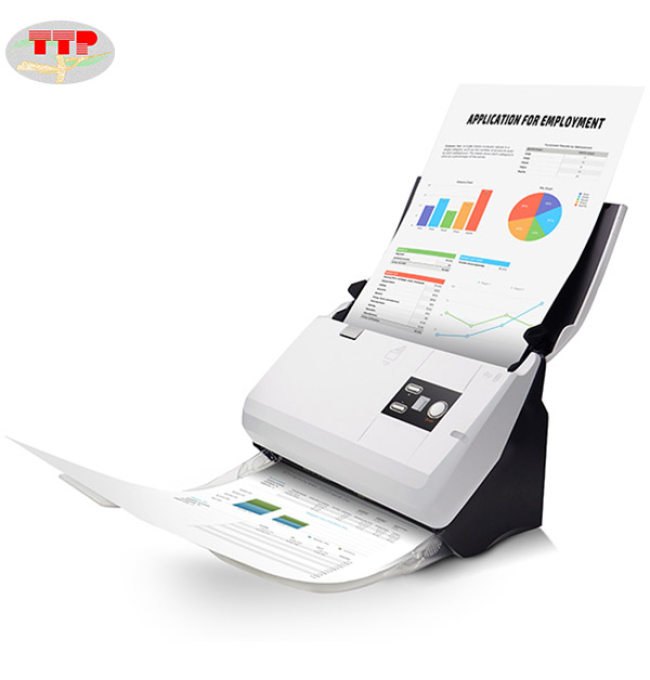
Máy scan Plustek SmartOffice Ps30u
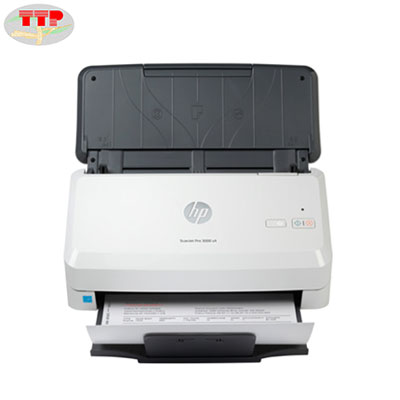
Giới thiệu máy scan Hp 3000S4
Máy scan Hp Scanjet Pro 3000 S4 (6FW07A) là dòng máy scan tài liệu chuyên nghiệp với tốc độ cao lên đến 40 trang/ phút. Máy scan Hp 3000S4 được thiết kế nguyên khối mang lại sự cứng cáp và bền bỉ, đảm bảo độ bền, đáp ứng nhu cầu quét tài liệu với công suất lên đến 4000 trang /ngày.
Ngoài ra, máy scan Hp Scanjet Pro 3000 S4 còn tích hợp sẵn ADF 50 trang để bạn có thể quét liên tục, công nghệ Cmos Cis cho phép bạn quét 2 mặt tự động với chỉ 1 lần quét, điều này có nghĩa bạn có thể quét tài liệu với tốc độ lên đến 80 trang /phút với chế độ quét 2 mặt tự động.
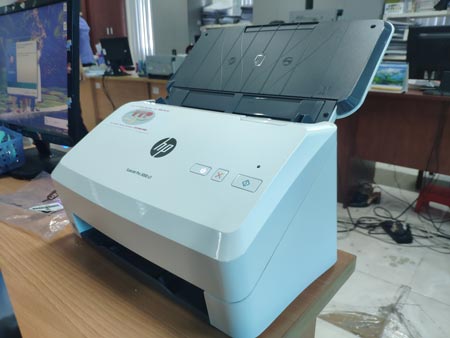
Thông số kỹ thuật máy scan Hp 3000S4
- Công nghệ quét: Quét 2 mặt tự động với chỉ 1 lần quét.
- Khay nạp bản gốc tự động ADF 50 tờ.
- Khổ giấy scan tối đa: A4
- Tốc độ quét: 40 trang /phút/ 1 mặt và 80 trang/phút/ 2 mặt.
- Bộ nhớ: 256 MB
- Quét đến máy tính, thiết bị lưu trữ nhanh USB.
- Định dạng file scan: PDF, JPEG, PNG, BMP, TIFF, Text (.txt), Rich Text (rtf) và PDF Có thể tìm kiếm.
- Loại giấy quét: Giấy Cắt, Giấy đã In (Laze và mực), Giấy được Đục lỗ Trước, Séc Ngân hàng, Danh Thiếp, Vận Đơn, Biểu mẫu Không cần dùng giấy than, giấy đã dập ghim trước với ghim được tháo ra, Thẻ nhựa (tối đa 1,24 mm).
- Tính năng đặc biệt: Tự động phơi sáng, Tự động tạo ngưỡng, Tự động phát hiện màu, Làm mịn/xóa nền, Tự động phát hiện kích cỡ, Làm thẳng nội dung, Cải thiện nội dung, Nhiều luồng, Tự động nạp, Tự động định hướng, Bỏ nhiều màu, Bỏ màu kênh, Xóa viền, Xóa trang trống, Hợp nhất các trang, Xóa lỗ, Cho phép PDF, Tách tài liệu (Trang trống, Mã vạch, Mã vạch khu vực, OCR khu vực).
- Độ phân giải: 600dpi.
- Công suất quét : 4000 trang/ngày.
- Cổng kết nối : USB 3.0.
- Hệ điều hành hỗ trợ: Microsoft® Windows® (10, 8.1, 7, XP: 32-bit and 64-bit, 2008 R2, 2012 R2, 2016, 2019); MacOS (Catalina 10.15, Mojave 10.14, High Sierra 10.13); Linux (Ubuntu, Fedora, Debian, RHEL, Linux Mint, Open Suse, Manjaro); Citrix ready.
- Kích thước: 300 x 172 x 154 mm.
- Trọng lượng: 2.7 kg.
Hình ảnh máy scan Hp 3000S4 khi sử dụng
Ưu điểm của máy scan Hp Scanjet Pro 3000 S4 (6FW07A)
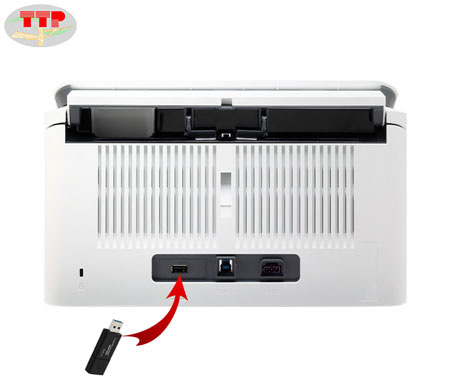
Quét trực tiếp đến thiết bị lưu trữ nhanh USB
Máy scan Hp 3000S4 có thể quét tài liệu trực tiếp đến thiết bị lưu trữ nhanh USB, giúp bạn quét tài liệu nhanh chóng mà không cần thông các bước kết nối và cài đặt phần mềm thông qua các máy tính bàn hay laptop.
Quét tài liệu sang định dạng văn bản cho phép chỉnh sửa được OCR
Máy scan Hp Scanjet Pro 3000 S4 (6FW07A) bạn dễ dàng chuyển các bản chụp quét thành dạng văn bản có thể chỉnh sửa, tập tin PDF bảo mật và nhiều loại tập tin khác, bằng cách sử dụng OCR cài đặt sẵn, lưu trữ và nhanh chóng chia sẻ hoặc lưu trữ các bản chụp quét trực tiếp đến các đích đến đám mây phổ biến với phần mềm HP Scan.
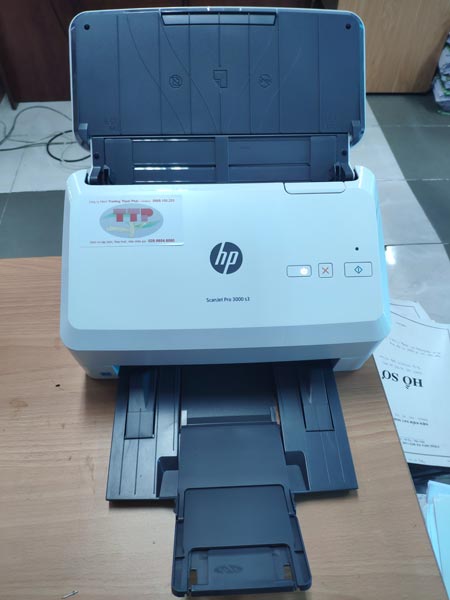
Tự động căn chỉnh văn bản ở dạng phù hợp nhất
Với Máy scan Hp Scanjet Pro 3000 S4 (6FW07A) bạn có thể cài đặt tùy chỉnh tự động phơi sáng, tự động tạo ngưỡng, tự động phát hiện màu, làm mịn và xóa nền, tự động phát hiện kích cỡ, làm thẳng nội dung, cải thiện nội dung. Ngoài ra máy scan Hp 3000s4 bạn cũng có thể tùy chỉnh tự động nạp, tự động định hướng, bỏ nhiều màu, bỏ màu kênh, xóa viền, xóa trang trắng, hợp nhất các trang, xóa đục lỗ trên tài liệu.
Công nghệ quét 2 mặt tự động với chỉ 1 lần quét
Chiếc máy scan Hp 3000S4 với công nghệ quét tiên tiến, quét hai mặt tự động với chỉ 1 lần quét, tốc độ quét 1 mặt lên đến 40 trang /phút và 2 mặt lên đến 80 trang/ phút, giúp bản xử lý công việc nhanh chóng và dễ dàng.
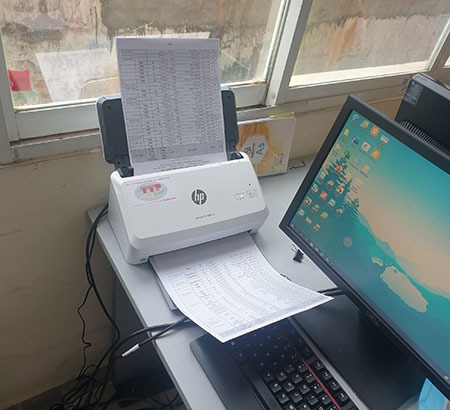
Xem chi tiết sản phẩm tại trang chủ HP Việt Nam: xem tại đây
Chất lượng máy scan Hp ScanJet Pro 3000S4
-
Máy mới 100%, nguyên đai, nguyên kiện, hãng Hp sản xuất.
-
Nguồn gốc xuất xứ rõ ràng.
Tại sao bạn nên chọn mua sản phẩm tại công ty Trường Thịnh Phát ?
-
Với bề dày phát triển lâu năm, chế độ dịch vụ hậu mãi, bảo hành, bảo trì tốt sẽ giúp chiếc máy scan HP 3000S4 của bạn hoạt động ở trạng thái tốt nhất.
-
Đội ngũ kỹ thuật viên lành nghề, nhiều kinh nghiệm, trình độ chuyên môn cao, hoạt động rộng khắp các quận trong thành phố và các tỉnh lân cân sẽ có mặt kịp thời hỗ trợ kỹ thuật nhanh chóng khi khách hàng yêu cầu.
-
Hỗ trợ kỹ thuật nhanh chóng trong vòng 2 giờ khi khách hàng cần sự giúp đỡ tại khu vực thành phố và 04 giờ tại khu vực Huyện và Tỉnh lân cận.
-
Sản phẩm tại Trường Thịnh Phát khá đa dạng, khách hàng dễ dàng lựa chọn thiết bị thích hợp đáp ứng tối ưu nhu cầu công việc của doanh nghiệp.
-
Chọn mua máy scan Hp Scanjet Pro 3000 S4 (6FW07A) là sự lựa chọn lý tưởng cho văn phòng vừa và nhỏ đáp ứng công suất lên đến 4000 trang/tháng và hỗ trợ tính năng quét 2 mặt tự động, tốc độ quét lên đến 40 trang/phút.

Một số hình ảnh của máy scan HP 3000S4 khi sử dụng
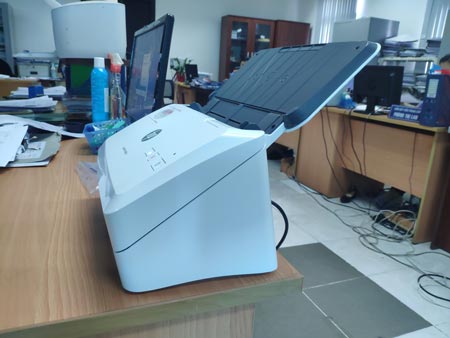
Link tải Driver: Tải Driver HP 3000S4.

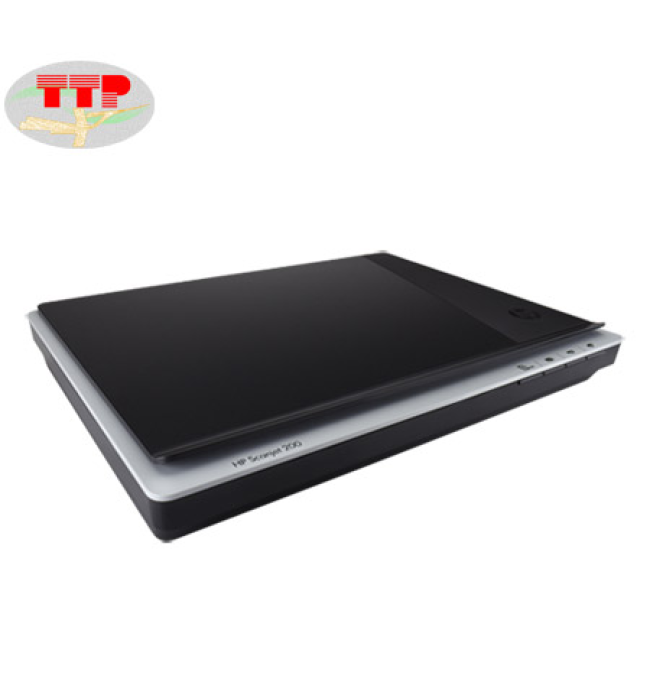
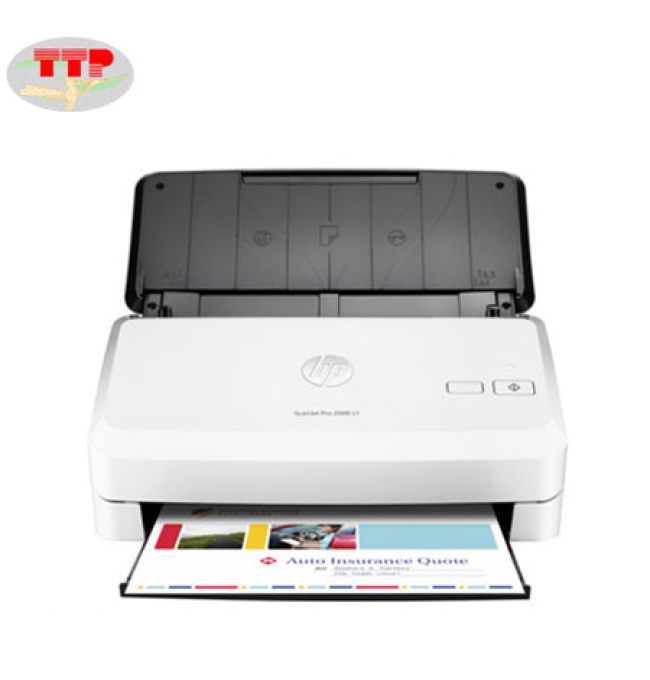
Máy quét Hp Scanjet Pro 2000 S1
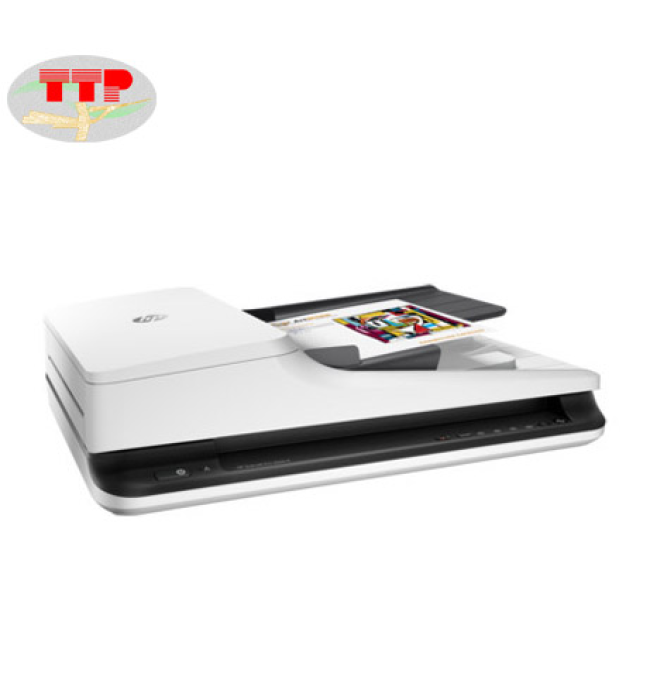
Máy quét Hp Scanjet Pro 2500 F1
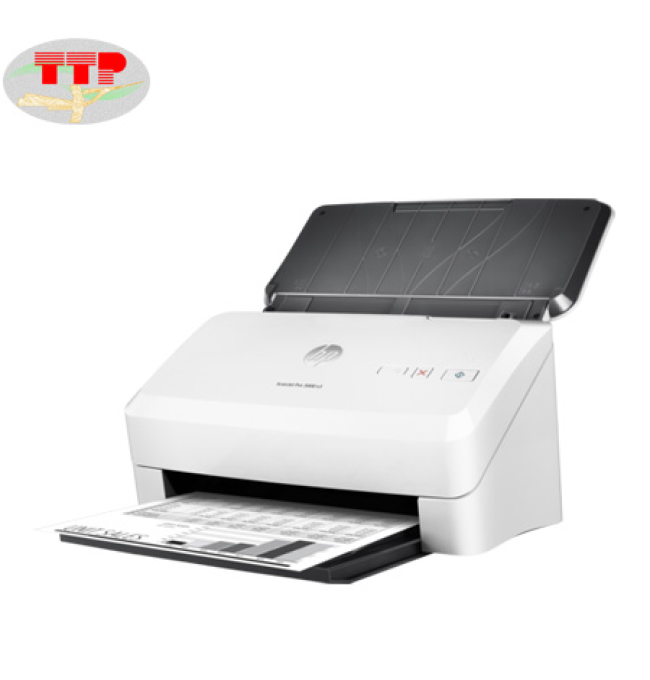
Máy quét Hp Scanjet Pro 3000 S3
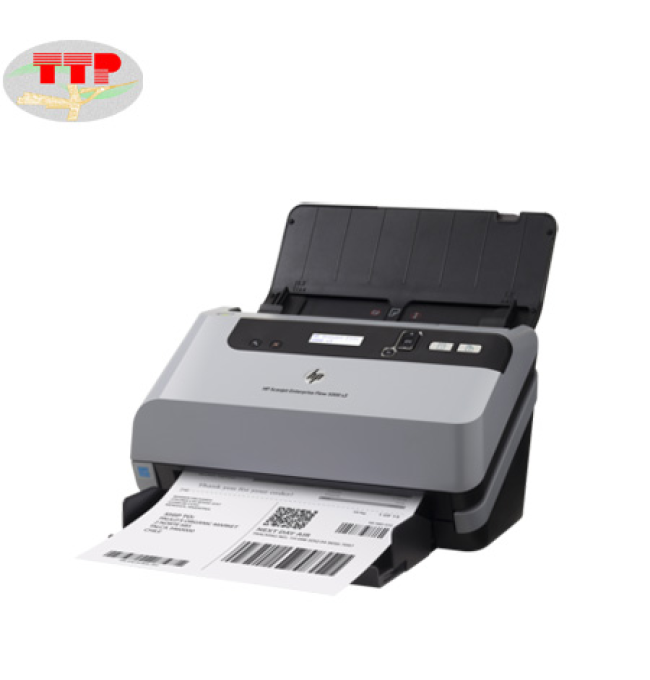

Máy quét Hp scanjet Enterprise 5000 S4