





Hướng dẫn tải Driver Canon MF244Dw cho tất cả các hệ điều hành
Cách 1: Tải Driver trực tiếp tại website truongthinhphat.net.vn
Để quý khách hàng dễ dàng lựa chọn và tải đúng phiên bản Driver của máy, Trường Thịnh Phát sẽ cung cấp đến quý khách hàng link Driver tải nhanh chóng nhất, các bước thực hiện như sau:
Bước 1: Truy cập sản phẩm máy in Canon 244Dw, chọn vào mục "Tải Driver".
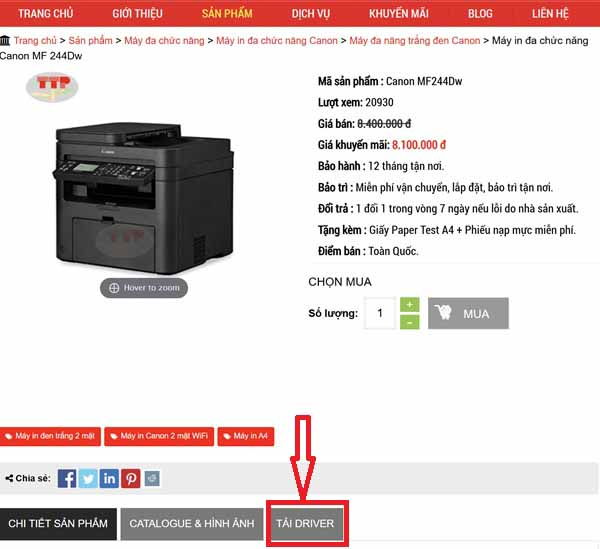
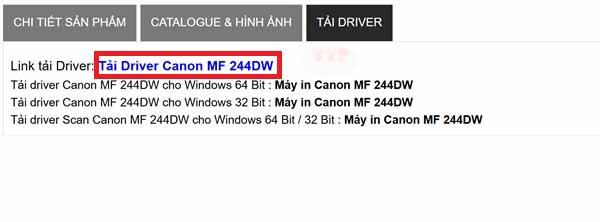
Bước 2: Nhấn vào liên kết file Driver.
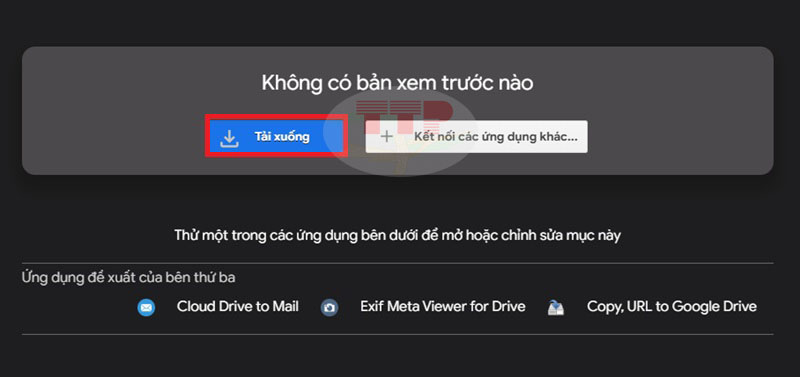
Bước 3: Nhấn tải xuống để tải File Driver.
Cách 2: Tải Driver tại website hãng Canon.
Bước 1: Truy cập trang chủ Canon: vn.canon

Bước 2: Kích chọn mục hỗ trợ (support nếu chọn ngôn ngữ Tiếng Anh) phía trên góc phải màn hình.
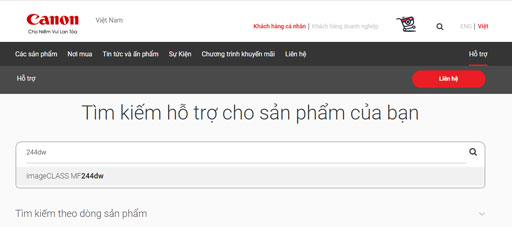
Bước 3: Ở mục tìm kiếm các bạn gõ mã sản phẩm (model sản phẩm) cần tải Driver, ở đây các bạn chỉ cần gõ ngắn gọn 244Dw, ở ô tìm kiếm sẽ hiển thị gợi ý imageCLASS MF244dw chúng ta tích chọn, hệ thống sẽ chuyển đến trang đích để bạn tải Driver Canon MF244Dw, tùy thuộc vào từng hệ điều hành đang sử dụng hệ thống sẽ trả về bản driver phù hợp ở mục "Hệ điều hành".
Bước 4: Với dòng máy in Canon MF244Dw hãng Canon hỗ trợ 2 ngôn ngữ in chính là UFR II và PCL6 để người dùng tùy chọn ngôn ngữ in để cài đặt (Lưu ý ngôn ngữ in khác ngôn ngữ hiển thị cài đặt), chúng ta có thể chọn ngôn ngữ in phù hợp để tải về cài đặt cho máy ví dụ như: Generic Plus PCL6 Printer Driver V2.40, MF249dw/MF246dn/MF244dw MFDrivers (UFR II / PCL / FAX / ScanGear), ngôn ngữ in chuẩn của hãng Canon là UFR II nên mình khuyên các bạn nên chọn tải ngôn ngữ này, hơn nữa với ngôn ngữ này thì phần mềm sẽ hỗ trợ đầy đủ các bản driver cho cả tính năng scan và fax (đối với dòng máy có tính năng fax), nên bạn sẽ chọn dòng "MF249dw/MF246dn/MF244dw MFDrivers (UFR II / PCL / FAX / ScanGear)" để tải về máy, ngoài ra bạn cũng tải thêm phần mềm dùng riêng cho tính năng scan đó là "[Windows 32bit & 64bit] MF Scan Utility Ver.1.20.0.1" để cài trên máy tính.
Vậy trong trường hợp các bạn kỹ thuật tải file cài đặt lưu vào thiết bị lưu trữ USB để đến cài cho máy khách hàng thì sao? Trường hợp này bạn phải hỏi khách hàng hệ điều hành máy tính khách hàng đang sử dụng, phiên bản đang sử dụng là hiệu điều hành nào để tải trước file phù hợp. Bạn chọn lại hệ điều hành ở mục Hệ điều hành, Loại, Ngôn ngữ (Ở đây là ngôn ngữ hiển thị cài đặt chứ không phải ngôn ngữ in) hệ thống sẽ trả về bản driver phù hợp.
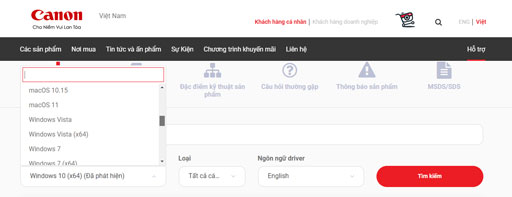
Bước 5: Nhấn vào nút tải về, để tải Driver Canon MF244Dw rồi tiến hành lưu file cài đặt vào máy tính.
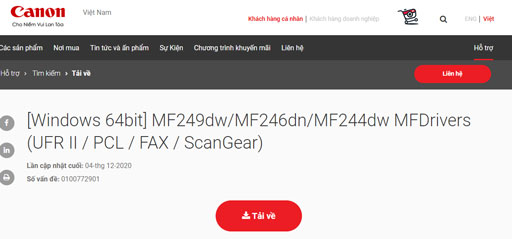
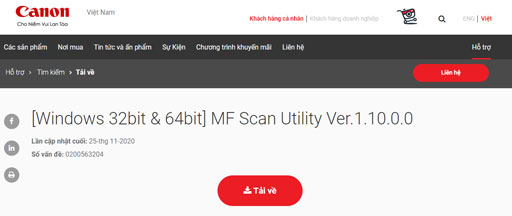
Lưu ý: Các bạn lưu ý đối với máy in đa chức năng Canon thì các bản phải tải 2 file cài đặt, file cài đặt đầy đủ driver cho máy và file cài đặt sử dụng phần mềm scan. Khi cài đặt, bạn cũng cài đặt theo thứ tự file cài đặt driver đầy đủ trước "MF249dw/MF246dn/MF244dw MFDrivers (UFR II / PCL / FAX / ScanGear)" và file cài đặt phần mềm để scan sau "[Windows 32bit & 64bit] MF Scan Utility Ver.1.20.0.1", nếu cài ngược lại thì không sử dụng được phần mềm scan của máy in Canon MF244Dw.
Xem thêm bài viết: Hướng dẫn kết nối WiFi máy in Canon MF 244Dw-247Dw-249Dw
Nếu bạn sử dụng hệ điều hành Window cách nhanh nhất bạn có thể tải Driver Canon MF244Dw về máy là truy cập trang sản phẩm máy in Canon 244Dw của website công ty Trường Thịnh Phát tại đây: https://truongthinhphat.net.vn/san-pham/may-in-da-chuc-nang-canon-mf-244dw-883 sau đó chọn Tab thứ 3 là Tải Driver để tải về nhanh chóng hơn.
Chúc các bạn thành công!





