





Hướng dẫn tải Driver Brother HL-L6400Dw chi tiết nhất
Cách 1: Tải Driver trực tiếp tại website truongthinhphat.net.vn
Để quý khách hàng dễ dàng lựa chọn và tải đúng phiên bản Driver của máy, Trường Thịnh Phát sẽ cung cấp đến quý khách hàng link Driver tải nhanh chóng nhất, các bước thực hiện như sau:
Bước 1: Truy cập sản phẩm máy in Brother 6400DW, chọn vào mục "Tải Driver".
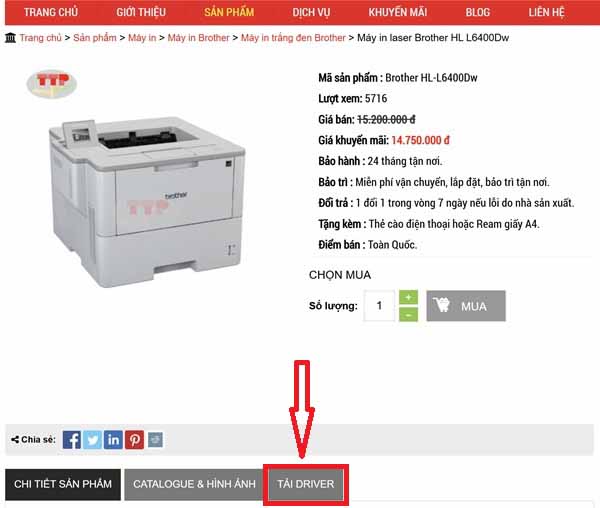
Bước 2: Nhấn vào liên kết file Driver.
.jpg)
Bước 3: Nhấn tải xuống để tải File Driver.
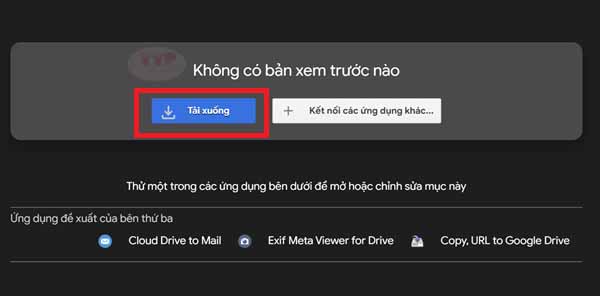
Cách 2: Tải Driver tại website hãng Brother.
Bước 1: Truy cập trang chủ Brother: https://www.brother.com.vn/vi-vn
Bước 2: Kích chọn vào tab hỗ trợ & tải về như hình minh họa.

Bước 3: Tích chọn mục chọn sản phẩm của bạn

Website trang chủ Brother Việt Nam sẽ chuyển sang trang hỗ trợ tổng.
Giao diện Tiếng Việt.

Giao diện Tiếng Anh.

Bước 4: Bạn tích chọn vào ô tìm kiếm sản phẩm (Product Search) rồi nhập mã sản phẩm cần tải Driver về (Lưu ý nên nhập mã ngắn gọn để hệ thống website trả về nhanh chóng). Ở ô này chúng ta chỉ cần nhập 6400dw hoặc L6400Dw đều được, sau đó nhấn Search (tìm kiếm)
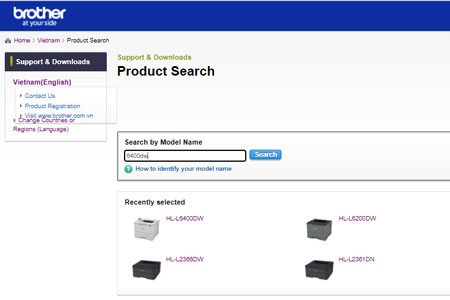
Website sẽ đưa bạn đến giao diện mới như sau.
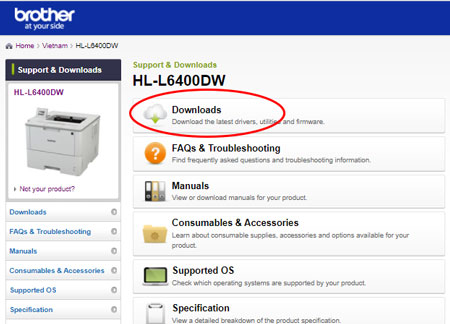
Bước 5: Kích chọn vào nút tải xuống hoặc download để tiếp tục quá trình tải Driver máy in Brother HL-L6400Dw.
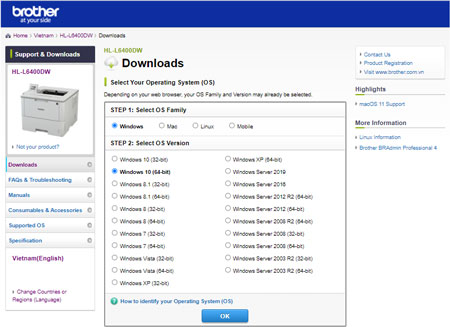
Tùy vào hệ điều hành mà máy tính đang sử dụng, bạn sẽ nhận được bản Driver tương ứng mà máy tính bạn đang sử dụng, ở đây mình đang thao tác trên máy tínn sử dụng windows 10(64bit) nên hệ thống sẽ trả về kết quả Windows 10(64bit), chúng ta nhấp chọn vào nút đồng ý Ok.
Nếu trường hợp các bạn muốn tải bản driver về để cài cho máy khác, bạn hãy kiểm tra lại hệ điều hành của máy tính mình chuẩn bị cài đặt máy in Brother HL-L6400dw, dùng chuột để lựa chọn lại phiên bản hệ điều hành bạn cần tải về.
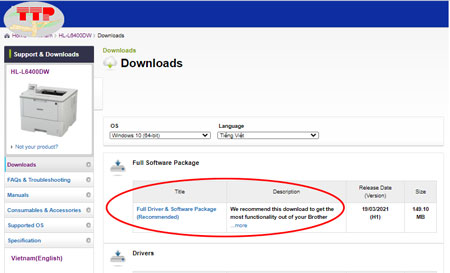
Bước 6: Bạn chọn bản Driver Full (bản đầy đủ) theo như hình minh họa để cài đầy đủ tính năng cho máy in Brother HL-L6400Dw.
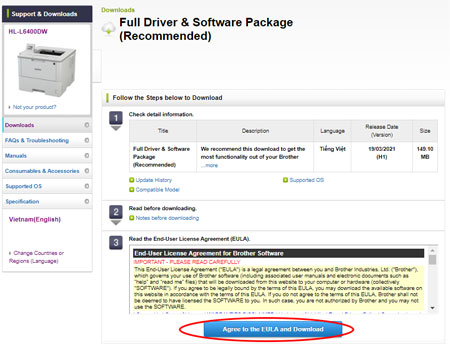
Bước 7: Kéo xuống phía dưới của trang kết quả trả về sau khi kích chọn vào Full Driver & Software Package (Recommended) bạn sẽ thấy biểu tượng màu xanh nổi lên với dòng chữ Agree to the EULA and Download (như hình minh họa) thì kích vào để tải Driver Brother 6400Dw về máy tính.
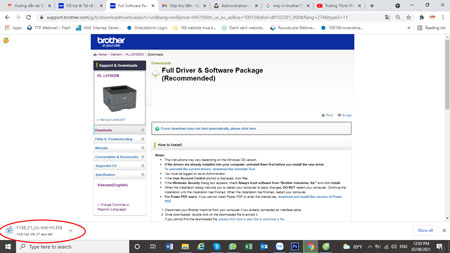
Với dung lượng file cài đặt khoản 150MB bạn chờ một vài phút nhận được file cài đặt sau khi hoàn thành việc tải về, file cài đặt sẽ nằm ở góc trái màn hình của trang website. Kích đúp vào file tải về để cài đặt Driver cho máy in Brother HL-L6400Dw (Nếu bạn không thành thạo việc cài đặt bạn có thể tham khảo thêm hướng dẫn cài đặt ở bài viết https://truongthinhphat.net.vn/dich-vu/huong-dan-cai-dat-may-in-brother-hll6200dw6400dw-87)
Bạn có thể tham khảo lại thông tin chi tiết sản phẩm máy in Brother tại trang sản phẩm để nắm rõ hơn các tính năng sản phẩm giúp bạn cài đặt và sử dụng đúng theo hướng dẫn của nhà sản xuất, xem chi tiết: Máy in laser Brother HL-L6400Dw
Chúc các bạn thành công!





