





Hướng dẫn sử dụng máy in Brother hl-l5100dn-6200dw-6400dw chi tiết nhất.
Sau đây công ty Trường Thịnh Phát xin hướng dẫn các anh/chị chuyên hoặc không chuyên sử dụng các dòng máy in Brother HL-L5100Dn, máy in Brother HL-L6200Dw, máy in Brother HL-L6400Dw.
Các bạn tiến hành như sau:
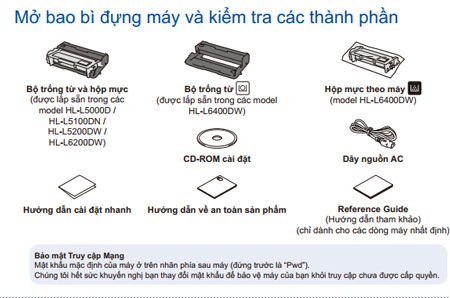
Bước 1: Tiến hành mở bao bì đựng máy và kiểm tra các thành phần khi mới mua về.
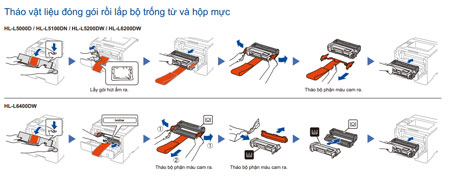
Bước 2: Tháo vật liệu đóng gói rồi lắp hộp mực vào cụm trống/drum
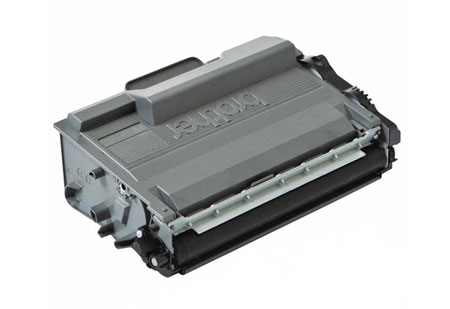
Tiến hành lắp hộp mực như hình ở trên vào cụm trống/Drum hình phía dưới.
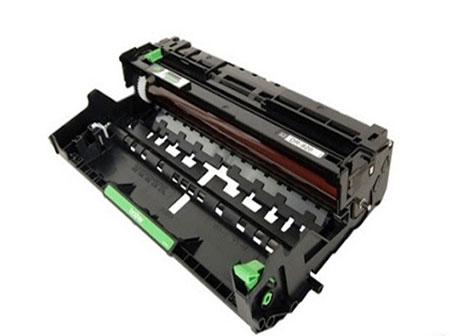
Và tiến hành lắp cả cụm Drum và mực vào trong máy in.
Bước 3: Tiến hành lấy giấy trắng và nạp vào khay chứa giấy như hình phía dưới.
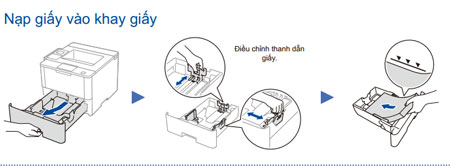
Sau khi hoàn thành 3 bước trên chúng ta tiến hành gắng nguồn điện để cài đặt máy.
Bước 2: Cài đặt driver vào máy tính
Xem hướng dẫn cài đặt máy in Brother 5100Dn (link đã bao gồm hướng dẫn tải driver và kết nối mạng)
https://truongthinhphat.net.vn/dich-vu/huong-dan-cai-dat-may-in-brother-hll5100dn-84
Xem hướng dẫn cài đặt máy in Brother 6200Dw-6400Dw (link đã bao gồm hướng dẫn tải driver và kết nối mạng WiFi)
https://truongthinhphat.net.vn/dich-vu/huong-dan-cai-dat-may-in-brother-hll6200dw6400dw-87
(Nếu bạn đã cài đặt được Driver vào máy tính thì bỏ qua 2 bước trên và tiến hành xem bước 3 để sử dụng máy.)
Bước 3: Hướng dẫn sử dụng máy in Brother hl-l5100dn-6200dw-6400dw
Các dòng máy in Brother HL-L5100Dn, máy in Brother HL-L6200Dw, máy in Brother HL-L6400Dw là những dòng máy in đơn năng (chỉ có 1 chức năng in) nên việc sử dụng cũng khá đơn giản, các bạn cần chú ý đến những điểm sau:
3.1 Kiểm tra cài đặt
Sau khi cài đặt Driver vào máy tính bạn vào mục quản lý máy in để xem máy in có kết nối thành công hay chưa (Control Panel/ Devices and Printers)
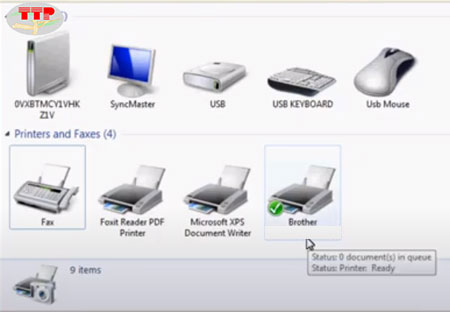
Bạn tìm đến máy in có tên Brother HL-L5000 Series hay Brother HL-L6000 Series, sẽ thấy biểu tượng tích xanh hoặc khi rê chuột lên thấy dòng chữ Status Pringter: Ready như vậy là bạn đã cài thành công.
3.2 Cài đặt máy in.
Kích phải trên máy in Brother HL-L5000 Series hay máy in Brother HL-L6000 Series chọn Printing Preferences giao diện cài đặt xuất hiện.
3.2.1 Cài đặt khổ giấy trên phầm mềm
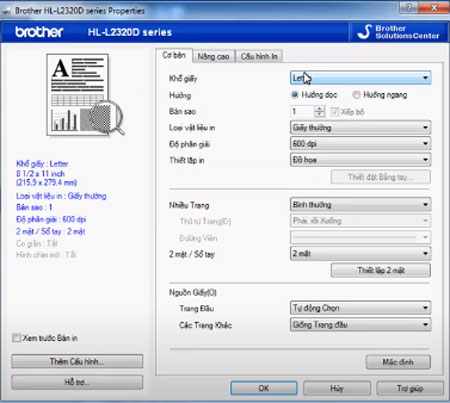
Chọn khổ giấy in ở mục khổ giấy: mặc định khi cài đặt phần mềm chọn khổ Letter, thông thường người dùng thường thiết lập khổ giấy A4 để sử dụng, hoặc khổ giấy A5 nếu bạn có nhu cầu sử dụng giấy A5.
Những mục khác như hướng giấy: ngọc/ngang; độ phân giải: 300/600/1200 dpi; bản sao tùy vào nhu cầu bạn có thể chọn tương ứng hoặc để mặc định.
3.2.2 Cài đặt in 2 mặt tự động
Ở giao diện Printing Preferences như cài đặt ở trên.
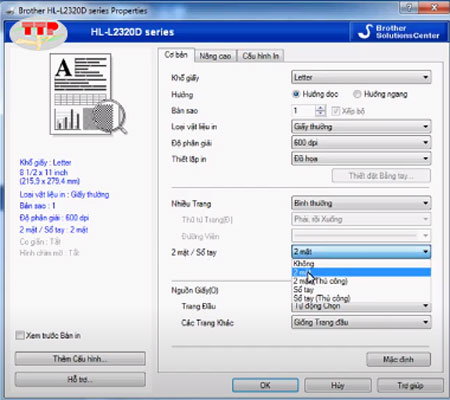
Chọn in 2 mặt ở mục 2 mặt/ Sổ tay: 2 mặt=>Ok để thiết lập in 2 mặt mặc định, chọn không để hủy.
Đối với một số phần mềm như word hoặc excel bạn có thể chọn trực tiếp trên giao diện phần mềm đang in như hình bên dưới nhanh chóng hơn thay vì phải vào bên trong mục Printing Preferences.
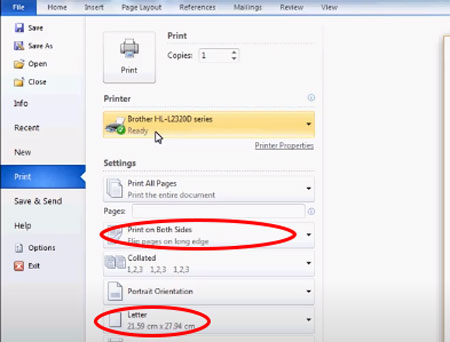
Chọn in 2 mặt ở mục Print on Bother Sides và khổ giấy ở mục Size Letter hoặc A4
Như vậy Công ty Trường Thịnh Phát đã Hướng dẫn sử dụng máy in Brother hl-l5100dn-6200dw-6400dw chi tiết nhất cùng các video hướng dẫn theo các link kèm theo, hy vọng các bạn thực hành đúng để sử dụng máy.
Để hiểu rõ hơn về tính năng sản phẩm và sử dụng đúng cách theo khuyến cáo của nhà sản xuất bạn nên xem lại phần chi tiết sản phẩm ở trang sản phẩm:
Máy in laser Brother HL-L5100Dn
Máy in laser Brother HL L6200Dw
Máy in laser Brother HL L6400Dw
Chúc các bạn thành công!





