





Hướng dẫn kết nối WiFi máy in Epson L6160-6170-6190-L4160.
Đối với các dòng máy in màu Epson có tích hợp tính năng WiFi và màn hình LCD hiển thị, các bước kết nối WiFi hoàn toàn giống nhau.
Bước 1: Ở màn hình chính máy in Epson L4160, máy in Epson L6160, máy in Epson L6170 hoặc máy in Epson L6190 (nhấn phím HOME để quay trở về màn hình chính), nhấn phím điều hướng (lên, xuống, trái, phải) để di chuyển đến mục Cài đặt (biểu tượng bánh răng) và nhấn phím OK.
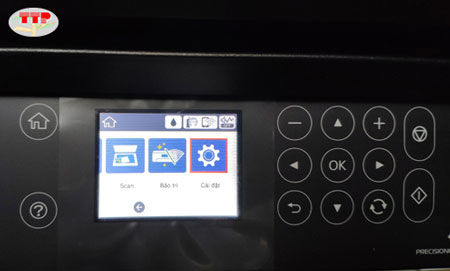
Bước 2: Chọn tiếp Cài đặt máy in
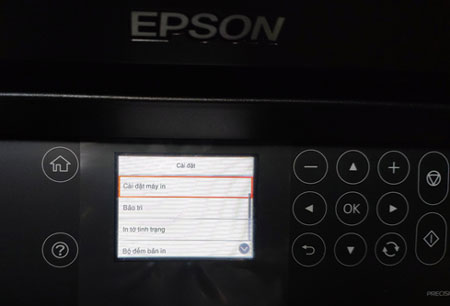
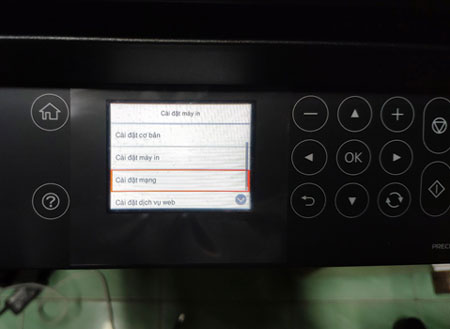
Bước 3: Ở giao diện màn hình cài đặt chúng ta sử dụng phím lên xuống để di chuyển đến mục cài đặt máy in rồi tiếp tục chọn mục Cài đặt mạng
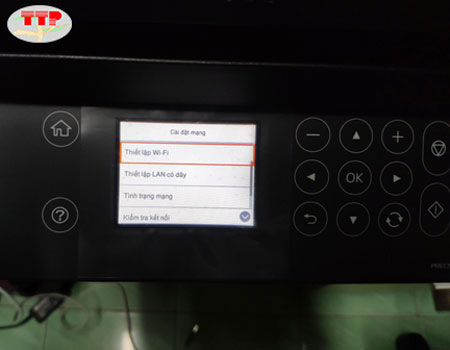
Bước 4: Ở cửa sổ giao diện cài đặt mạng chúng ta chọn mục Thiết lập Wi-Fi
Bước 5: ở màn hình tiếp theo là Cài đặt kết nối mạng, chọn tiếp mục Wi-Fi (Khuyên dùng)
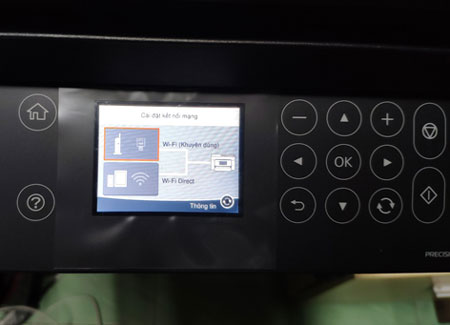
Lúc này sẽ có thông báo mô tả phương thức hoạt động của kết nối wifi và nút xác nhận kết nối qua wifi Bắt đầu thiết lập.
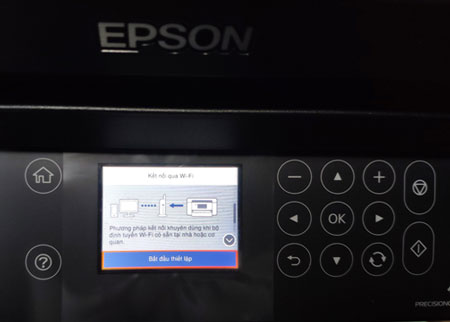
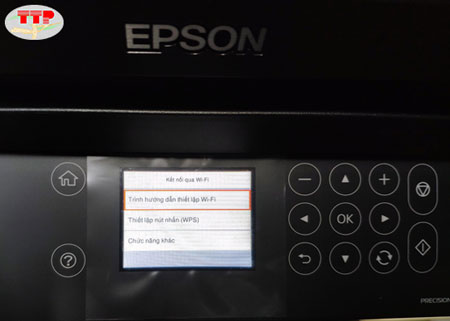
Bước 6: Xuất hiện như hình bên dưới, thì chọn dòng Trình hướng dẫn thiết lập Wi-Fi
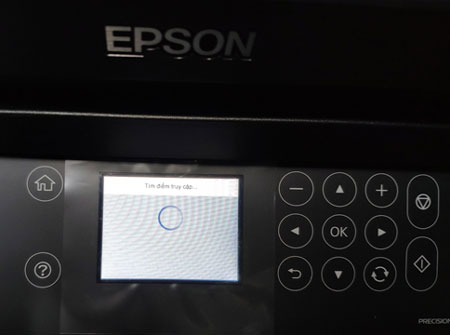
Bước 7: Lúc này máy in sẽ Quét tìm các mạng wifi xung quanh
Khi máy quét tìm wifi xong, sẽ hiện danh sách các wifi trong phạm vi mà máy có thể tìm thấy được, ví dụ ở đây máy in Epson đang cài đặt đã tìm thấy điểm quy cập wifi là Thien Long.
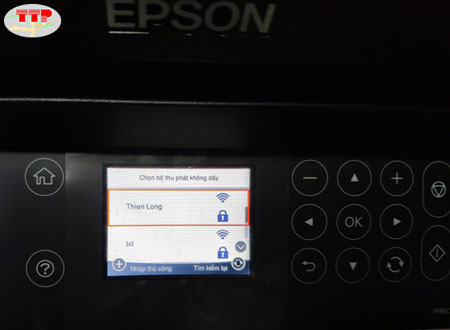
Bước 8: Nhấn OK chọn vào mạng wifi muốn kết nối, sau đó màn hình sẽ hiện các ô thông tin cần thiết về wifi đó, như tên mạng wifi, mật khẩu wifi
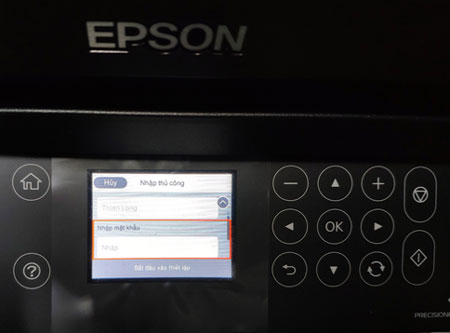
Bước 9: Di chuyển xuống ô nhập mật khẩu wifi và tiến hành nhập mật khẩu để kết nối. Giao diện bàn phím nhập tương tự như bàn phím của điện thoại thông minh (smartphone). Nhưng do màn hình của chiếc máy này không hỗ trợ cảm ứng, nên chỉ có thể sử dụng các phím điều hướng và phím OK để nhập từng ký tự. Mật khẩu wifi khi nhập vào sẽ không tự động chuyển thành các ký tự bí mật *, nên dễ dàng xem được đã nhập sai hay đúng và có thể chỉnh sửa lại.
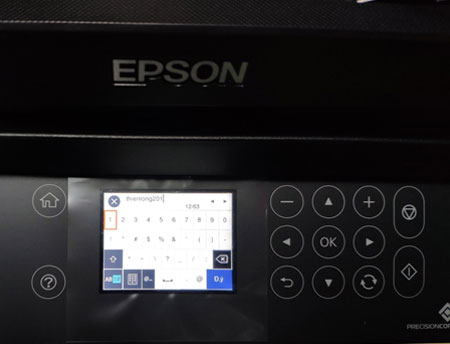
- Sau khi nhập xong, chọn vào nút Đ.ý (phím màu xanh dương) dưới góc phải màn hình để xác nhận mật khẩu wifi.
Bước 10: Tiếp theo di chuyển xuống dưới cuối màn hình, chọn dòng Bắt đầu vào thiết lập và nhấn OK để tiến hành kết nối wifi cho máy in. Lúc này máy in sẽ hiện màn hình đang kết nối wifi.
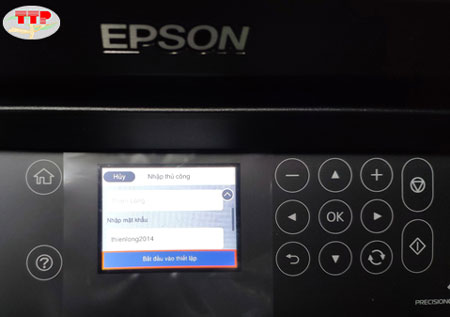
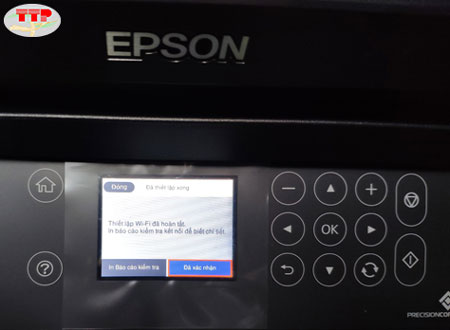
Khi máy in kết nối thành công sẽ hiện thông báo kết nối hoàn tất, chỉ cần nhấn phím OK để vào dòng Đã xác nhận là xong.
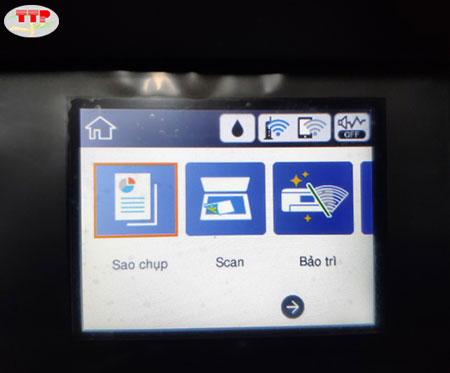
Có thể quay ngược ra màn hình chính để xem máy in đã kết nối mạng wifi hay chưa thông qua biểu tượng wifi đã sáng xanh, chứ không còn mờ như lúc đầu nữa.
Trên đây là các bước hướng dẫn kết nối WiFi máy in Epson L6160-6170-6190-L4160 rất chi tiết cho các dòng máy in Epson L4160, máy in Epson L6160, máy in Epson L6170 hoặc máy in Epson L6190
Chúc các bạn thành công!





