





Hướng dẫn kết nối mạng máy in HP LaserJet Pro M227FDn-227SDn
Việc kết nối mạng máy in HP LaserJet Pro MFP M227FDn hay máy in HP LaserJet Pro MFP M227SDn rất dễ dàng và nhanh chóng, chúng ta chỉ cần cắm cáp là kết nối được ngay, tuy nhiên để tính hiệu mạng ổn định không thay đổi địa chỉ IP mỗi lần chúng ta khởi động moderm mạng dẫn đến trường hợp máy in HP LaserJet Pro MFP M227FDn-227SDn không kết nối được mạng với máy tính thì chúng ta phải cần cài đặt lại và thiết lập IP tĩnh cho máy in HP LaserJet Pro MFP M227FDn-227SDn.
Các bước thực hiện chúng ta làm như sau:
Bước 1: Bấm vào biểu tượng cài đặt trên bàn phím máy in
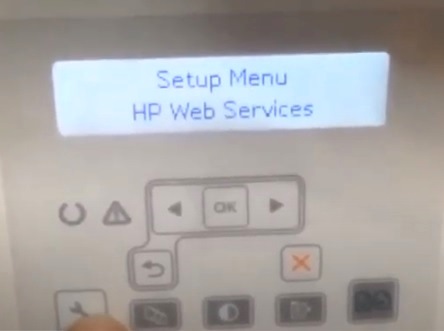
Sau đó bấm mũi tên bên phải để tìm đến mục Network Setup rồi nhấn Ok để tiến hành thiết lập
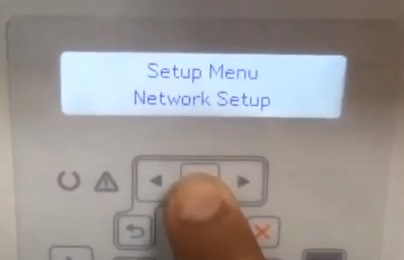
Tiếp tục bấm mũi tên qua để chọn mực IPv4 Config Method
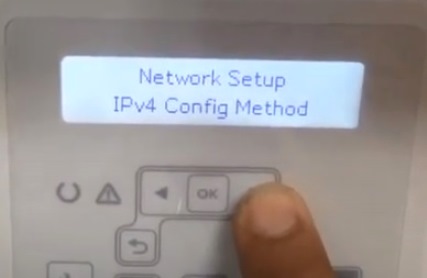
Bước 2: Ở mục IP Settings mặc định của máy để DHCP có nghĩa là cấp phát IP động, đây là nguyên nhân dẫn đến tình trạng máy in HP LaserJet Pro MFP M227FDn-227SDn hôm nay in được nhưng ngày mai lại không in được do mất kết nối.

Bước 3: Bấm mũi tên bên phải để tìm đến mục Manual Static (Thiết lập IP tĩnh cho máy in) rồi nhấn nút Ok.

Bước 4: Ở mục IP Address do mặc định được cấp phát IP động nên khi chuyển qua IP tĩnh thì nó vẫn nhận lại địa chỉ IP này, tuy nhiên vì địa chỉ Ip này khá thấp dễ bị trùng lặp nếu văn phòng có thêm nhiều người sử dụng mạng, nên khi đặt IP cho máy chúng ta nên cấp một địa chỉ IP lớn hơn, giả sử như 192.168.1.111 hoặc 192.168.1.222 vừa cao vừa dễ nhớ. (Lưu ý một số lớp mạng có thể là 192.168.1.111, 192.168.0.111, 192.168.10.111 tùy vào model để chúng ta đặt cho đúng)
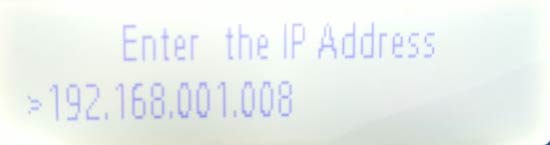
Khi con trỏ đặt ở vị trí nào đó thì dùng phím mũi tên trái và phải để thay đổi giá trị sau đó nhấn Ok để đặt, tiếp tục như vậy để thiết lập địa chỉ từng ô

Nhấn Ok để xác lập hoàn thành thay đổi
Bước 5: Tương tự như ở bước 4 chúng ta tiến hành đặt lại địa chỉ Mặc nạ mạng ( Subnet Mask), Tuy nhiên ở bước này thông thường chúng ta cứ nhận Ok 4 lần để giữ nguyên lại giá trị cũ.

Biểu tượng Yes và dấu tích xuất hiện để chúng ta biết đã hoàn thành tương tự như trên.

Bước 6: Cài đặt địa chỉ Gateway (Địa chỉ moderm của mạng văn phòng) Nhấn Ok 4 lần để xác nhận lại không cần thay đổi.

Và tiếp tục nhấn Ok để xác lập hoàn thành thay đổi.

Bước 7: Cài đặt địa chỉ DNS cho máy in, cũng thực hiện như cài đặt địa chỉ Gateway không có gì khác, chỉ cần nhận phím ok để xác nhận lại địa củ ban đầu không thay đổi gì cả.

Việc quan trọng nhất của việc cài đặt Ip tĩnh cho máy in HP LaserJet Pro M227FDn-227SDn nằm ở Bước 4, các bạn chú ý đặt cho đúng là được, những bước còn lại chỉ xác nhận lại đúng như ban đầu.

Sau khi hoàn thành cài đặt địa chỉ DSN cho máy in HP LaserJet Pro MFP M227FDn-227SDn các sẽ thấy thông báo trạng thái đang cập nhật và sau đó là thông báo đã hoàn thành lưu lại việc thiết lập, như vậy là chúng ta kết thúc.

Tham khảo chi tiết các sản phẩm tại đây: máy in HP LaserJet Pro MFP M227FDn hoặc máy in HP LaserJet Pro MFP M227SDn
Chúc các bạn thành công!





