





Hướng dẫn cài đặt Driver máy in HP LaserJet Pro MFP M428Fdw-M428Fdn-M426Fdw-M426Fdn
Cách 1: Tải Driver trực tiếp tại website truongthinhphat.net.vn
Để quý khách hàng dễ dàng lựa chọn và tải đúng phiên bản Driver của máy, Trường Thịnh Phát sẽ cung cấp đến quý khách hàng link Driver tải nhanh chóng nhất, các bước thực hiện như sau:
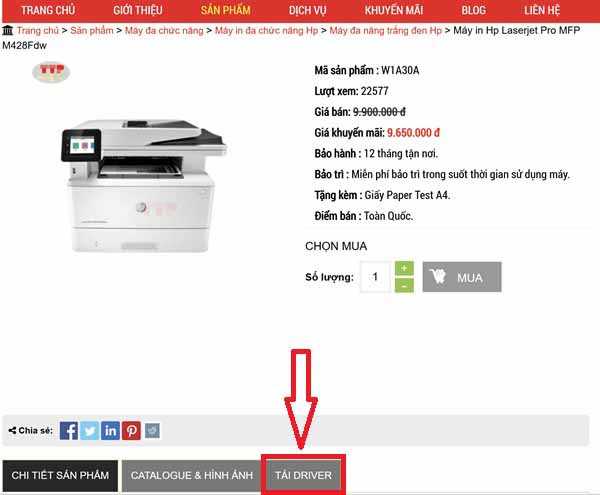
Bước 1: Truy cập sản phẩm máy in HP M428Fdw, HP M428Fdn, HP M426Fdw, HP M426Fdn, chọn vào mục "Tải Driver".
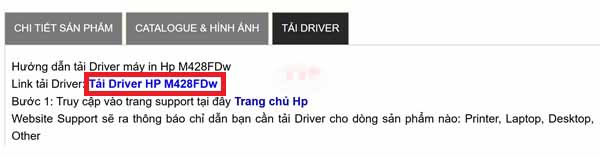
Bước 2: Nhấn vào liên kết file Driver.
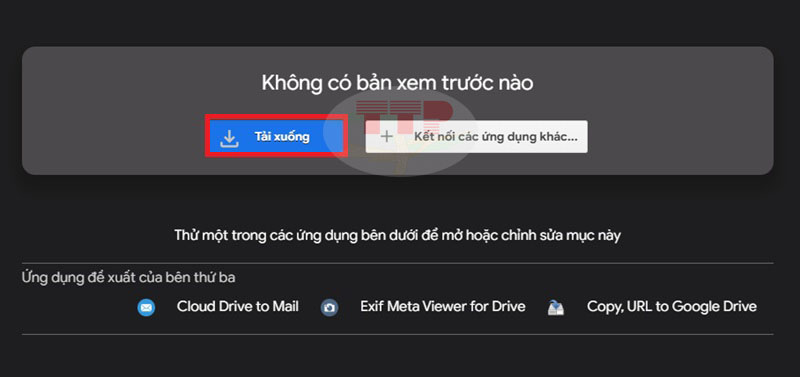
Bước 3: Nhấn tải xuống để tải File Driver.
Cách 2: Tải Driver tại website hãng HP.
Bước 1: Tải Driver về từ trang chủ HP (tham kham chi tiết tại https://truongthinhphat.net.vn/san-pham/may-in-hp-laserjet-pro-m428fdw-1456 tại mục Tải Driver tab thứ 3 ở đầu trang)
Bước 2: Kích đúp vào file được tải về
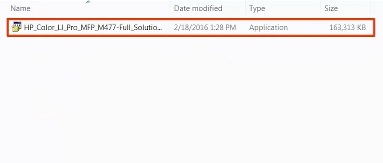
Sau đó chọn Run, phần mềm sẽ tự giải nén để tiến hành cài đặt, sau khi kết thúc giải nén các bạn chọn Continue để bắt đầu cài đặt Driver máy in HP LaserJet Pro MFP M428Fdw-M428Fdn-M426Fdw-M426Fdn.

Tiếp tục nhận next để tiếp tục cài đặt.
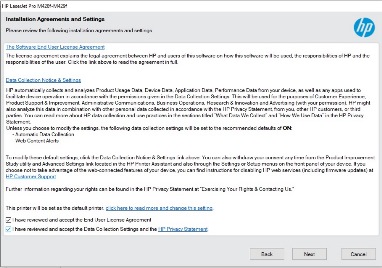
Tích chọn vào 2 ô vuông như trên hình rồi tiếp tục kích vào next.
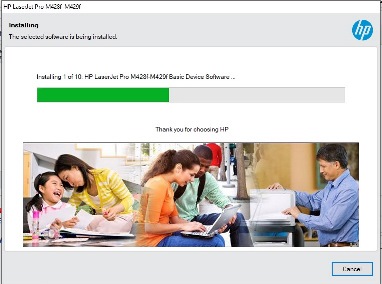
Và hệ thống tiếp tục cài đặt như hình trên.

Bước 4: Thực hiện tùy chọn 1 trong 2 tùy chọn trên lựa chọn cài đặt.
Cài đặt tự động với tùy chọn Automatic Setup phần mềm sẽ tự động tìm kiếm IP của máy in HP LaserJet Pro MFP M428Fdw hoặc máy in HP LaserJet Pro MFP M428Fdn trên hệ thống mạng (Lựa chọn mục nếu bạn đã gắng cáp mạng RJ45 vào máy in hoặc đã két nối WiFi nếu cài đặt cho máy in HP LaserJet Pro MFP M428Fdw tham khảo Video hướng dẫn kết nối WiFi tại đây https://truongthinhphat.net.vn/dich-vu/huong-dan-ket-noi-wifi-may-in-hp-laserjet-pro-mfp-m428fdwm426fdw-61)
Hoặc chọn mục Manual Setup để tùy chọn các chuẩn kết nối theo ý muốn như kết nối không dây Wireless/WiFi hay kết nối bằng cáp USB2.0.

Dù bạn chọn tùy chọn nào thì bước tiếp theo phần mềm sẽ tìm kiếm thiết bị máy in theo chuẩn kết nối bạn đã chọn ở trên (Nên chọn Automatic Setup nếu bạn không chuyên sâu lĩnh vực này) sau đó nhấn next để tiếp tục cài đặt.
Lưu ý: Với máy in HP cài đặt in qua mạng Lan bạn nên cài cài đặt IP tĩnh cho máy để các lần sử dụng tiếp theo máy in không tự đổi sang địa chỉ Ip mới làm mất kết nối giữa máy in và máy tính (mặc định máy sẽ thiết lập Ip động DHCP).
Bạn tiến hành như sau: Chọn Network Setup sau đó chọn Ethernet Setting (nếu bạn cài đặt theo chuẩn kết nối có dây) hoặc Wireless Setting (nếu bạn cài đặt theo chuẩn kết nối không dây), tiếp đến bạn chọn Ip Setting/Manual/Ip Address sẽ hiển thị 3 dòng:
- Ip Address (đặt lại địa chỉ Ip tĩnh cho máy, thông thường nên đặt địa chỉ Ip cao để khỏi trùng lặp với Ip có trong mạng)
- Subnet Mask (Địa chỉ mặt nạ mạng thông thường là 255.255.255.000)
- Default Gateway (Nhập lại địa chỉ Ip moderm mạng vào ô này, thông thường là 192.168.1.1 hoặc 192.168.0.1 hoặc tùy vào địa chỉ moderm ở văn phòng bạn)


Bước 5: Nhấn Finish hoàn thành cài đặt.
Chúc các bạn thành công!





